コンピューターとブラウザの使用
ChatGPT は、許可したアプリやウェブサイトで、画面上の内容を読み取り、クリックし、入力できます。スプレッドシートを処理したり、複数のサイトで調査したり、すでにサインインしているサイトのフォームに入力したりできます。
コンピューター、ブラウザ、Chrome の使用
チャットで @ を入力すると、これらのプラグインを選択できます。
- コンピューター
ChatGPT はデスクトップアプリを操作し、情報を読み取ったり、各種コントロールを使ったりできます。たとえば、Numbers のスプレッドシートで予算を超過している項目を見つける、アプリの設定を変更する、Spotify でプレイリストを再生するといったことができます。
- ブラウザ
ChatGPT デスクトップアプリ内のブラウザで、テーマについて調べたり、情報源を比較したりできます。また、ChatGPT が作成中のサイトを開き、ページ上にフィードバックを残すこともできます。
- Chrome
普段使っている Chrome ブラウザで、ログイン済みのサイトも含めて ChatGPT に作業を任せられます。新しいタブを開く、社内ダッシュボードを読み取る、ページ上のコントロールを使う、フォームに入力するといったことができます。



初期設定
ChatGPT デスクトップアプリで ChatGPT を選択し、Work を選んで、プラグインを開きます。デスクトップアプリにはコンピューターの使用、内蔵ブラウザにはブラウザ、普段使っているブラウザには Chrome をインストールします。必要なプラグインの設定手順に従ってください。
ブラウザは ChatGPT デスクトップアプリに組み込まれています。プラグインをインストールしたら、ツールバーから開きます。macOS でコンピューターの使用を利用するには、画面収録とアクセシビリティの権限が必要です。Chrome の場合は、ブラウザ拡張機能をインストールし、権限を求められたら許可します。コンピューター上のアプリやファイルが必要なタスクでは、ローカルで作業を選択したままにしてください。

Appshots によるアプリウィンドウの共有
Appshot は、Mac の最前面にあるウィンドウをチャットに添付します。スクリーンショットと、アプリから取得できるテキストが含まれます。
共有したいウィンドウを最前面に表示し、左右の Command キーを同時に押します(⌘ + ⌘)。これで実際の Appshot が取得されます。エラー、スプレッドシート、デザイン、設定画面など、言葉で説明するよりも画面を共有した方が伝わりやすい場合に使ってください。
たとえば、Slack のスレッドの Appshot を撮り、「ここでは何が起きていますか?何が決まり、何が未解決で、私から返信する必要はありますか?」と質問できます。
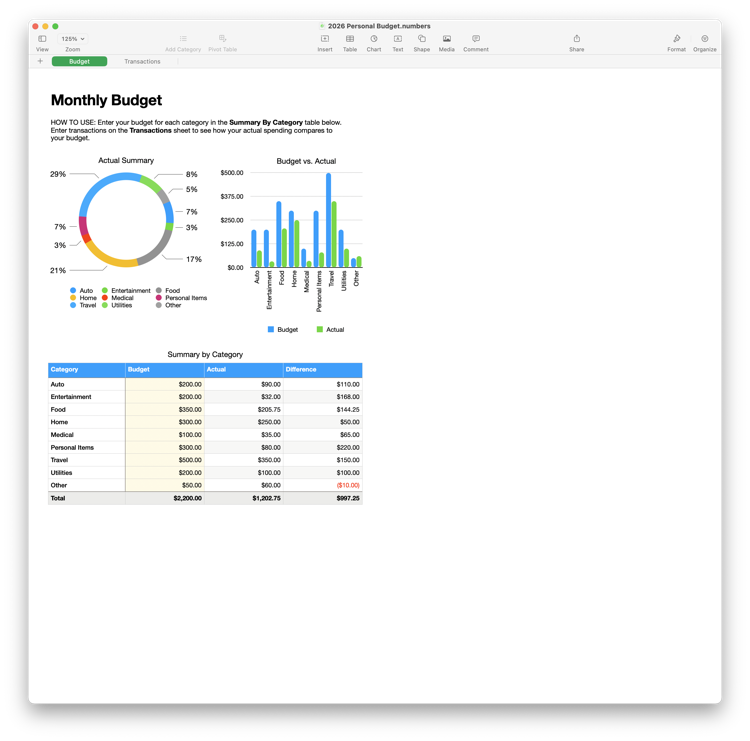


サンプルのみを使用します。お使いの画面はキャプチャされません。
コンピューター履歴による過去の作業の検索
Appshot は、今画面に表示されている内容を共有します。コンピューター履歴を有効にすると、対象として選んだアプリやウェブサイトでの過去の作業を ChatGPT が思い出すのに役立ちます。
たとえば、「昨日作業していた計画書を探してください」と依頼できます。利用できるのは記録されたアクティビティだけで、コンピューターで行ったすべての作業を参照できるわけではありません。
任意の設定とプライバシー
利用条件を満たす Mac のアカウントで、設定 → 連携 → コンピューター履歴を開き、有効にするを選択します。コンピューター履歴はデフォルトではオフになっており、利用にはメモリが必要です。Business と Enterprise では、管理者がアクセスを許可してから、ユーザーが利用を有効にする必要があります。
対象にするアプリとウェブサイトを選びます。機密性の高い作業やコミュニケーションでは、関係者の同意がない限り、収集を一時停止してください。有効にする前に、設定とプライバシーに関するガイドをお読みください。
Chrome 内での ChatGPT の使用
Chrome のツールバーまたは「拡張機能」メニューから ChatGPT を開きます。閲覧中のページの横にチャットが開くので、すべての内容を新しい会話にコピーすることなく、そのページについて質問できます。
グラフの説明や、ダッシュボードに表示された今週と先週の数値の比較を ChatGPT に依頼できます。また、フィルターの変更、レポートの表示、フォームへの入力など、ページ上での操作もできます。

アプリとウェブサイトへのアクセス管理
ChatGPT デスクトップアプリで設定 > コンピューターの使用を開き、ChatGPT が使用できるデスクトップアプリを選びます。Chrome の横にある管理を選択して許可済みのウェブサイトを確認し、常に許可するアプリで不要になったアクセス許可を削除します。
内蔵ブラウザで開くウェブサイトへのアクセスは、設定 > ブラウザで管理します。



実践
セットアップ手順を完了したら、以下のプロンプトを編集し、矢印を選択して ChatGPT で開きます。デスクトップアプリでは、送信前に「Work」を選び、「ローカルで作業」を選択してください。
-
Computer
@Computer, Spotify を開いて、静かで歌詞のない作業向けの集中用プレイリストを 3 つ見つけ、そのうち 1 つを再生してください。
このプロンプトを ChatGPT で開く Work (新しいタブで開きます) -
Browser
@Browser, カスタマーサポートで AI を活用している企業の事例を 3 つ調査してください。プレゼンテーション用に、重要な事実とソースリンクを集めてください。
このプロンプトを ChatGPT で開く Work (新しいタブで開きます) -
Chrome
@Chrome, 今開いているダッシュボードを見てください。今週と先週を比較し、最も大きい変化を説明してください。
このプロンプトを ChatGPT で開く Work (新しいタブで開きます)
次の内容
共有できるサイトの構築
ほしいものを説明すれば、ChatGPT は実際に動くウェブサイトを構築してホストできます。スマートフォンの ChatGPT Work からでも可能です。ダッシュボード、共有旅行プランナー、インタラクティブなツール、ゲームなど、思い描いたものを作れます。