

Codex CLI と Codex IDE 拡張機能ではブラウザを利用できません。内蔵ブラウザを使うには、ChatGPT デスクトップアプリを開いてください。
ブラウザを使うと、どの操作を許可するかを自分で決めながら、ChatGPT にウェブサイトを開いて最新情報を集めたり、サイト上で操作したりするよう依頼できます。選択肢を比較したり、ウェブサイトで複数の手順を要するタスクを完了したり、開発中のページを確認したりできます。
ブラウザは、Web 版 ChatGPT と ChatGPT デスクトップアプリで利用できます。
GPT-6 Astra は、ページをスクリーンショットと照合したり、複数のサイトにまたがる手順を完了したりするタスクで、画面を見てより正確に判断できます。モデル選択メニューに表示されている場合はこのモデルを選び、作業結果の確認方法を伝えてください。
組織が管理するデスクトップ環境では、管理者がブラウザでアクセスできるオリジン、アップロード、ダウンロード、開発者向けアクセスを制限できます。詳しくはブラウザの管理設定を参照してください。
ページの内容は、信頼性が確認されていない情報として扱ってください。機密情報を共有したり、ChatGPT に操作を許可したりする前に、サイトと提案された操作を確認してください。
ChatGPT デスクトップアプリの内蔵ブラウザでは、チャット内でウェブサイトやローカルのウェブアプリを ChatGPT と一緒に確認できます。ページをプレビューしたり、画面上に直接フィードバックを残したり、サイトの操作を ChatGPT に任せたりできます。
内蔵ブラウザは、普段使っているブラウザとは別のプロファイルを使用します。開いているタブや既存のブラウザセッションが自動的に共有されることはありません。タスクにアカウントが必要な場合は、内蔵ブラウザで直接サインインできます。設定 > ブラウザを開くと、ブラウザデータや、お使いのデバイスで利用できるプロファイルのインポート機能を管理できます。
ブラウザでダウンロードしたファイルは、デフォルトでシステムのダウンロードフォルダに保存されます。設定 > ブラウザでは、保存先を変更したり、システムのデフォルトに戻したり、ダウンロードの保存先を毎回確認するをオンにしたりできます。
Chrome、Edge、Brave、Opera、Vivaldi ですでに開いているタブで ChatGPT に作業を依頼する場合や、普段のブラウザプロファイルを使う必要がある場合は、ブラウザ拡張機能を使用してください。
新しいタブを選択し、URL を入力すると内蔵ブラウザが開きます。チャット内の URL を開くか、Cmd+T(Windows と Linux では Ctrl+T)を押してブラウザタブを開くこともできます。


タブとチャットの配置
全体表示に切り替えを選ぶと現在のタブが広がり、分割表示に切り替えを選ぶとチャットとタブが横に並びます。Cmd+Shift+B(Windows と Linux では Ctrl+Shift+B)を押すと、全体表示から分割表示に戻ったり、チャットの横にあるタブの表示と非表示を切り替えたりできます。
アドレスバーからの検索
内蔵ブラウザのアドレスバーに入力すると、閲覧履歴から一致するページが表示されます。候補を選ぶと、そのページをもう一度開けます。履歴に該当するページがない場合は、検索語を入力して Google で検索できます。
内蔵ブラウザは独自のプロファイルと閲覧履歴を保持します。普段使っている Chrome プロファイルや他のブラウザで閲覧したページは、検索結果に自動的には含まれません。
閲覧履歴の管理
設定 > ブラウザを開くと、内蔵ブラウザの履歴を検索したり、以前閲覧したページを再度開いたりできます。組織が許可している場合は、履歴の項目を削除することもできます。閲覧データを削除を選ぶと、削除対象の期間とデータの種類を指定できます。
この機能が利用できる場合、ChatGPT は現在のタスクに関連するページを探すために、閲覧履歴の検索許可を求めることがあります。アクセスを許可する前に、リクエストの内容を確認してください。閲覧履歴には社内の URL、検索語、その他の機密情報が含まれることがあるため、タスクにその情報が必要な場合にのみ許可してください。
ブラウザでのコンピューターの使用
デスクトップアプリの「コンピューターの使用」機能を使うと、ChatGPT Work または Codex が内蔵ブラウザを直接操作できます。どちらを選んでも、ページを開く、クリックする、文字を入力する、表示状態を調べる、スクリーンショットを撮るといった操作ができ、作業結果をページ上で検証できます。
ブラウザはデスクトップアプリに含まれており、自動的にインストールされます。タスクを依頼する際に、内蔵ブラウザを使うよう ChatGPT または Codex に伝えるか、@Browser で直接指定してください。
依頼例:
ブラウザで http://localhost:3000/settings を開き、レイアウトの不具合を再現してください。そのうえで、はみ出しているコントロールだけを修正してください。設定 > ブラウザ > エージェントの権限では、閲覧、ダウンロード、アップロードのデフォルトの権限を選び、特定のウェブサイトに例外を追加できます。サイトに個別に設定した権限を削除すると、デフォルトの権限に戻ります。組織はこれらの設定を制限できます。また、情報の送信、購入、権限の変更、データの削除など、慎重な判断を要する操作の前には、ChatGPT が確認を求めます。ChatGPT は、内蔵ブラウザでのファイルのアップロードを自動化できません。
ページ上の指示には、誤解を招くものや悪意のあるものが含まれることがあります。ウェブサイトへのアクセスを許可すると、ChatGPT はそのサイトを操作できますが、サイトの内容の信頼性が保証されたり、すべての操作が承認されたりするわけではありません。
ページのプレビュー
- 統合ターミナルまたはローカル環境のアクションを使って、アプリの開発サーバーを起動します。
- URL をクリックするか、ブラウザで手動で移動して、ローカルのルート、ファイルから読み込むページ、または公開ページを開きます。
- ページの表示状態とコードの差分を並べて確認します。
- 変更が必要な要素や領域にブラウザコメントを残します。
- 変更範囲を絞ってコメントに対応するよう ChatGPT に依頼します。
依頼例:
内蔵ブラウザで料金ページにコメントを残しました。カードの構造は変えずに、モバイル表示で起きるレイアウトの問題を修正してください。ページへのコメント
ページを実際に表示したときにしか確認できない不具合は、ブラウザコメントを使うと ChatGPT に正確に伝えられます。
- ブラウザのツールバーで注釈を追加を選択し、注釈モードに切り替えます。
- 要素をクリックするか、ドラッグして領域を選択します。
- コメントを入力して保存します。
- コメントへの対応を依頼するメッセージをチャットで ChatGPT に送ります。
コメントには、問題点と期待する結果を具体的に書いてください。
モバイル表示ではこのボタンがはみ出します。ラベルが 1 行に収まる場合は 1 行で表示し、収まらない場合はカードの高さを変えずにラベルを折り返してください。このツールチップでカーソルの下のデータ点が隠れています。ツールチップ全体がグラフ内に収まるように、表示位置を調整してください。スタイルに関するフィードバック
ページの一部に注釈を追加する際、テキスト入力欄の横にある調整を選ぶと、スタイルについてより細かく ChatGPT に指示できます。フォント、テキスト、間隔、色などを変更し、ページ上で結果をプレビューしてから注釈を送ることで、希望する仕上がりを具体的に伝えられます。
ブラウザタスクの範囲の絞り方
ブラウザで依頼するタスクは、一度に結果を確認できる範囲に絞ってください。
- 対象のページ、ルート、または URL を指定します。
- 読み込み中、データが空の状態、エラー時、成功時など、確認したい状態を指定します。
- 変更が必要な要素や領域に直接コメントを残します。
- ChatGPT の作業が終わったら、ページを再度確認します。
- ローカルページを開く前に、開発サーバーを起動するか、起動していることを確認するよう ChatGPT に依頼します。
リポジトリへの変更は、レビューペインで確認し、コメントを残してください。
開発者モード
開発者モードは、Chrome と内蔵ブラウザの「コンピューターの使用」機能で利用できます。このモードでは、権限の範囲内で ChatGPT が Chrome DevTools Protocol(CDP)にアクセスできます。JavaScript のプロファイリング、コンソール出力やネットワーク通信の確認、DOM や適用されたスタイルの調査、実行中のブラウザで発生した問題の診断に利用できます。
有効にするには、設定 > ブラウザを開き、開発者モードのCDP へのフルアクセスを有効にするをオンにします。組織がこの設定を無効にしている場合、ローカルで有効にすることはできません。管理者は browser_use_full_cdp_access = false を [features] セクションに設定できます。対象ファイルは requirements.toml です。これにより、CDP へのフルアクセスが無効になり、ユーザーは ChatGPT デスクトップアプリで該当する設定を有効にできなくなります。
CDP へのフルアクセスでは、ブラウザ内部の機密情報にアクセスできる可能性があります。ChatGPT は、CDP へのフルアクセスを使ってウェブサイトを調査する前に、明示的な承認を求めます。承認する前に、対象サイト、タスク、求められているアクセスの内容を確認してください。
内蔵ブラウザを使うには @Browser を指定します。Chrome で開発者モードを使うには、Chrome 拡張機能を設定して @Chrome を呼び出します。
依頼例:
このアプリの動作が遅いです。@Browser を使ってパフォーマンストレースを記録し、ネットワーク通信を調べてから、ボトルネックを特定してください。ChatGPT Work を使ったウェブ上の作業
ChatGPT Work は、サインインが必要なサイトも含め、複数のウェブサイトにまたがるタスクを完了できます。
Work モードが使用するのは、スマートフォンやノート PC のブラウザとは別に、クラウド上のコンピューターで動作する専用ブラウザです。
Web 版またはモバイル版の ChatGPT Work でタスクを開始すると、自分のコンピューターを閉じて席を離れても、ChatGPT は作業を続けられます。Work モードは専用のコンピューターでウェブページを読み取り、クリックや文字入力を行うことで、インターネット上のさまざまなタスクを実行できます。依頼内容に応じて、プラグイン、ブラウザ、またはその両方を使用します。
たとえば、ChatGPT に次のような作業を依頼できます。
- 自動車管理局(DMV)の空き枠を探して来庁を予約
- 電気やガスなどの契約者アカウントにサインインして料金プランを比較
- 条件に合う賃貸物件を探して保存
- ソーシャルメディアで競合他社を調査
- 会計ソフトで帳簿の締め処理を実行
ChatGPT がアクセスできるウェブサイトは自分で指定できます。ChatGPT は、予約の確定や支払いなど、重要な操作の前に確認を求めるようトレーニングされています。何らかの理由で ChatGPT が作業を進められなくなった場合は、モバイルでもデスクトップでも、ChatGPT のコンピューターの操作を引き継いで自分で作業できます。
ChatGPT Work で認証が必要なウェブサイトにアクセスする機能は、Plus プランと Pro プランの Web 版およびモバイル版で利用できます。
利用できるかどうかは、段階的な提供状況によって異なります。Enterprise または Edu のワークスペースでは、ウェブサイトへのサインインは利用できません。
ChatGPT Work のコンピューターの仕組み
タスクでウェブサイトを使う必要がある場合、ChatGPT は専用のブラウザでページを移動し、情報を収集して、オンラインで必要な手順を実行します。
デフォルトでは、ChatGPT は新しいウェブサイトにアクセスする前に許可を求めます。リクエストを個別に承認することも、タスクに関連するサイトへのアクセスを ChatGPT が自動承認するよう設定を変更することもできます。予約のために個人情報を送信したり、支払いを確定したりするなど、重要な操作の前には、ChatGPT Work が必ず確認を求めます。
ウェブサイトへのサインイン
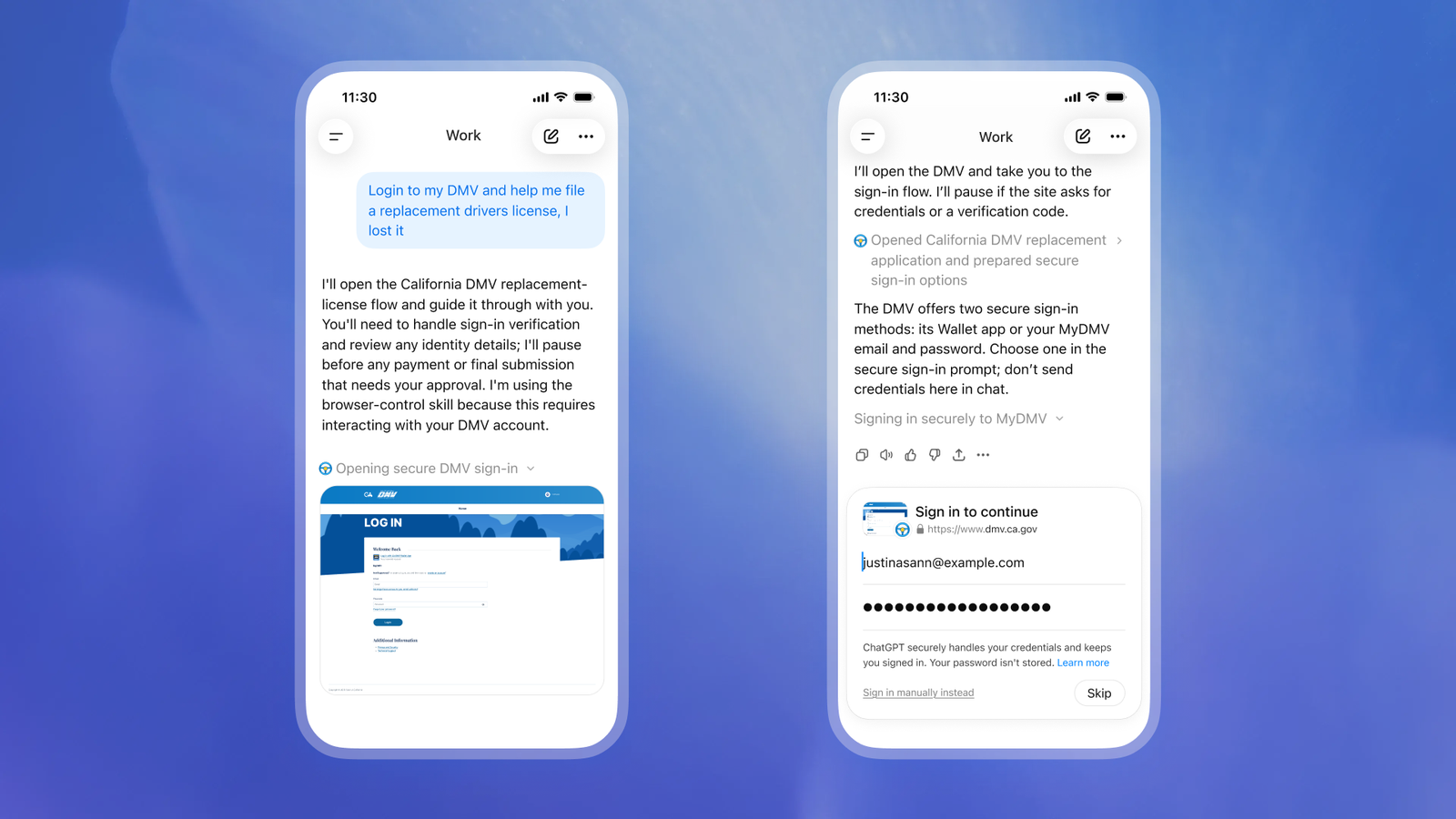
ウェブサイトでサインインが必要な場合、ChatGPT Work はユーザーにサインインを求めます。認証が完了すると、サインインしたサイトで作業を再開します。セッションは次回以降のタスクでも有効なため、毎回サインインする必要はありません。
安全なサインインフォームの利用
ChatGPT はユーザー名やパスワードを閲覧できません。これらの情報がモデルに表示されたり、モデルのトレーニングに使用されたりすることもありません。ChatGPT はユーザー名やパスワードを保存しません。設定 > クラウドブラウザ > ブラウザデータから、すべてのサイトの閲覧履歴をまとめて削除することも、個別のサイトの履歴を削除することもできます。削除はいつでも可能で、履歴を削除したサイトからはログアウトされます。
ログイン画面が表示されると、ChatGPT はタスクを一時停止し、認証情報と、必要に応じて二要素認証コードの入力を求めます。iOS では、対応するパスワードマネージャーを使って簡単にサインインできます。
ChatGPT が用意したサインインフォームを使用してください。チャットでパスワードを送信しないでください。
ウェブページ上でのサインイン
代わりにウェブページでサインインが表示された場合は、この項目を選んでクラウドブラウザで直接サインインできます。サインイン中はタスクが一時停止します。完了を選ぶと操作を ChatGPT に戻せます。リクエストをスキップまたはキャンセルすることもできます。
ChatGPT Work でのタスクの始め方
- Web 版またはモバイル版の ChatGPT を開き、Work モードでタスクを開始します。
- ChatGPT に依頼したい内容を伝えます。
- ウェブサイトへのアクセス許可を求められたら、承認します。
- ウェブサイトでサインインが必要な場合は、自分でサインインします。
- 会話内でタスクの進捗を確認します。
- 結果を確認し、重要な操作を承認します。
ブラウザを別途選択する必要はありません。ChatGPT が依頼内容に応じて、ブラウザを使うタイミングを判断します。
一部のウェブサイトはアクセスをブロックします。その場合、ChatGPT はユーザーに状況を知らせ、可能であれば別の方法でタスクの完了を試みます。
セキュリティとユーザーによる管理
ChatGPT の設定でクラウドブラウザを開くと、ウェブサイトへのアクセス権限を管理できます。次の選択肢があります。
- 毎回確認:ウェブサイトへのアクセスリクエストを毎回自分で確認します。
- 自動承認:ChatGPT がウェブサイトとタスクの関連性を確認したうえで、アクセスを自動承認します。
- 常に許可:関連性を確認する手順を省いて、ウェブサイトへのアクセスを許可します。手間を最小限に抑えるための選択肢ですが、利用は推奨していません。
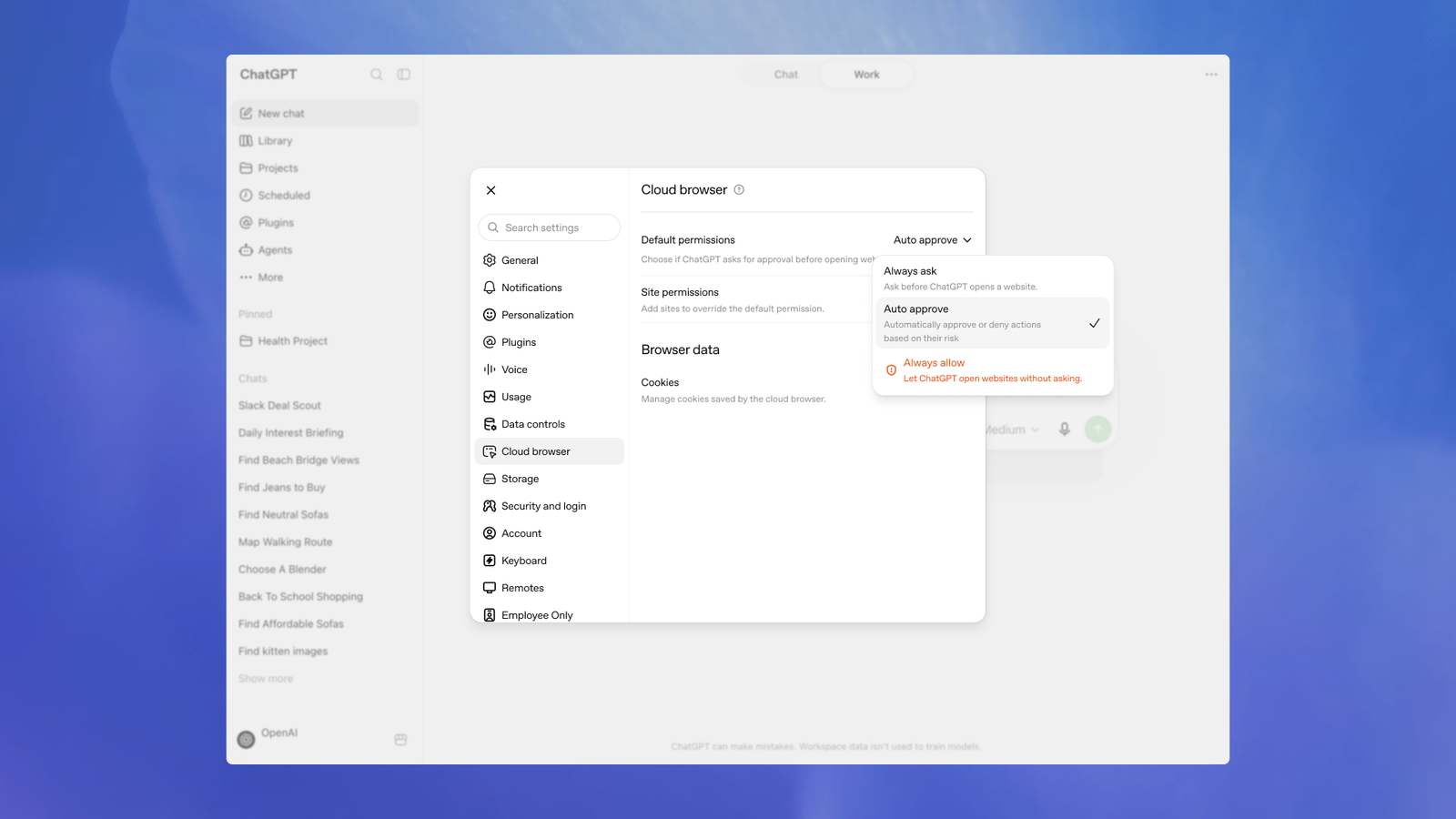
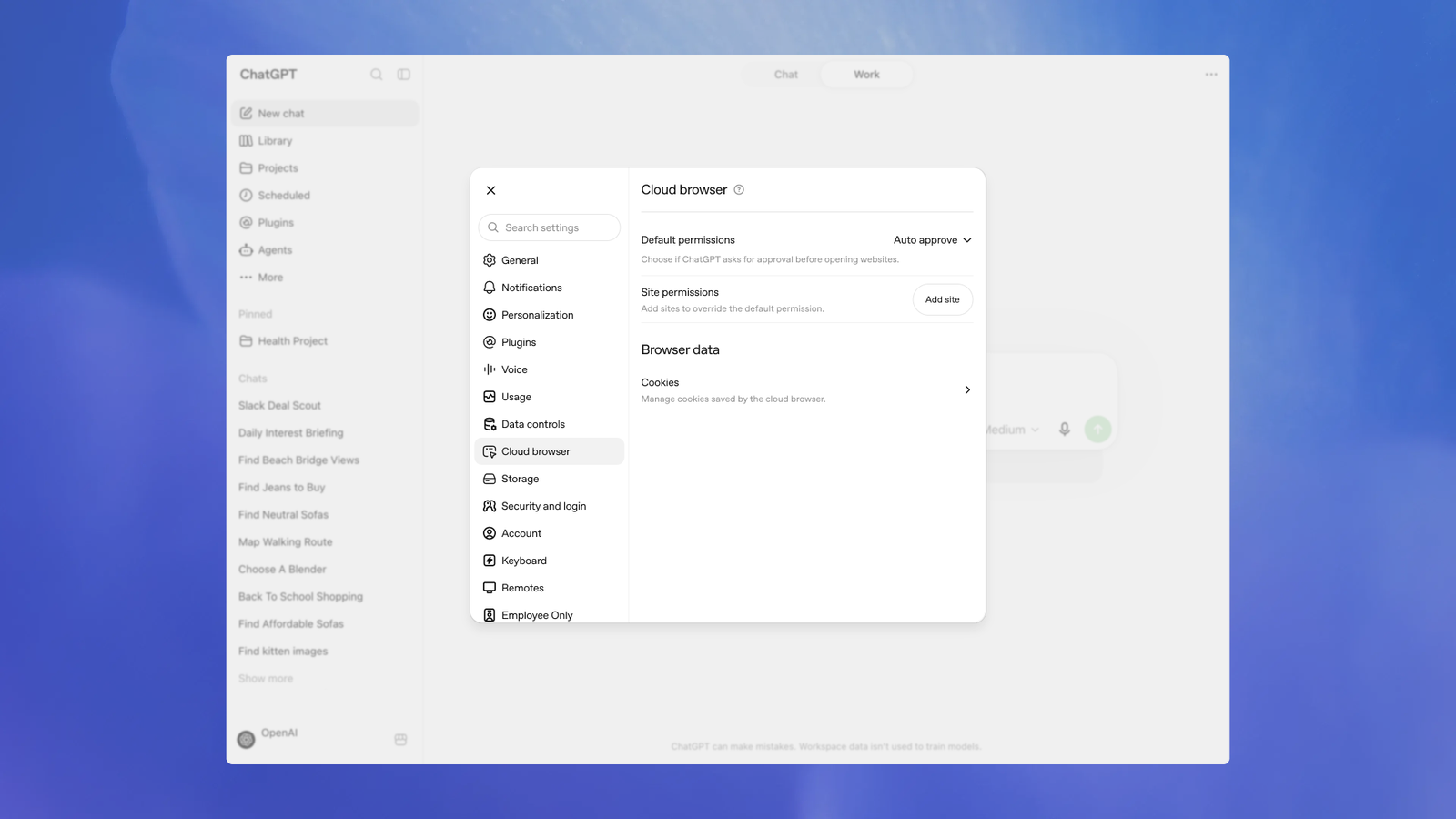
個別のウェブサイトを許可またはブロックして、そのサイトのデフォルトの権限を上書きすることもできます。
ChatGPT がウェブサイトへのサインインを求める前に、別のレビュー用モデルがサインインリクエストと情報の入力先を調べ、フィッシングや偽装の兆候がないか確認します。エージェントについては、プロンプトインジェクション、フィッシング、意図しない操作などのリスクに対するテストを行っています。
入力先を自分で確認できるよう、ウェブサイトのアドレスとサインインフォームのプレビューが表示されます。先に進む前に実際のサイトを確認することもできます。安全なサインインフォームに入力した認証情報はブラウザに直接送信され、モデルには表示されません。
プライバシーとブラウザデータ
ChatGPT Work のコンピューターは、お使いのデバイスのブラウザとは別に動作し、独自の Cookie、ブラウザデータ、サインイン済みのセッションを保持します。ChatGPT がタスクの実行中に使用する情報には、ユーザーが選択した ChatGPT のデータコントロール設定が適用されます。Web 版およびモバイル版の ChatGPT で、設定 > データコントロールから確認できます。
ChatGPT Work は、個人のブラウザで開いているタブ、閲覧履歴、保存済みパスワード、Cookie、拡張機能、既存のサインイン済みセッションを使用しません。
ブラウザデータを削除するには、設定 > クラウドブラウザ > ブラウザデータ > すべて削除を選択します。ChatGPT Work のブラウザでサインインしているウェブサイトからログアウトされるため、次回以降のタスクでは再度サインインする必要があります。
制限事項
- ウェブサイトへのサインインを利用できるかどうかは、ワークスペースや段階的な提供状況によって異なります。タスクで未対応のサインイン方法が必要な場合は、その手順を自分で完了するか、利用可能な別のツールを使ってください。
- 自動操作されるブラウザからのアクセスをブロックしたり、CAPTCHA を要求したりするサイトがあります。こうしたサイトでは、ChatGPT がタスクを完了できない場合があります。
- クラウドブラウジングを利用できるかどうかは、プラン、ワークスペースの設定、段階的な提供状況によって異なります。Free と Go を除く有料プランでは、すべての地域でクラウドブラウジングを利用できます。Enterprise では、管理者がワークスペースのクラウドブラウジングを有効にする必要があります。
段階的な提供期間中は、対応プランでもブラウザがすぐに表示されない場合があります。