
セキュリティワークベンチでは、スキャンを開始し、保存済みの検出事項やリポジトリのスキャン履歴を確認できます。各スキャンは Codex タスクとして実行されます。タスクを開くと、実行内容を確認できます。
ChatGPT デスクトップアプリで ChatGPT のドロップダウンメニューを開き、Codex を選択します。Codex Security プラグインをインストールして有効にし、サイドバーでセキュリティを選択します。
セキュリティが表示されない場合は、Codex が選択されていることと、プラグインがインストールされ、有効になっていることを確認してください。必要に応じてデスクトップアプリとプラグインを更新し、ワークスペースの管理者がプラグインの使用を許可しているか確認してください。
スキャンの開始
スキャンの品質を最大限に高めるには、モデルに gpt-5.6-sol を使用し、推論強度を xhigh に設定します。
- スキャンを開き、「+ スキャン」を選択します。
- 既存のリポジトリを選択するか、別のフォルダーを選びます。
- リポジトリをスキャンするにはコードベースを、Git で管理しているコードの変更をレビューするには変更を選択します。
- スキャンの範囲を設定します。コードベースでは、リポジトリ全体またはフォルダーを選択します。選択したコードベースを繰り返しレビューするには、詳細スキャンをオンにします。変更では、未コミットの変更、特定のコミット、またはリビジョンの範囲を選択します。変更を対象とする場合、詳細スキャンは利用できません。
- モデルと推論強度を選択します。脅威モデルやデプロイ環境の詳細は、追加コンテキストに入力します。
- スキャンを開始を選択します。
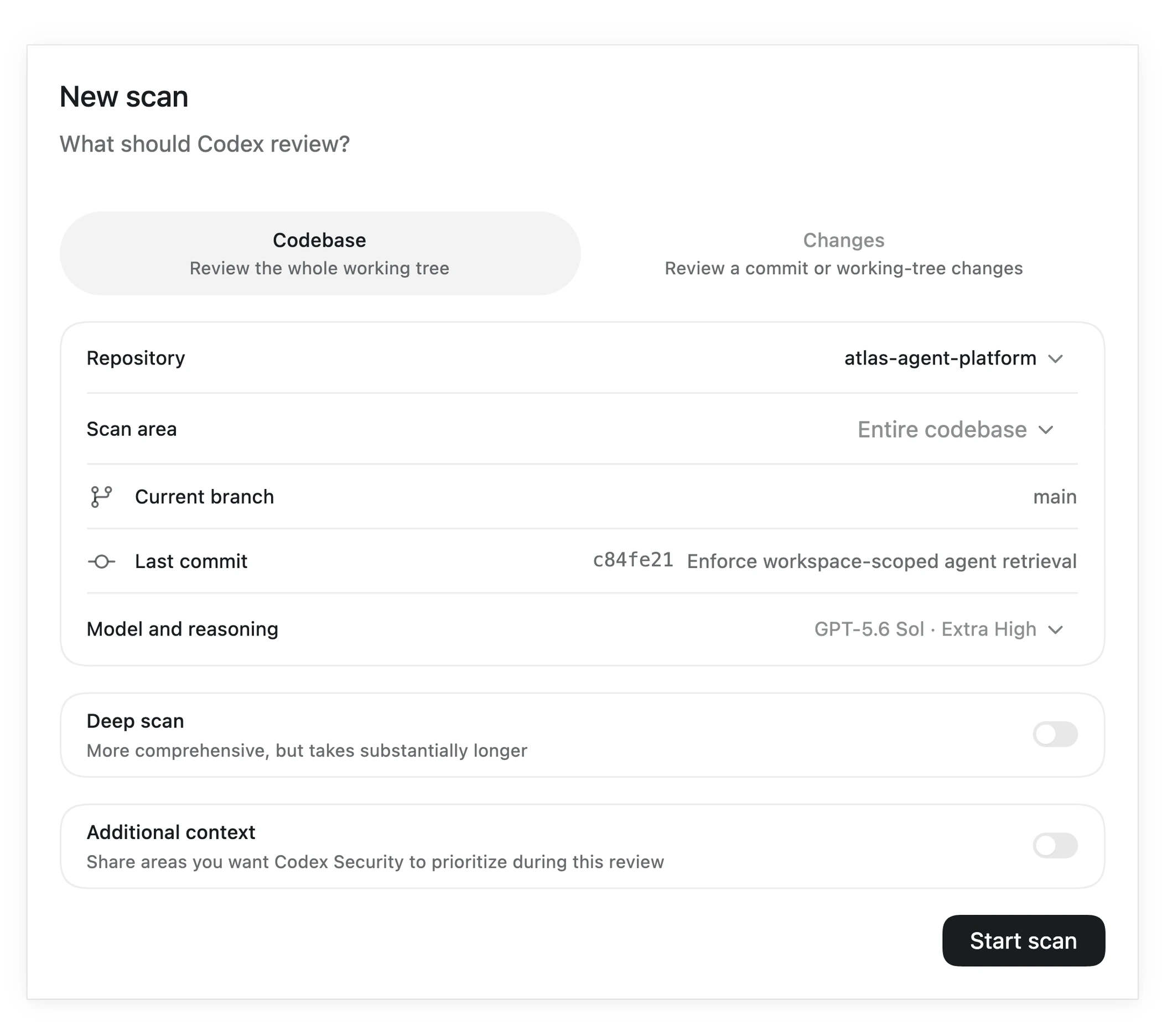
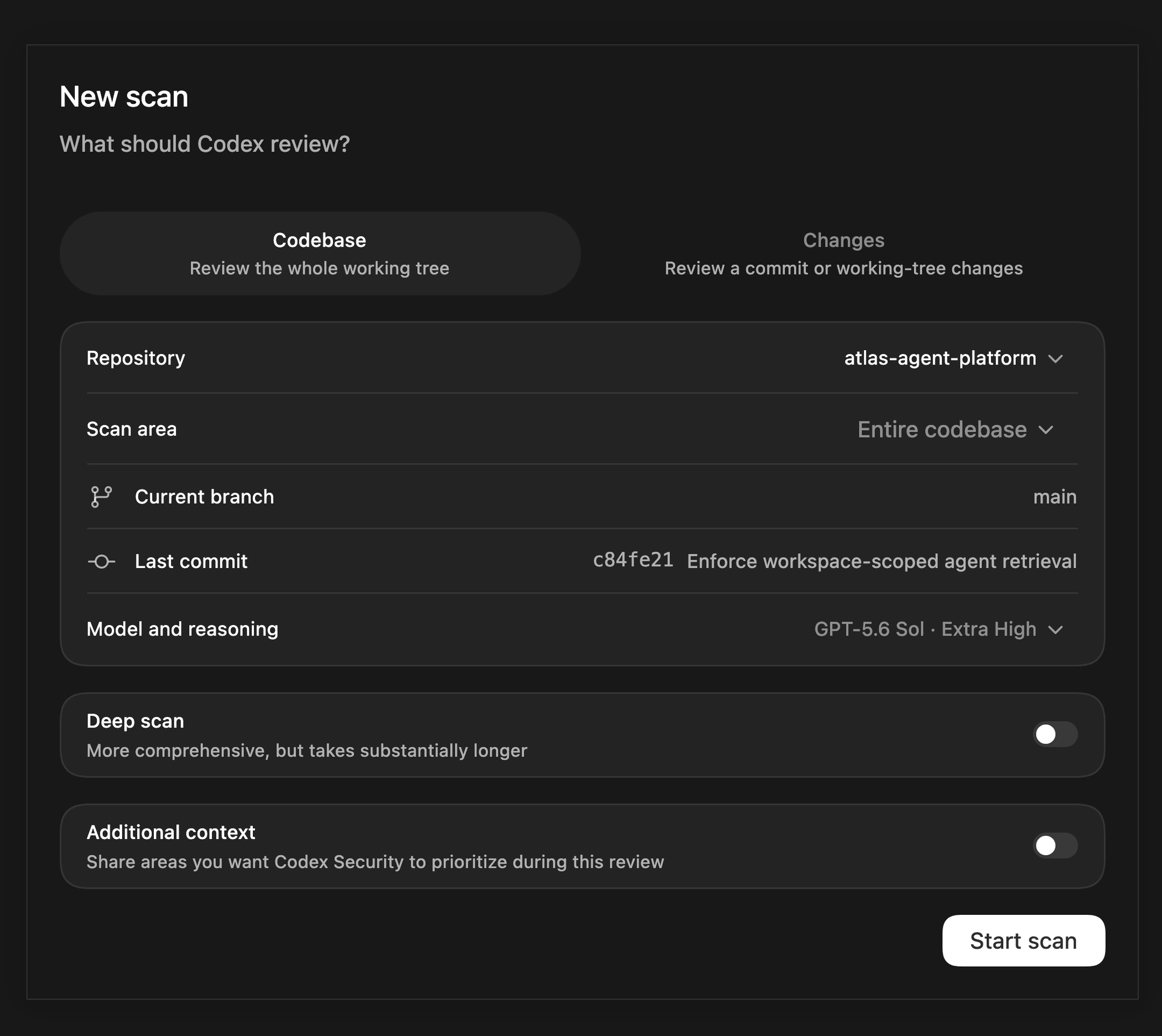
セキュリティワークベンチでリポジトリを選択し、スキャンを設定します。
スキャンの種類ごとの詳細は、セキュリティスキャンの実行、詳細セキュリティスキャンの実行、コード変更のセキュリティレビューを参照してください。
スキャンの進捗確認
スキャンページには、現在のフェーズと、プラグインから報告された進捗が表示されます。
アクティビティを表示を選択すると、スキャンを実行している Codex タスクが開きます。ワークベンチを離れても、スキャンに戻れば保存済みのスキャンを再び開けます。実行を停止するには、対象のスキャンを開いてスキャンを停止を選択します。
スキャンが完了したら結果を開き、対象、リビジョン、検出事項、スキャンで確認できた範囲、利用可能なレポート成果物を確認します。
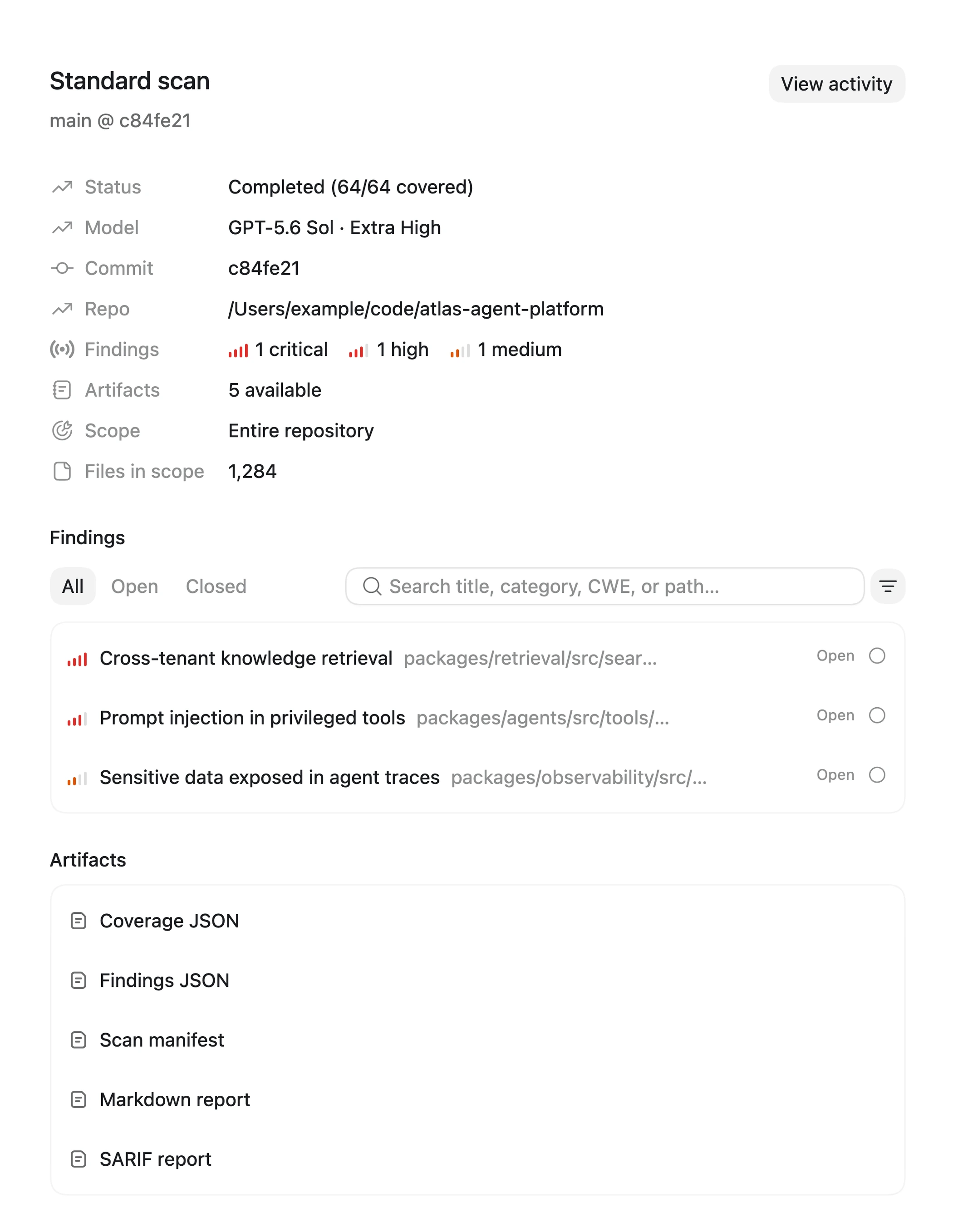
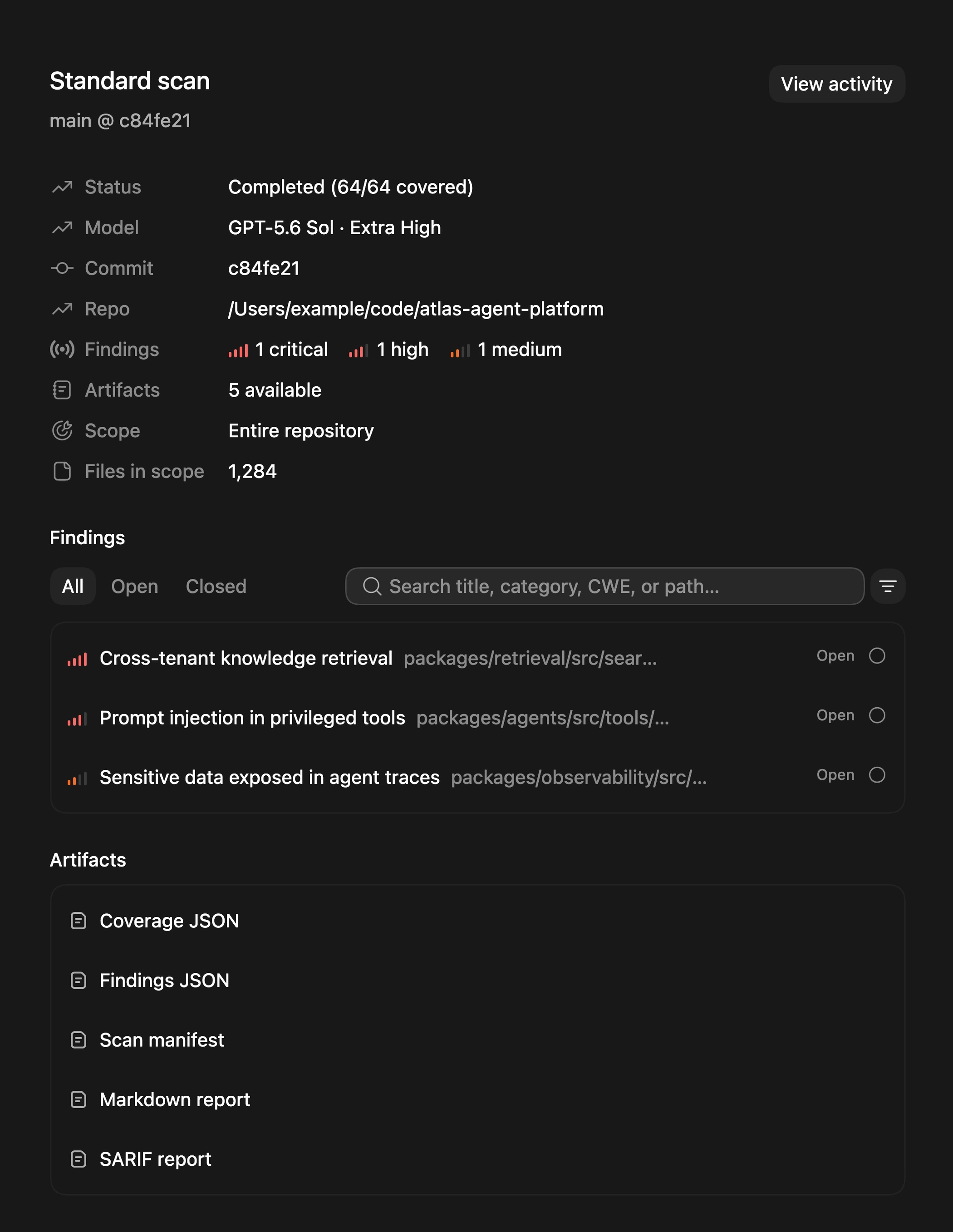
スキャンが完了したら、検出事項とその重大度、スキャンで確認できた範囲、成果物を確認します。
複数のスキャンにわたる検出事項の確認
検出事項を開くと、複数のリポジトリやスキャンにわたって、保存済みの検出事項を確認できます。一覧を検索するかフィルターで絞り込み、検出事項を選択して、概要、根拠となるソースコード、検証結果、影響を確認します。
検出事項の詳細は概要で確認します。修正を生成、レビュー、適用、検証するには、パッチを使用します。修正手順は、セキュリティ上の検出事項の修正と検証を参照してください。
検出事項タブには、保存済みの Codex Security スキャンで見つかった検出事項が表示されます。インポートしたチケットやその他の既存のセキュリティ課題は、引き続き別のバックログのトリアージ手順で扱います。
リポジトリ履歴の確認
リポジトリを開くと、利用可能なリポジトリとフォルダーの一覧が表示されます。リポジトリを選択すると、そのスキャン履歴、最後にスキャンしたリビジョン、未解決の検出事項を確認できます。リポジトリの詳細画面から、過去のスキャンを開いたり、そのリポジトリに関連する検出事項を表示したりできます。
スキャン履歴がない場合は、リポジトリの詳細画面からスキャンを開始するか、ワークベンチで「+ スキャン」を選択します。
会話からのスキャンの開始
通常の会話でも、インストール済みの Codex Security プラグインを実行するよう Codex に依頼できます。プラグインの共通ワークベンチを使用するスキャンはスキャンに表示されるため、後からセキュリティワークベンチに戻って進捗や結果を確認できます。
ターミナルからのスキャンや自動化については、Codex Security CLI クイックスタートを参照してください。