共有できるサイトの構築
ほしいものを説明すれば、ChatGPT は実際に動くウェブサイトを構築してホストできます。スマートフォンの ChatGPT Work からでも可能です。ダッシュボード、共有旅行プランナー、インタラクティブなツール、ゲームなど、思い描いたものを作れます。
アイデアをウェブサイトに
アイデアから始めることも、既存の会話を続けることもできます。ChatGPT Work にウェブサイトの作成を依頼し、利用者がそこで何をできるようにしたいかを伝えてください。コードの作成とホスティングは ChatGPT が行います。
サイトでは、投票、経費、フォームの回答などの情報をデータベースに保存できます。領収書、写真、文書など、アップロードされたファイルも保存できます。サイトにアクセスできる人を選ぶこともできます。
ChatGPT で友人との旅行を計画しているとします。日程と宿泊先を決め、予約情報もまとめてあります。その会話で @Sites をメンションすると、計画をグループ全員が使えるウェブサイトにできます。
 @Sites
旅行を計画した会話に、このプロンプトをコピーして貼り付けてください。
作成できるさまざまなサイト
オンラインストアの作成、データの探索、ゲームの制作、チームで使えるダッシュボードの構築などができます。以下に、作成できるサイトの例をいくつか紹介します。
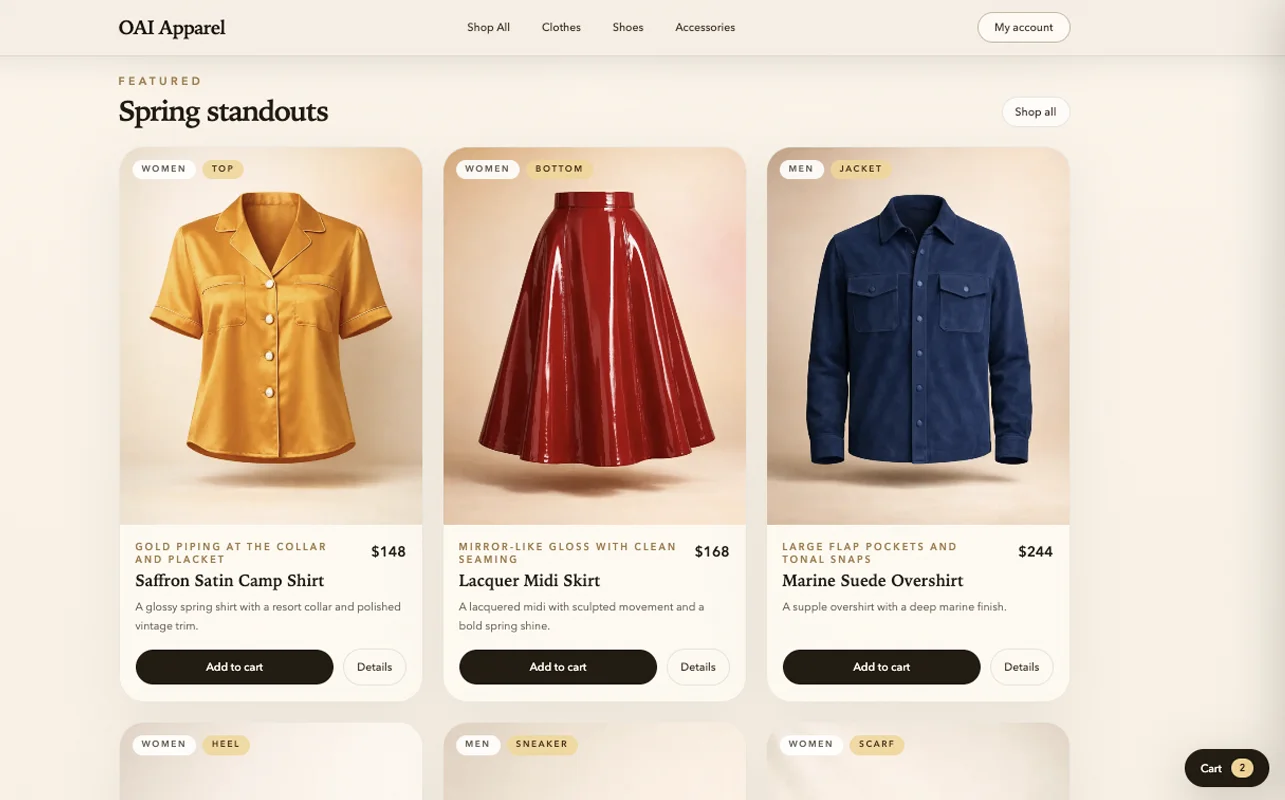



その他のプロジェクトは、プロジェクトの紹介ページでご覧いただけます。
ブラウザでの変更
ChatGPT デスクトップアプリで、アプリ内のブラウザを使ってサイトを開きます。変更したい箇所にコメントを残し、同じ会話で ChatGPT に編集を依頼してください。旅行サイトなら、「旅程を地図の上に移動してください」や「各経費の横に、誰でも領収書をアップロードできるようにしてください」などと伝えます。
ウェブ版では、サイトのプレビューを開き、編集を選択して、変更内容を説明します。スマートフォンから Work の会話に戻り、引き続き更新を依頼することもできます。
アクセスできる人の選択
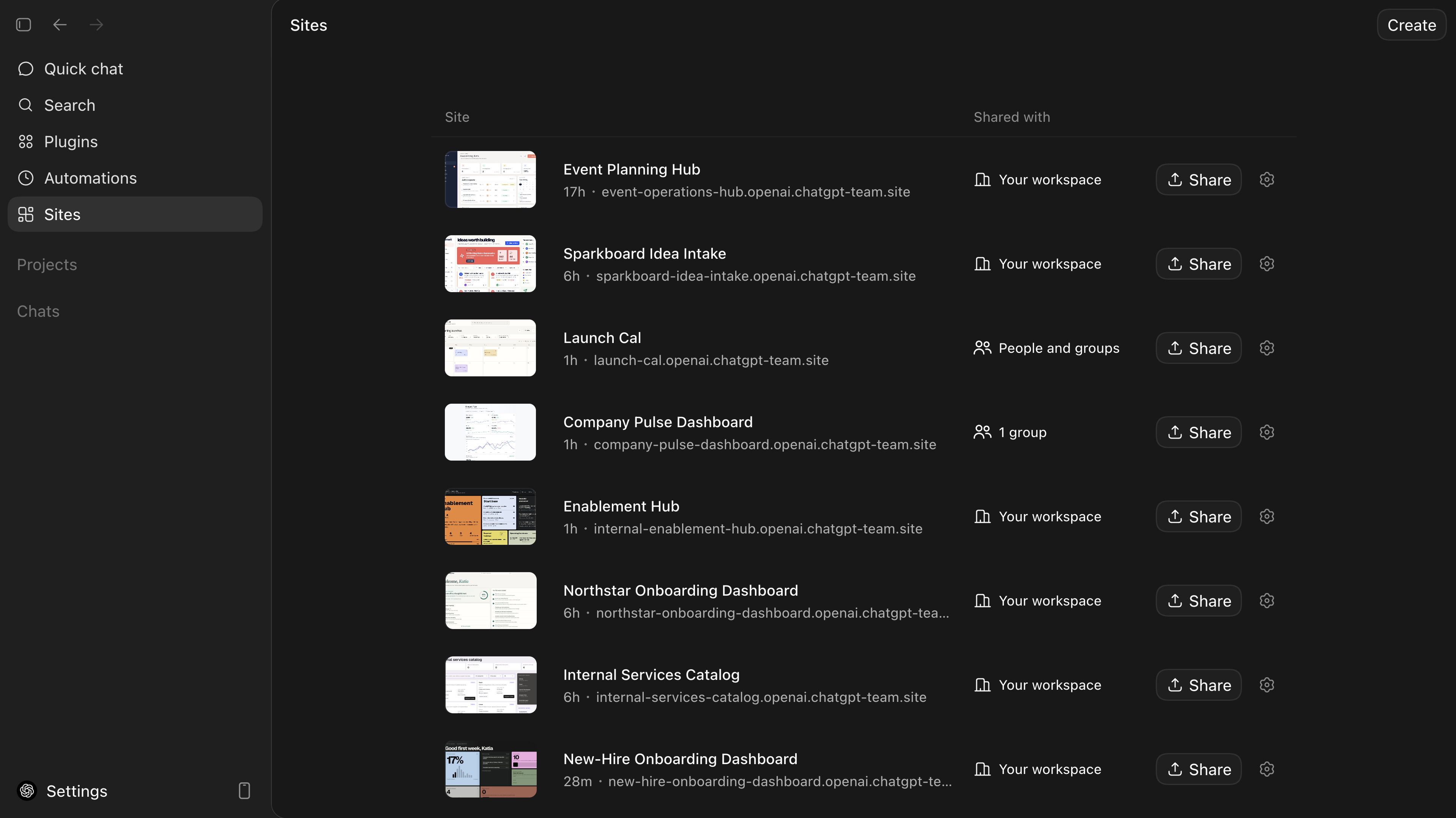
新しいサイトにアクセスできるのは、自分とワークスペースの管理者だけです。Sitesを開いて対象のサイトを見つけ、共有を選択して、アクセスできる人を指定します。選択できる項目は、アカウントとワークスペースの設定によって異なります。
- 所有者とワークスペースの管理者
サイトを確認している間は、アクセスできる人を制限しておきます。
- 選択したユーザーまたはグループ
特定のチームメンバーやグループにアクセスを許可します。
- ワークスペース内の全員
組織全体でサイトを利用できるようにします。
- インターネット上の誰でも
一般公開が有効になっている場合は、誰でもサイトを開けるようにします。
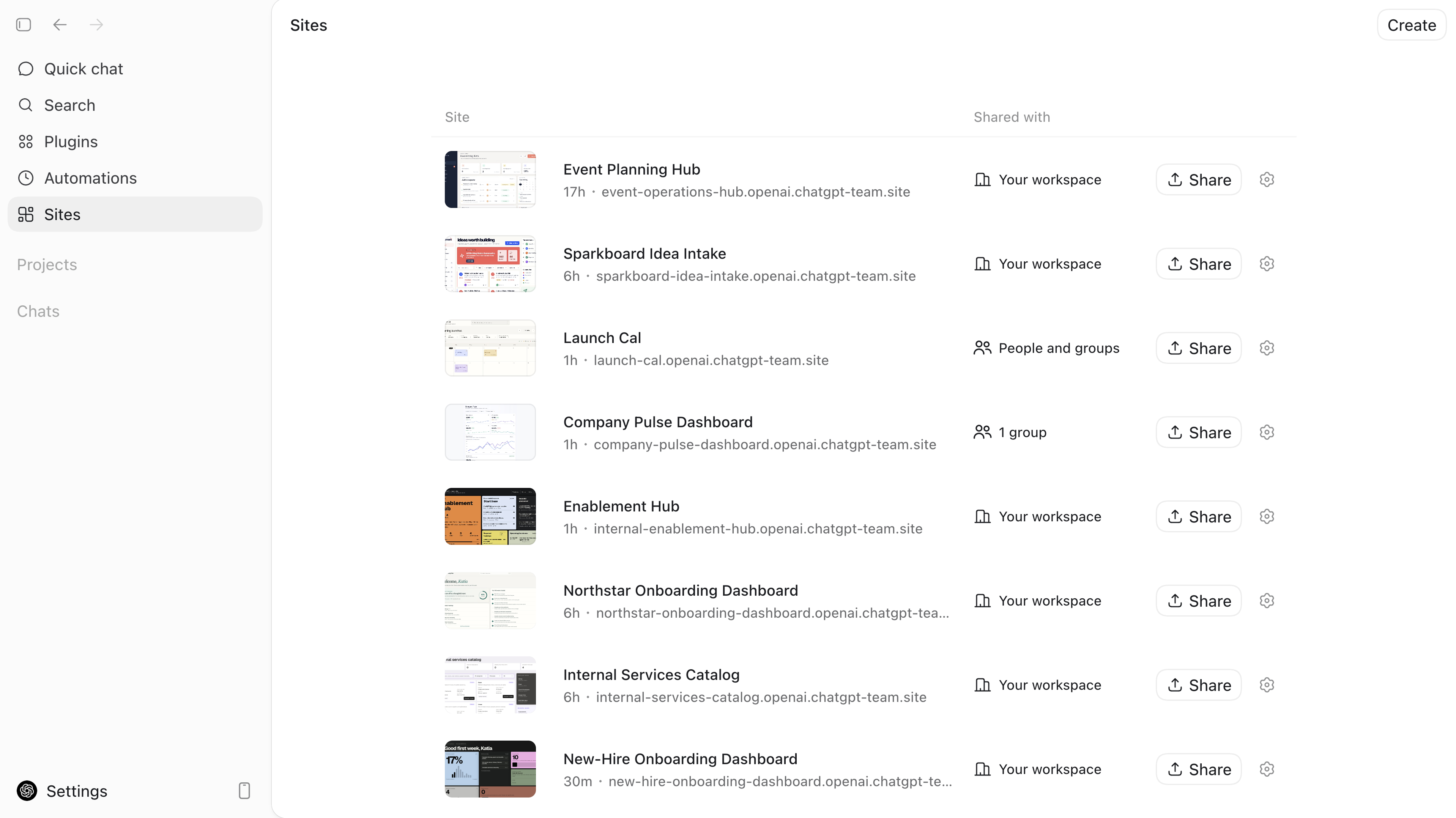
実践
デモ用ストアフロント、不動産比較ツール、ゲーム、またはすでにある計画をまとめるサイトを試してみてください。
ChatGPT で新しい下書きが開きます。既存の会話の情報を使いたい場合は、その会話にこのプロンプトを貼り付けてください。
次の内容
スマートフォンで作業する
モバイルアプリから ChatGPT Work を使うことも、リモートを使って接続済みのコンピューター上のタスクを確認、承認、開始することもできます。