構成を説明
含めたいセクションや詳細、情報を指定します。
.md を追加すると、そのページの Markdown 版を表示できます。
整理されていない元資料を明確な文書に変え、整えた内容をスライドデッキにまとめ、両方の形式を再利用できるテンプレートとして保存します。
 ドキュメント
 スライド
メモや文字起こし、ドキュメント、ファイルは、そのまま共有できる状態でそろうとは限りません。元の資料を添付し、必要な成果物と、完成前に確認すべき点を伝えましょう。
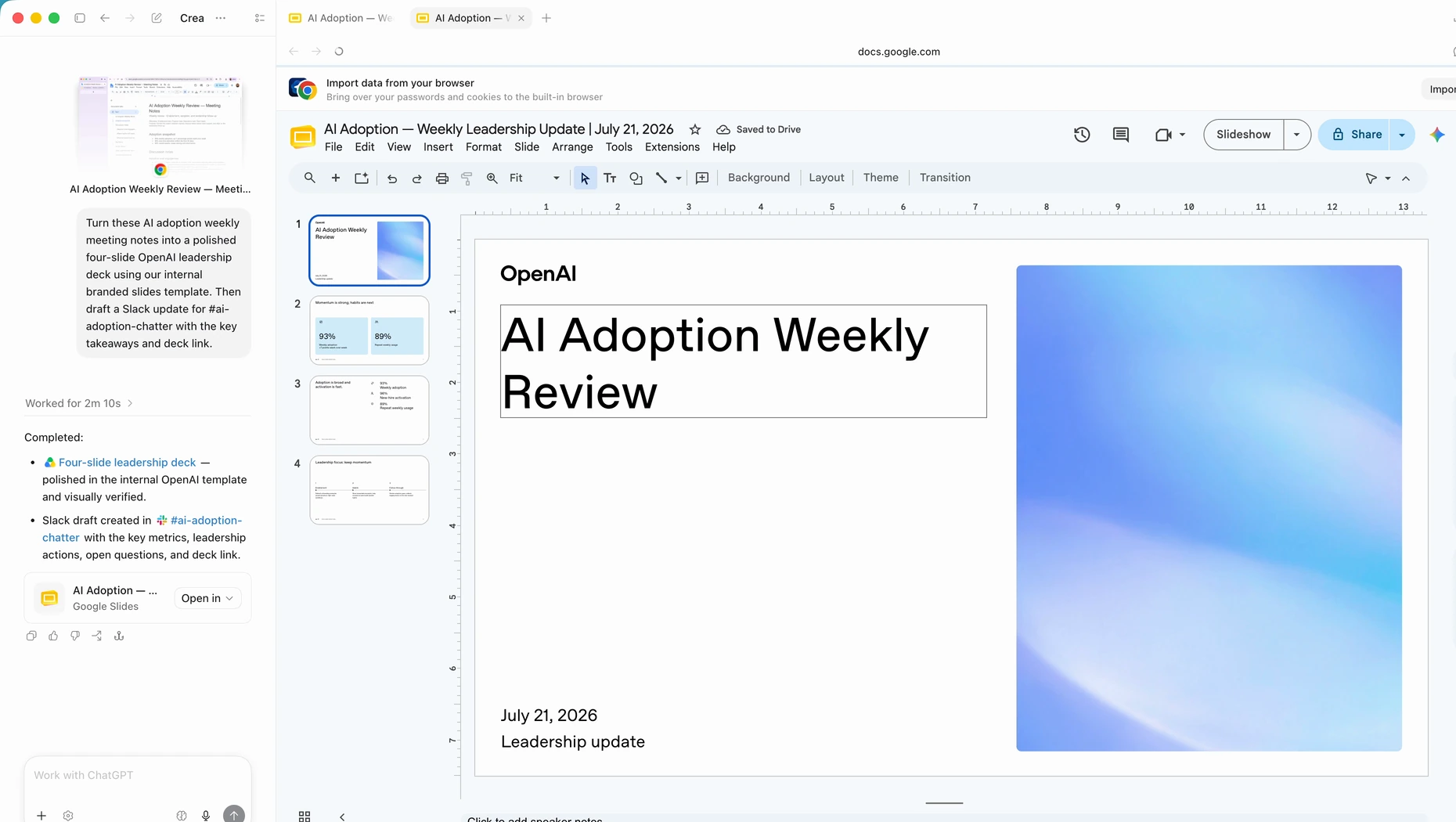
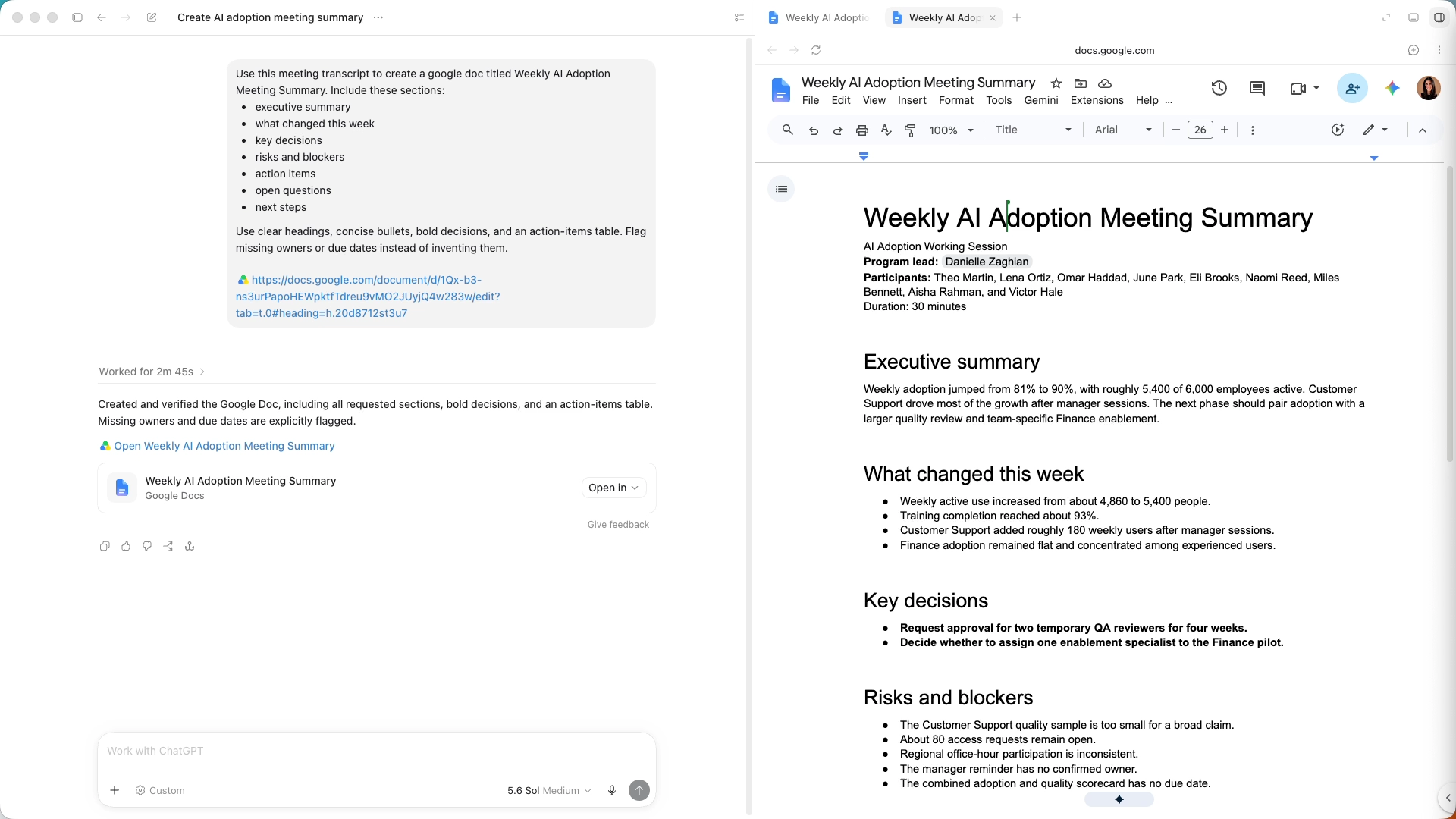
この例では、週次会議の文字起こしを、経営陣向けの簡潔で視覚的にわかりやすい要約にまとめます。ここでは Google ドキュメントと Google スライドを使用しますが、Word と PowerPoint も使用できます。
まず、文字起こしやメモを Google ドキュメントにまとめるよう ChatGPT に依頼します。必要なセクションを指定し、不足している情報も指摘するよう依頼しましょう。
この例では、必要なセクションを指定しました。形式は、次の 2 つの方法のいずれかで指定できます。
作成された内容を元の資料と照らし合わせて確認しましょう。ドキュメントの正確性を確認できたら、プレゼンテーション作成の土台として使えます。
承認済みのドキュメントを、主要なセクション構成を引き継いだ簡潔なスライドにまとめるよう ChatGPT に依頼します。特定のデザインに合わせたい場合は、参考となるプレゼンテーションを添付しましょう。
スライドでは、細部をすべて繰り返すよりも、伝えたいストーリーを優先しましょう。ドキュメントやスライドを会話と並べて確認し、最初から作り直すことなく、特定のセクションに絞って変更を依頼できます。
@Template Creator を使用し、完成したドキュメント、プレゼンテーション、またはその両方を添付します。ChatGPT は構成とデザインを再利用可能なテンプレートとして保存できます。
ドキュメントの形式
セクション構成と情報の詳しさを維持できます。 プレゼンテーションのスタイル
スライドの順序とデザインの方向性を再利用できます。これで、新しい資料を添付して、保存したテンプレートを指定できるようになります。情報が変わっても、使い慣れた形式を維持できます。
最初のプロンプトを ChatGPT で開き、メモや文字起こしなどの元資料を添付してください。続きのプロンプトは、同じ会話にコピーして貼り付けてください。
次の内容
ChatGPT は、許可したアプリやウェブサイトで、画面上の内容を読み取り、クリックし、入力できます。スプレッドシートを処理したり、複数のサイトで調査したり、すでにサインインしているサイトのフォームに入力したりできます。