
Web 版 ChatGPT
ブラウザでの調査、分析、作成
質問したり、トピックを調査したり、複数ステップのタスクを説明したりできます。ChatGPT は、ファイルや接続済みのツールを使用して、ドキュメント、プレゼンテーション、スプレッドシート、その他の成果物を作成できます。
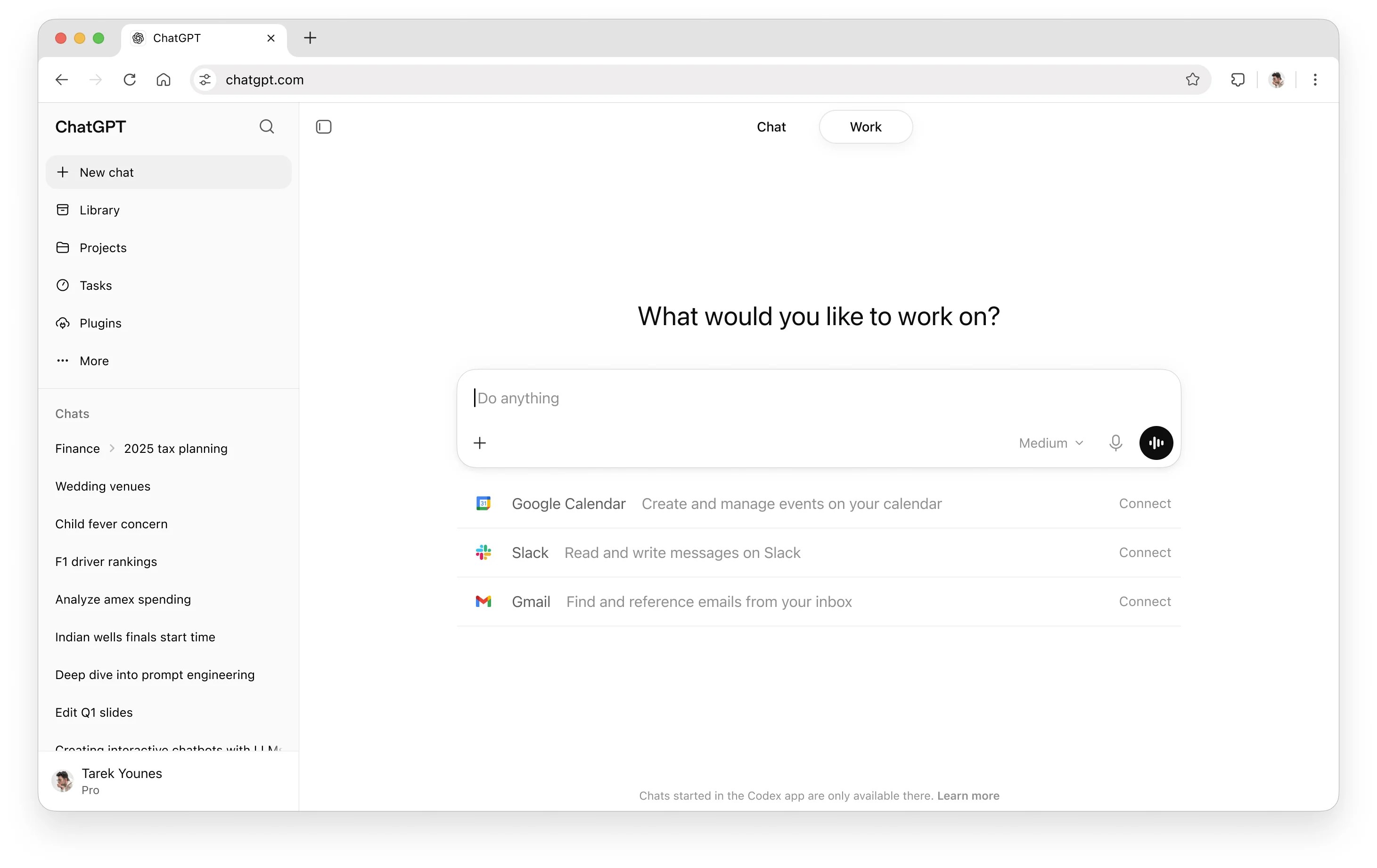
明確なタスクから開始
ChatGPT に目標と必要なコンテキストを伝え、フォローアップメッセージで結果を調整します。
ファイルとツールの活用
ファイル、プロジェクト、プラグインを使い、タスクに必要な情報とツールを ChatGPT に提供します。
共有できるファイルの作成
調査や分析の結果を、ドキュメント、プレゼンテーション、スプレッドシートなどの完成した成果物に仕上げます。
クイックスタート
Web での利用開始
ChatGPT を開き、タスクへの取り組み方を選んで、目指す成果と必要なコンテキストを明確に伝えます。
-
ChatGPT を開いてサインイン
以下にアクセスします: chatgpt.com 。その後、ChatGPT アカウントでサインインします。
-
Work を選択
選択: Work (調査、分析、ドキュメント、スプレッドシート、プレゼンテーション、Sites、その他の複数ステップのタスク向け)。回答や会話の場合は、次を選択: チャット.
ChatGPT の使い方を学ぶ -
チャットの開始またはプロジェクトの選択
単発のタスクにはチャットを使用します。作業を続ける中で、関連するチャット、ファイル、指示をまとめて管理するには、プロジェクトを使用します。
チャットとプロジェクトについて詳しく見る -
最初のメッセージを送信
求める結果を説明し、ChatGPT に必要なファイルやコンテキストを追加します。フォローアップメッセージで結果を調整できます。
ユースケースの例を見る
Web でできること
すばやい回答にはチャットを使用し、ファイル、プラグイン、推論設定を使う複数ステップのタスクには Work を使用します。
チャットまたは Work の選択
質問を掘り下げたり、アイデアを具体化したりするには、チャットを使います。目指す成果が明確で、ChatGPT に計画を立て、コンテキストを集め、より大きなタスクをレビューできる結果まで進めてほしい場合は、Work に切り替えます。
詳しく見る適切なモデルと推論強度の選択
コンポーザーでモデルと推論強度を選択します。まずデフォルトの推論強度を使い、より綿密な計画や分析、またはより大規模なマルチエージェント実行が必要なタスクでは、推論強度を上げます。
詳しく見る


ツールと繰り返し使えるワークフローの導入
Google Drive、GitHub、Slack などのサービスに接続するには、プラグインをインストールします。ChatGPT に特定のワークフローに従わせたり、チームの指針を活用させたり、一貫した方法で成果物を作成させたりするには、スキルを追加します。
詳しく見るファイルの作成と仕上げ
ChatGPT Work を使って、元の資料からドキュメント、プレゼンテーション、スプレッドシート、PDF を作成します。チャットで結果を確認し、必要な箇所の修正を依頼して、完成したらファイルをダウンロードします。
詳しく見る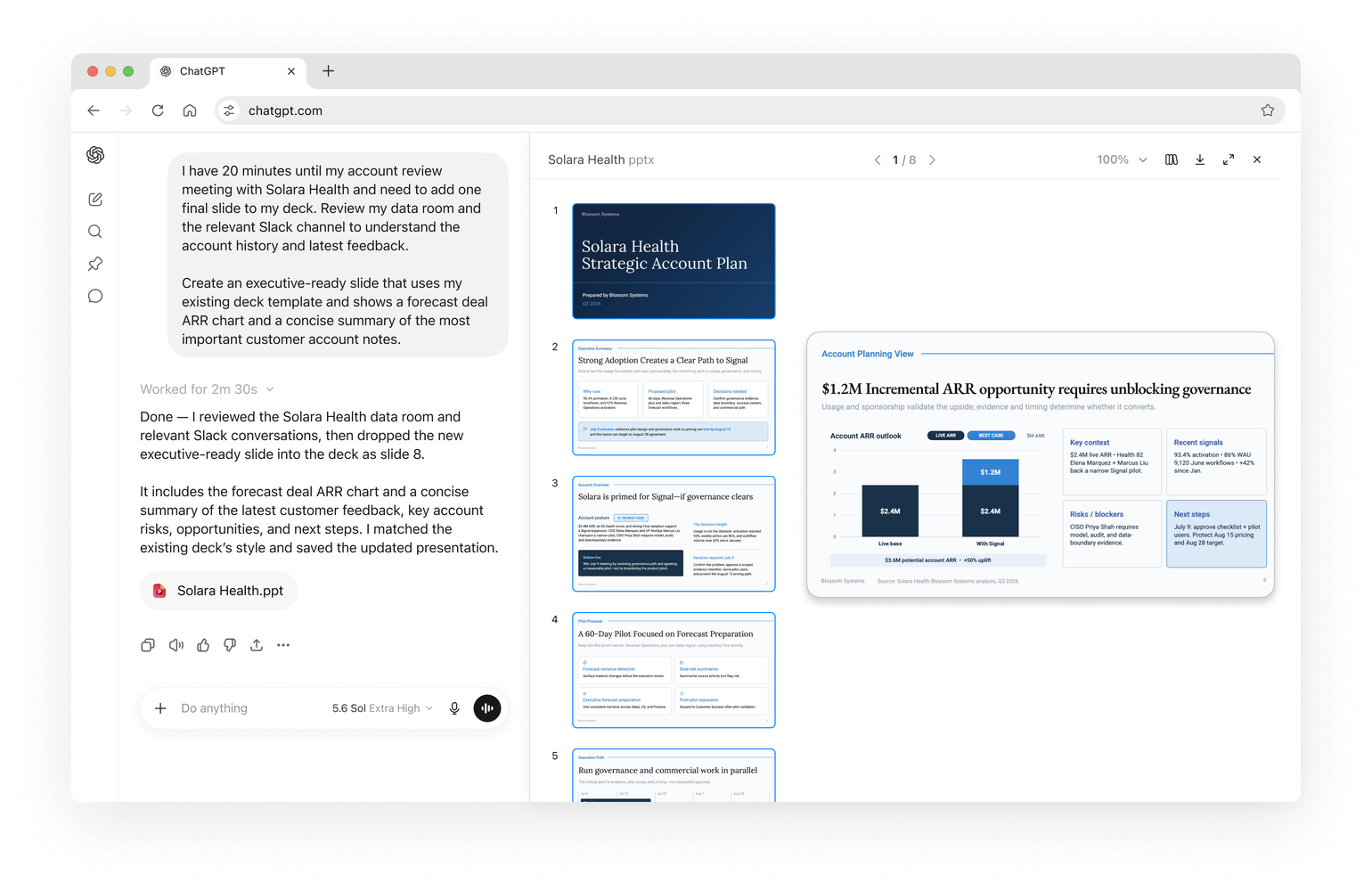
Web 版 ChatGPT を使用する場面…
複数ステップのタスクを完了する必要がある場合
ChatGPT Work は、タスクを計画し、コンテキストを収集して、複数のステップを明確な結果に向けて進められます。
タスクにより深い推論が必要な場合
複雑な計画や分析には、より高性能なモデルを選択するか、推論強度を上げます。
作業にツールとコンテキストが欠かせない場合
プラグインとスキルを使って、接続先から情報を取り込み、アクションを実行し、繰り返し使えるワークフローに従います。
レビューして共有できるファイルが必要な場合
元の資料をドキュメント、プレゼンテーション、スプレッドシート、PDF に変換し、フィードバックを反映しながら仕上げます。