
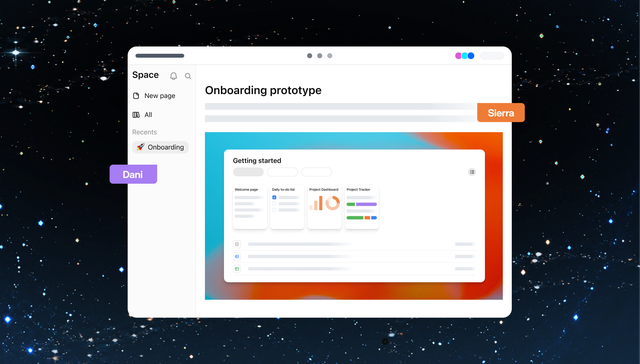
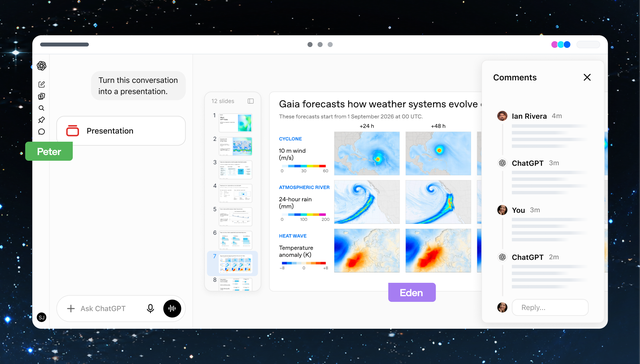
ChatGPT Space では、ページ、スライド、ファイル、ほかの人と共有している資料をひとつの場所にまとめられます。ChatGPT と一緒に文章を書いたり編集したりした後、ほかの人を招待して共同作業を続けられます。
ワークスペースとスペース
お使いの ChatGPT ワークスペースは、現在サインインしている個人用または組織用の環境です。メンバーとしての所属、適用される設定、利用できるアプリはワークスペースごとに決まります。ChatGPT Space には、その環境でアクセスできる資料がまとまっています。
ChatGPT Space 内では、スペースを使って、デザインスタジオや研究プロジェクトなどのチームやテーマごとにページをまとめられます。スペースを共有すると、共同作業者はその中のページにアクセスできます。ページを単独で作成することもできます。
ページとその他のコンテンツ
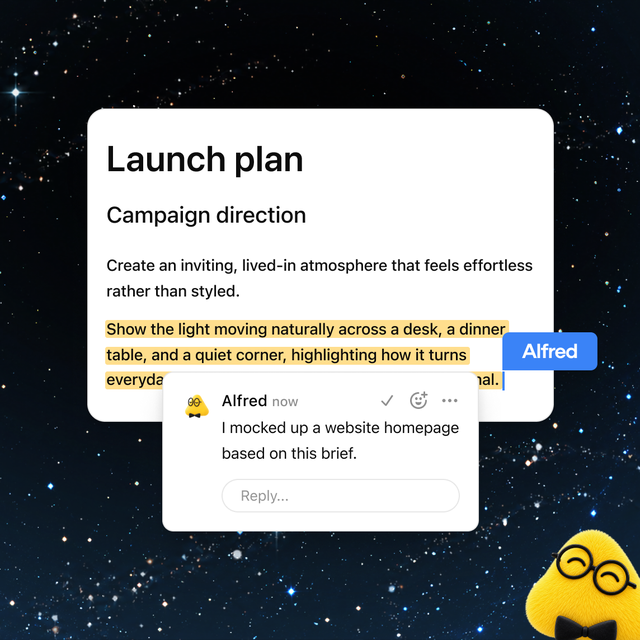
ChatGPT Space の ページ は、ChatGPT と一緒に編集できるドキュメントです。メモや計画、チームのハンドブックを作成し、関連する内容は子ページにまとめられます。ページに直接書き込んだり、ChatGPT に修正を依頼したり、共同作業者にコメントを残したりできます。
ChatGPT Space では、次のコンテンツも扱えます。
- ChatGPT Slides: 会話、ファイル、テンプレートのいずれかをもとにプレゼンテーションを作成できます。チームや ChatGPT と同じスライド資料を共同編集し、完成した資料を使って発表したり、エクスポートしたりできます。
- スプレッドシート: ChatGPT と一緒に表や計算式を作成、編集できます。
- Sites: ChatGPT と一緒に作成するウェブサイトやツール
- 画像とファイル: 開いて再利用できるアップロード済みのファイルや保存済みの資料
情報源との接続
Google ドライブなどのアプリを接続すると、ChatGPT は、ユーザーがすでにアクセスできるファイルを利用できます。情報源へのリンクやファイルをページに追加し、その内容をもとに要約や比較、最新状況の報告をまとめるよう ChatGPT に依頼できます。利用できる情報源は、接続済みのアプリとワークスペースの設定によって異なります。
リンク先のファイルには、元のアクセス権が引き続き適用されます。ページにコピーした内容やページに記載した要約は、そのページにアクセスできる人が閲覧できます。ページを共有しても、非公開のチャットや保存済みのメモリは共有されません。
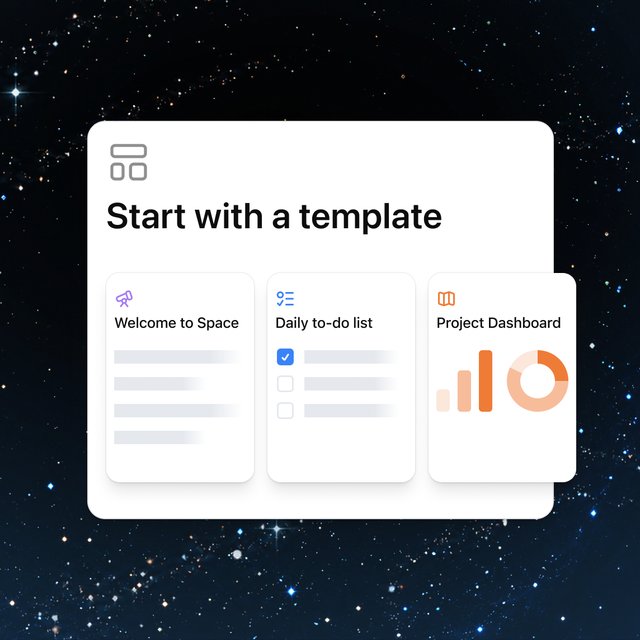
初めてページやスライド資料を作成する手順は、はじめにを参照してください。 ワークスペースの管理設定については、ChatGPT Space の管理を参照してください。