
Codex IDE 拡張機能
エディターで開いているコンテキストを活用した開発
Codex をコードと並べて使えます。開いているファイルや選択範囲をプロンプトに追加し、その場で編集内容をレビューして、作業の流れを中断することなく時間のかかるタスクを委任できます。
import { wait } from './backoff'; export async function retryOperation<T>( fn: () => Promise<T>, retries = 3,): Promise<T> { let attempt = 0; let lastError: unknown; while (attempt <= retries) { try { return await fn(); } catch (error) { lastError = error; if (attempt >= retries) break; await wait(200 * 2 ** attempt); attempt++; } } throw lastError;}import { retryOperation } from './retry'; describe('retryOperation', () => { it('stops after max retries', async () => { const operation = vi.fn().mockRejectedValue('nope'); await expect(retryOperation(operation, 2)) .rejects.toBe('nope'); expect(operation).toHaveBeenCalledTimes(3); });});import { setTimeout as wait } from 'timers/promises'; export function nextDelay(baseDelay: number, attempt: number) { const jitter = Math.random() * 0.2 + 0.9; return baseDelay * 2 ** attempt * jitter;} export { wait };再試行処理で断続的に発生するバグの原因究明と修正. 再試行ループは、最大再試行回数に達すると、待機する前に停止するようになりました。 変更を適用しました。
開いているコンテキストをそのまま活用
コンポーザーから、開いているファイル、選択したコード、最近のチャットを直接参照できます。Codex は今見ているコードから作業を始めるため、問題を改めて説明する手間が減ります。
コードの横で変更をレビュー
要約を読み、対象を絞った差分を確認して、同じチャットで追加の指示を出せます。ソースと変更理由を並べて表示したまま、必要な変更だけを残せます。
タスクが大きくなったら委任
素早い反復作業はローカルで行い、より多くの時間や作業領域が必要なタスクでは Codex Web に接続できます。その後は同じエディターのワークフローに戻り、結果をレビューできます。
クイックスタート
IDE での利用開始
Codex をインストールまたは有効化してサインインし、エディターで開いているコンテキストを使ってチャットを開始します。
-
Codex をインストールまたは有効化
使用する IDE を選択します。VS Code と互換性のあるエディターでは Codex 拡張機能を使用し、Xcode と JetBrains IDE にはそれぞれ独自の連携機能が用意されています。
-
Codex を開く
VS Code、Cursor、または Windsurf: Codex アイコンを選択します。表示されていない場合は、コマンド パレットを開き、次のコマンドを実行します: Codex: Open Codex Sidebar.
Xcode: コーディングアシスタントを開き、新しいチャットを開始して、エージェントとして Codex を選択します。
JetBrains IDE: AI Chat を開き、Codex を選択します。
-
最初のチャットを開始
プロジェクトを開き、コードベースの説明、対象を絞った変更、問題のデバッグを Codex に依頼します。変更を元に戻せるように、タスクの前後で Git のチェックポイントを作成します。
ベストプラクティスを確認
IDE で Codex にできること
コードから離れずに、Codex を使って説明、編集、レビュー、タスクの委任を行えます。
開いているコンテキストをそのまま活用
開いているファイル、選択範囲、最近のチャットのいずれかをコンポーザーに追加してから、そのコンテキストを使ってコードを説明または編集するよう Codex に依頼します。
詳しく見るコードの横で変更をレビュー
追加のナビゲーションペインを開かずに、簡潔な要約と変更された行をレビューできます。変更対象の 2 つのファイルを確認し、必要な編集だけを残して、同じ画面から追加の変更を依頼できます。
詳しく見る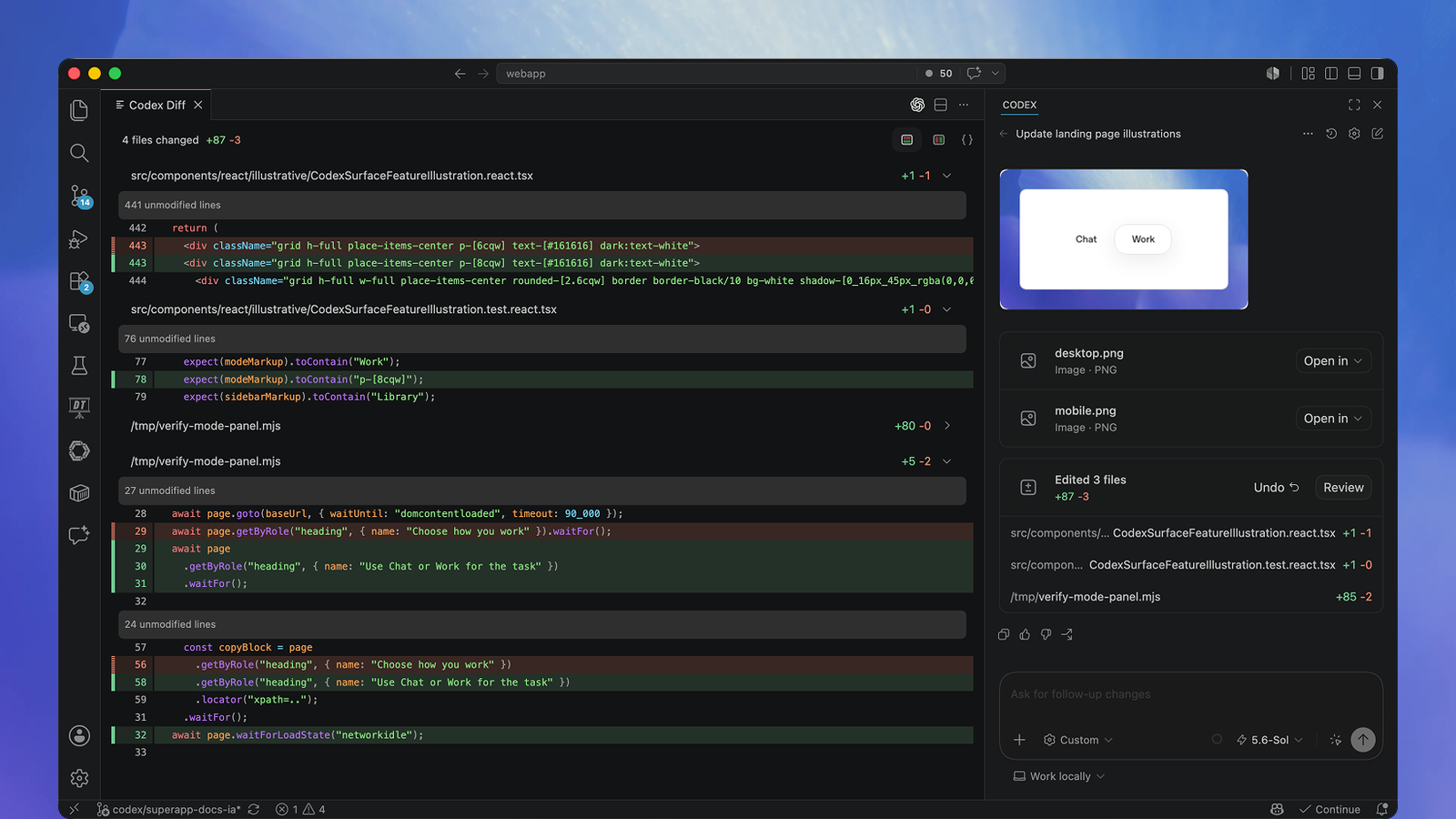
タスクが大きくなったら委任
素早く手元で反復する作業にはローカルを選び、時間のかかるタスクを委任するには Codex Web に接続します。結果のレビューに戻ったときも、チャットは引き続き利用できます。
詳しく見るCodex IDE 拡張機能が適している場面…
対象を絞って編集するとき
関連するファイルと Codex を同じ画面に表示できます。
不慣れなコードを理解するとき
エディターで開いているファイルやシンボルについて質問できます。
変更をその場でレビューしたいとき
ソースの横で編集内容を確認し、適用できます。
大きなタスクを委任したいとき
IDE からクラウドでの作業を開始し、後で結果を確認できます。