
動的グループでは、ID プロバイダーが SCIM 経由で送信するユーザー属性を使って、ワークスペースのメンバーをグループ分けできます。部署や勤務地など、サポートされている属性を使ってメンバーシップルールを定義します。属性が変わると、ルールを満たすメンバーは自動的にグループに追加され、満たさなくなったメンバーはグループから外れます。
たとえば、部署が Engineering で、勤務地が London のメンバーを動的グループにまとめることができます。ルールは ChatGPT Admin で管理し、ユーザー属性は ID プロバイダーが送信します。
事前準備
- 動的グループを利用できるワークスペースに、オーナーまたは管理者としてサインインします。
- ワークスペースで SCIM プロビジョニングを設定し、使用する属性が ID プロバイダーから送信されていることを確認します。
- ID プロバイダーが送信する値と一致する属性値を選びます。サポートされている属性とペイロード内のパスは、このガイドで確認できます。
グループへの所属と機能の利用権限は別々に管理されます。利用できる機能は、引き続きメンバーに適用されるロール、シートの種類、製品の利用資格によって決まります。アクセスモデルについては、グループとプロビジョニングを参照してください。
動的グループの作成
- ChatGPT Admin を開き、ワークスペースを選択します。
- ID とアクセスで、グループとロールを選択します。
- グループを作成を選択するには、+ ボタンを使います。
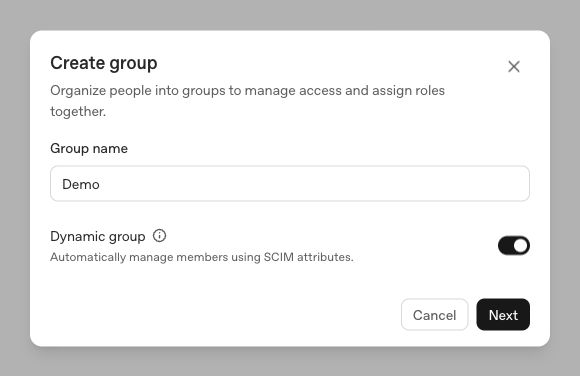
- グループ名(例:Demo)を入力し、動的グループをオンにして、次へを選択します。
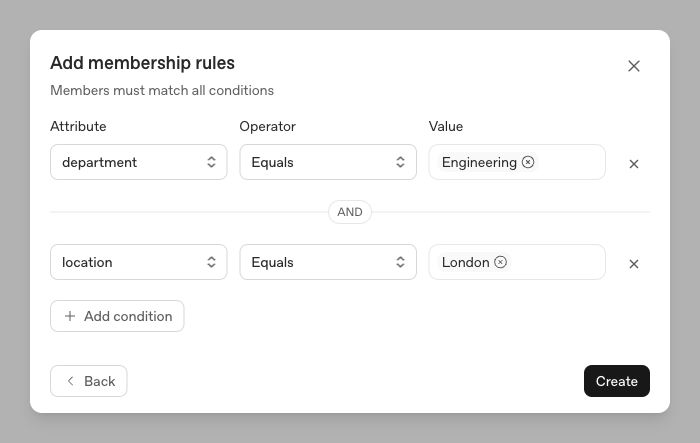
- メンバーシップルールを追加で、属性、演算子、値を指定します。この例では、属性に department、演算子に等しいを選択し、値に Engineering と入力します。
- 条件を追加を選択して、もう 1 つルールを追加します。この例では、属性に location、演算子に等しいを選択し、値に London と入力します。
グループに含まれるのは、すべての条件を満たすメンバーです。以下の例では、部署が Engineering で、かつ勤務地が London のメンバーが該当します。
- 作成を選択します。グループの設定タブを開き、グループ名とメンバーシップルールを確認します。
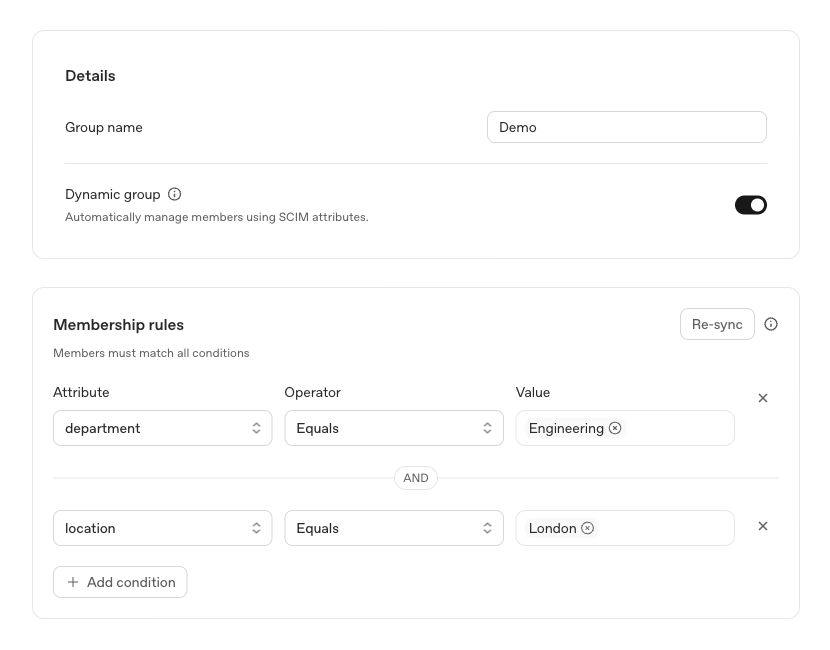
グループを作成すると、メンバーシップルールが保存されます。既存のワークスペースメンバーにルールを適用するには、再同期を選択します。
メンバーシップルールの編集
動的グループに含めるメンバーの条件を変更するには、次の手順を実行します。
- グループを開き、設定を選択します。
- メンバーシップルールを編集し、変更を保存を選択します。
- 再同期を選択して、保存したルールを既存のワークスペースメンバーに適用します。
変更を保存を選択するとルールが保存されますが、再同期は開始されません。再同期では保存済みのルールが使われます。未保存の変更がある間は再同期できません。
グループメンバーの再同期
再同期を選択すると、現在のルールとワークスペースにすでにある SCIM 属性を使って、グループに含めるメンバーが再判定されます。
- 動的グループを開き、設定を選択します。
- メンバーシップルールで、再同期を選択します。
- グループメンバーを同期中のステータスパネルで進行状況を確認します。同期がキューに入っている間は、開始までの欄に処理開始までの残り時間が表示されることがあります。パネルは折りたためます。同期をキャンセルが選択できる間は、同期をキャンセルできます。
- 処理が完了したら、グループメンバーを開いて結果を確認します。
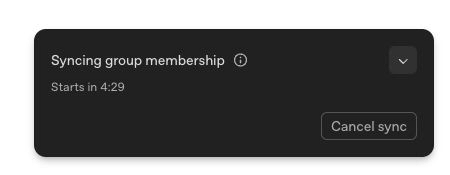
同期中はメンバーシップルールを操作できません。同期をキャンセルすると、一部のメンバーだけが所属情報を更新された状態になることがあります。ルールを変更した場合は、変更を保存してから再同期をもう一度実行し、保存したルールを適用します。グループに含まれるはずのメンバーが見当たらない場合は、そのメンバーの SCIM 属性がワークスペースに届いているか、属性値がすべての条件を満たしているかを確認してください。
メンバーの SCIM 属性の確認
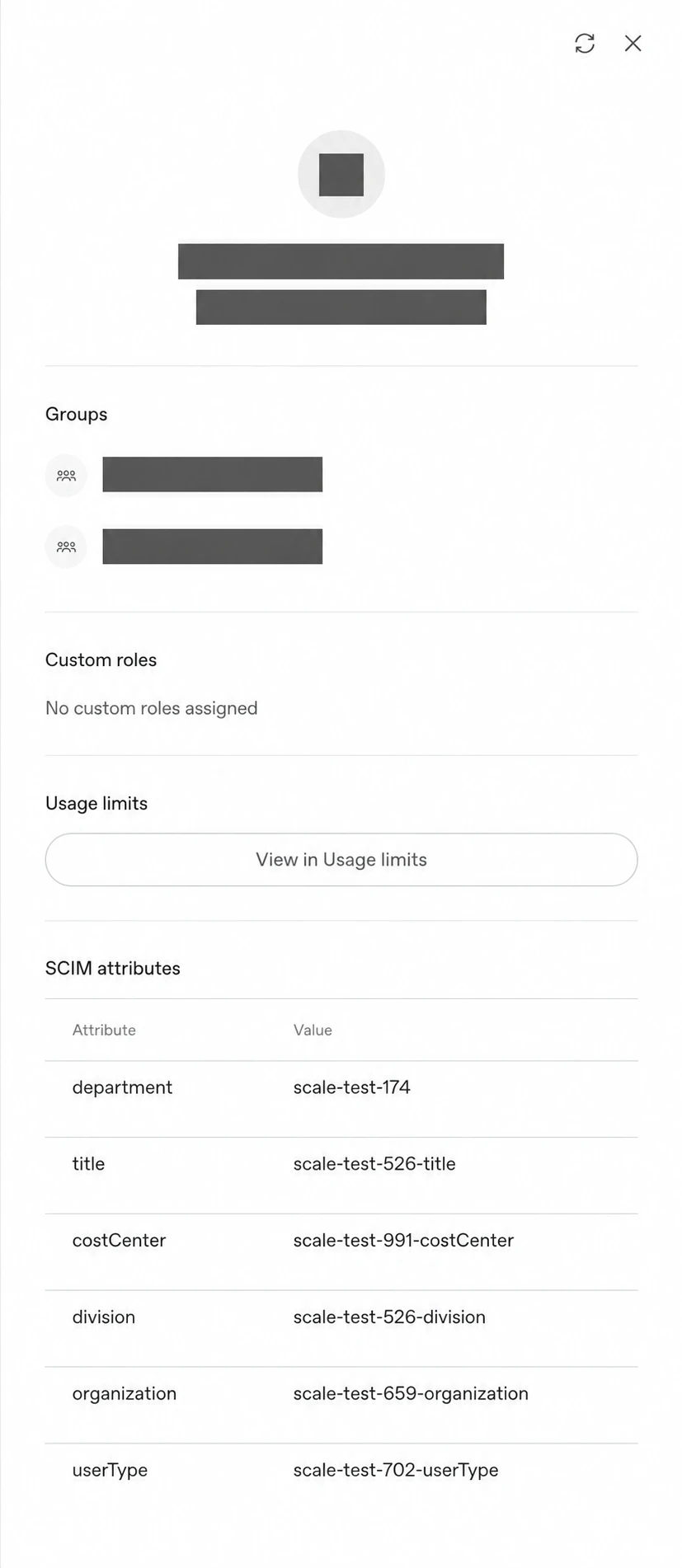
メンバーのプロフィールカードでは、ワークスペースで利用できる SCIM 属性値を確認し、動的グループのメンバーシップルールと照合できます。
- ID とアクセスで、メンバーを選択します。
- 名前またはメールアドレスでメンバーを検索し、そのメンバーの名前を選択してプロフィールカードを開きます。
- SCIM 属性の表で、利用できる各属性とその値を確認します。
以下の例では、テスト用メンバーの department、title、costCenter などの SCIM 属性値を確認できます。
サポートされている SCIM 属性
以下の表に、サポートされている属性名と、各属性についてユーザーペイロード内で認識されるフィールドを示します。isAdmin を含め、一覧の属性はすべて文字列型です。
フィールド名だけの場合は、トップレベルのフィールドを指します。/ で始まるパスは、指定された SCIM 拡張オブジェクト内のフィールドを示します。たとえば、/urn:ietf:params:scim:schemas:extension:enterprise:2.0:User/department が指すフィールドは department で、urn:ietf:params:scim:schemas:extension:enterprise:2.0:User オブジェクト内にあります。
| 属性名 | SCIM ペイロード内で認識されるフィールド |
|---|---|
department |
department/urn:ietf:params:scim:schemas:extension:enterprise:2.0:User/department/urn:scim:schemas:extension:enterprise:1.0/department/urn:scim:schemas:extension:enterprise:2.0/department |
title |
title |
manager |
manager/urn:ietf:params:scim:schemas:extension:enterprise:2.0:User/manager/value/urn:ietf:params:scim:schemas:extension:enterprise:2.0:User/manager/displayName/urn:scim:schemas:extension:enterprise:1.0/manager/value/urn:scim:schemas:extension:enterprise:1.0/manager/displayName/urn:scim:schemas:extension:enterprise:2.0/manager/value/urn:scim:schemas:extension:enterprise:2.0/manager/displayName |
costCenter |
costCenter/urn:ietf:params:scim:schemas:extension:enterprise:2.0:User/costCenter/urn:scim:schemas:extension:enterprise:1.0/costCenter |
division |
division/urn:ietf:params:scim:schemas:extension:enterprise:2.0:User/division/urn:scim:schemas:extension:enterprise:1.0/division |
organization |
organization/urn:ietf:params:scim:schemas:extension:enterprise:2.0:User/organization/urn:scim:schemas:extension:enterprise:1.0/organization |
userType |
userType |
country |
country |
isAdmin |
isAdmin |
location |
location |
manager については、トップレベルのフィールドのほか、拡張オブジェクト内にネストされた value または displayName フィールドも認識されます。country については、表に示すトップレベルのフィールドを送信してください。