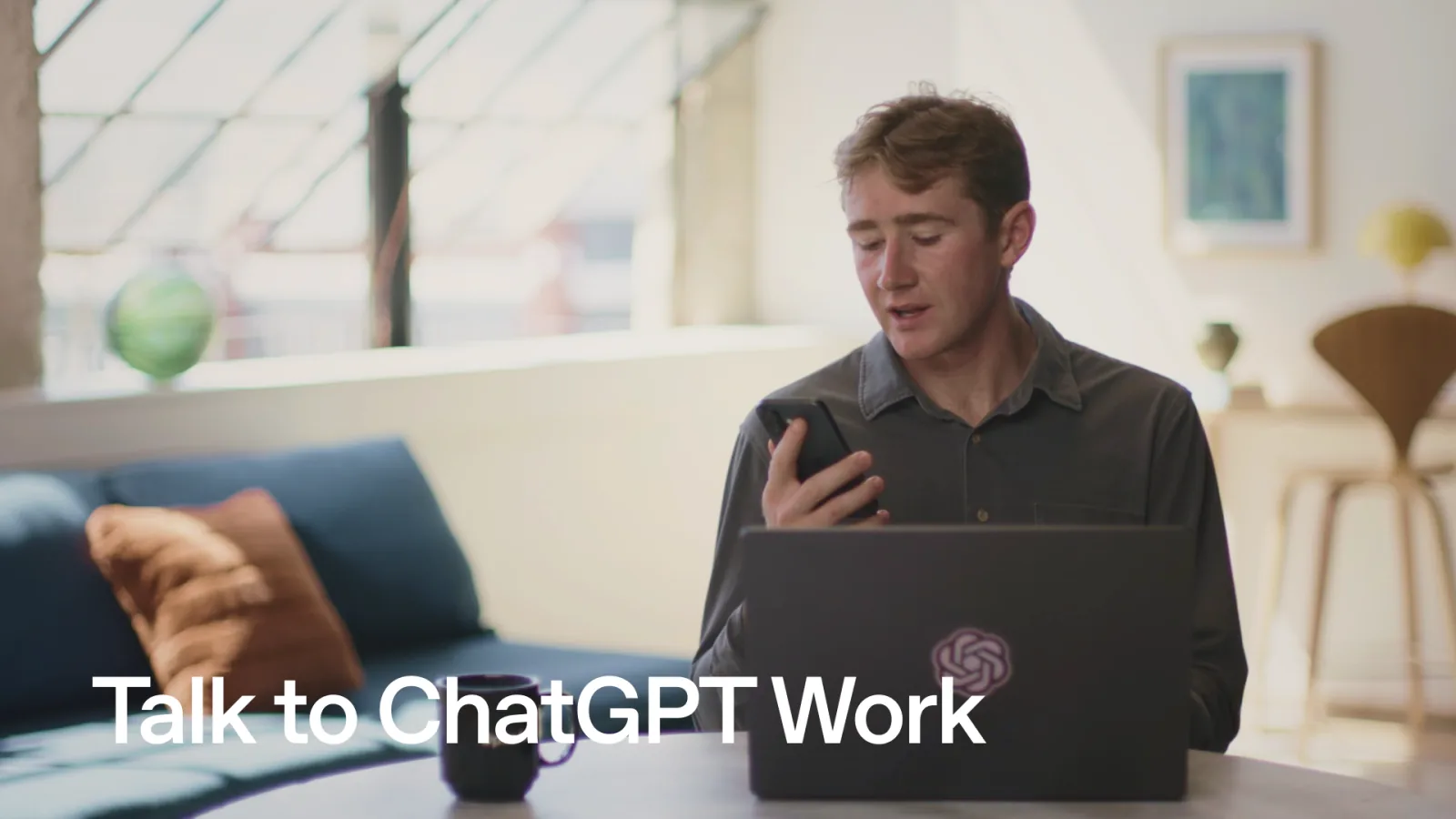
スマートフォンで作業する
モバイルアプリから ChatGPT Work を使うことも、リモートを使って接続済みのコンピューター上のタスクを確認、承認、開始することもできます。
スマートフォンでの ChatGPT Work の利用
ChatGPT アプリを開いて「Work」を選択し、タスクを開始するか、会話を前回の続きから再開します。接続済みのプラグインの利用、ファイルの添付、結果の確認を、スマートフォンから直接行えます。
Slack の最新情報の確認、会議の準備、対応が必要な事項の整理を ChatGPT に依頼してみましょう。どこにいても結果を確認し、会話を続けられます。
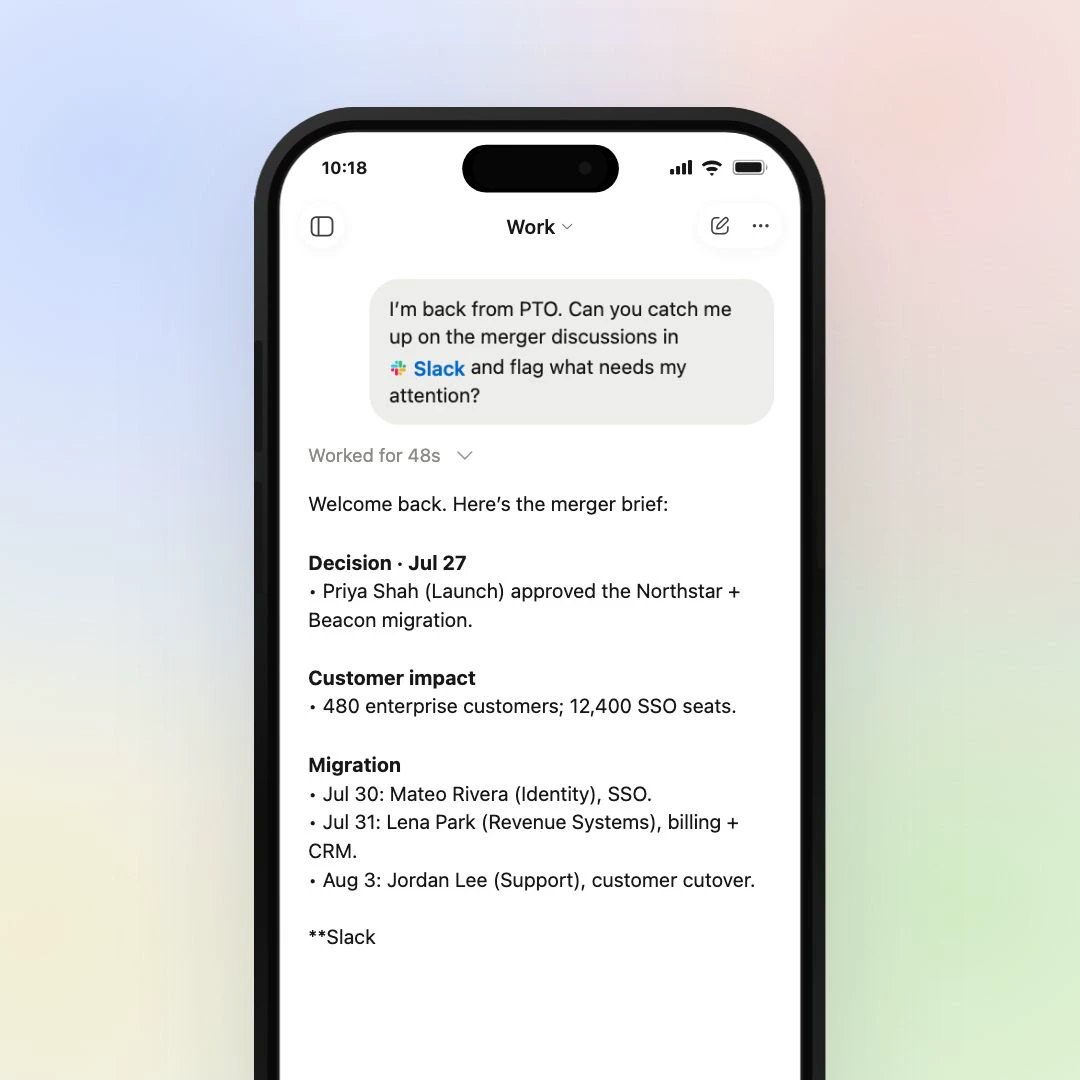
スマートフォンでできること
モバイルアプリでは、Work の会話、接続済みのツール、完成した成果物をまとめて利用できます。
- プラグイン
- Slack、Gmail、Google カレンダーなどの接続済みツールを利用できます。
- ファイル
- ファイルを添付したり、ドキュメント、スプレッドシート、プレゼンテーションを確認したりできます。
-
 Sites
- 作成または共有した Site を開き、スマートフォンで確認できます。
- Work のチャット
- タスクを開始したり、別のデバイスで進めていたクラウド上の作業を続けたりできます。
リモートでのコンピューターのタスクの開始・承認・確認
「リモート」を開くと、タスクの表示、リクエストされた操作の承認、結果の確認、接続済みのコンピューターでの新しいタスクの開始ができます。コンピューターは、ローカルファイル、デスクトップアプリ、ブラウザを使って作業を続けます。
リモートの設定
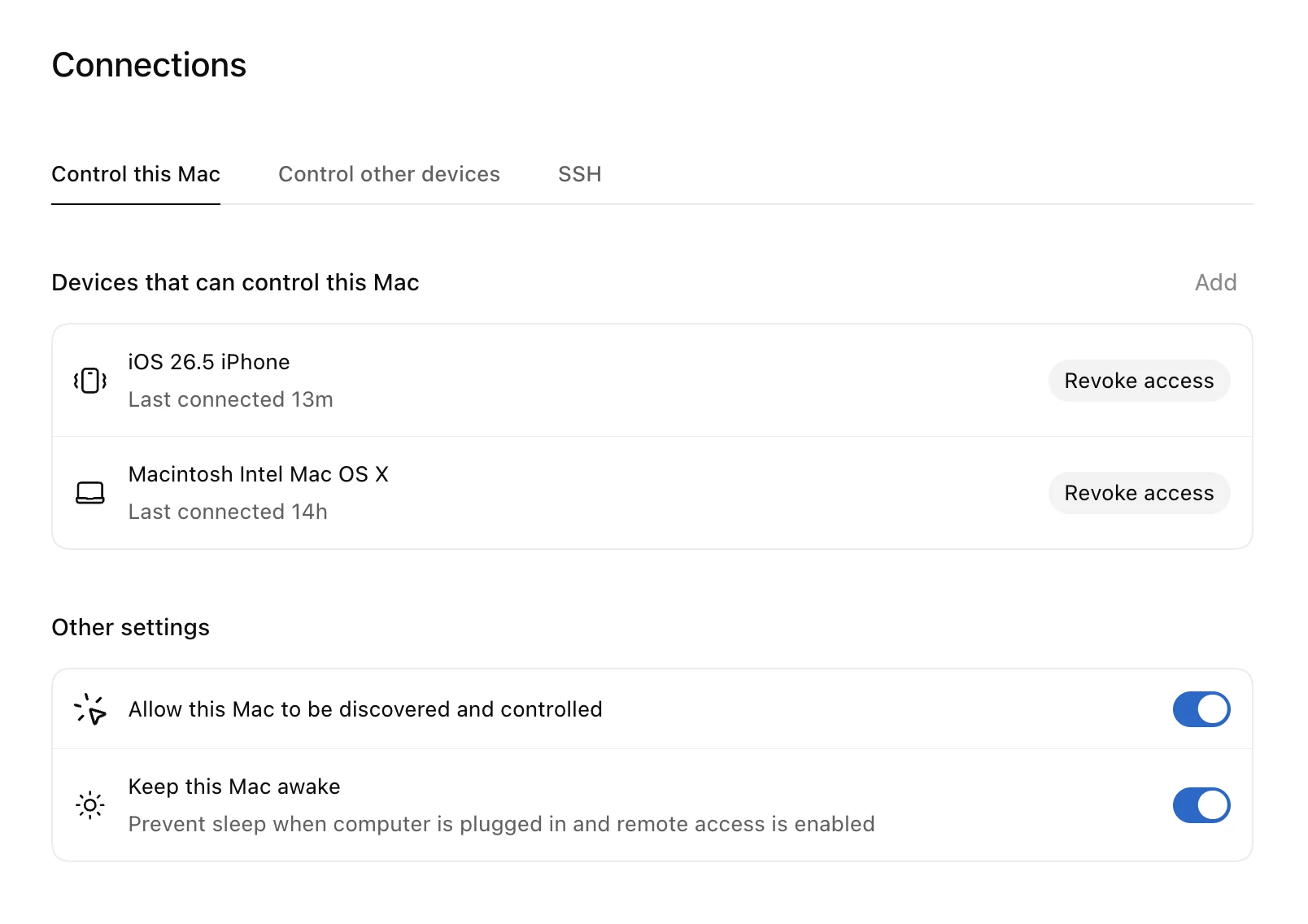
コンピューターの ChatGPT デスクトップアプリで、「設定」→「接続」→「この Mac または PC を操作」に進み、「設定」または「追加」を選択します。スマートフォンで QR コードを読み取り、接続したコンピューターを選択します。コンピューターはスリープさせず、オンラインに保ち、スマートフォンと同じアカウントとワークスペースにサインインした状態にしてください。
実践
スマートフォンの ChatGPT Work から直接始められる 2 つのタスクを試してみましょう。始める前に、必要なプラグインが接続されていることを確認してください。
-
Slack とカレンダーを確認
最近の @Slack メッセージと今日の @Google Calendar の予定を要約してください。緊急のものがあれば明記して、状況を教えてください。
このプロンプトを ChatGPT で開く Work (新しいタブで開きます) -
Google Calendar で準備
@Google Calendar を使って次の会議を確認し、知っておくべき背景を要約して、すぐ使える話のポイントを 3 つ挙げてください。
このプロンプトを ChatGPT で開く Work (新しいタブで開きます)
次の内容
音声の使用
音声を使うと、ChatGPT がデスクトップアプリで作業している間に会話できるので、アイデアを出し合い、スライドデッキを依頼し、声で調整できます。