
Google Cloud 上の OpenAI モデルは限定公開プレビュー段階です。ご利用のプロジェクトで使用するには、アクセスを申請してください。
事前準備
Codex で使用するプロジェクト ID、モデル名、Vertex AI のロケーションを管理者に確認してください。使用するユーザー アカウントまたはサービス アカウントには、そのプロジェクト内でモデルを呼び出す権限が必要です。請求の設定、マーケットプレイスの非公開オファーの承諾、モデルの有効化については、Google Cloud の前提条件を参照してください。
デフォルトのロケーションである global では、Google Cloud がモデルへのリクエストを複数のリージョンで処理する場合があります。組織で特定のリージョン内での処理が求められる場合は、リクエストを送信する前に、対応するロケーションのうちどれを使用するかを管理者に確認してください。
Codex ホストでの認証
Codex を実行するマシンに Google Cloud CLI をインストールします。ローカルで開発する場合は、次のコマンドを実行してログインし、アプリケーションのデフォルト認証情報(ADC)を設定します。
gcloud auth application-default login管理者から ADC ファイルを受け取っている場合は、対話形式のログインを省略し、セットアップ時にそのファイルを使用します。Codex は gcloud auth application-default print-access-token を実行してアクセストークンを取得します。
Codex での Google Cloud のセットアップ
Codex CLI 0.167.0 以降、または Codex デスクトップアプリ 26.1103.32239 以降を使用してください。
すでに Codex にログインしている場合や、ログイン方法の選択肢に Google Cloud が表示されない場合は、Codex ホストで認証してから、プロバイダーを手動で設定します。その後、新しい CLI セッションまたはデスクトップアプリの新しいタスクを開始し、モデルへのリクエストが成功することを確認します。
codexを起動します。Sign in another way、Use Google Cloud Vertex AI の順に選択します。
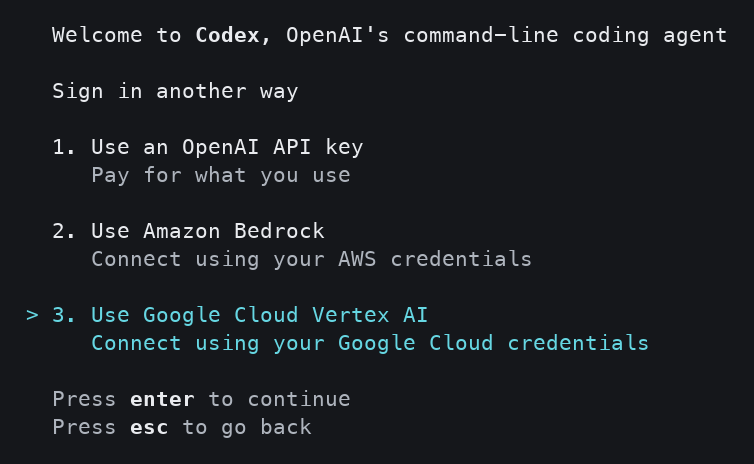
- 管理者から案内された Google Cloud プロジェクト ID を入力します。
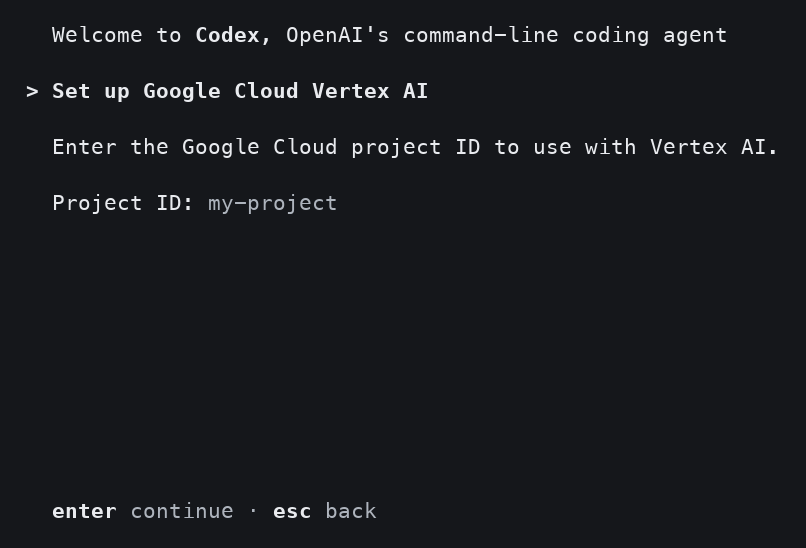
- Vertex AI のロケーションを入力します。
globalを使用する場合は、入力せずに Enter キーを押します。 - JSON 形式の認証情報ファイルへの絶対パスを入力します。このコンピューターの ADC を使用する場合は、入力せずに Enter キーを押します。Codex はトークンを取得できることを確認してから設定を保存します。
- モデルへのリクエストが成功することを確認します。
- Sign in another way 画面で Use Google Cloud を選択します。
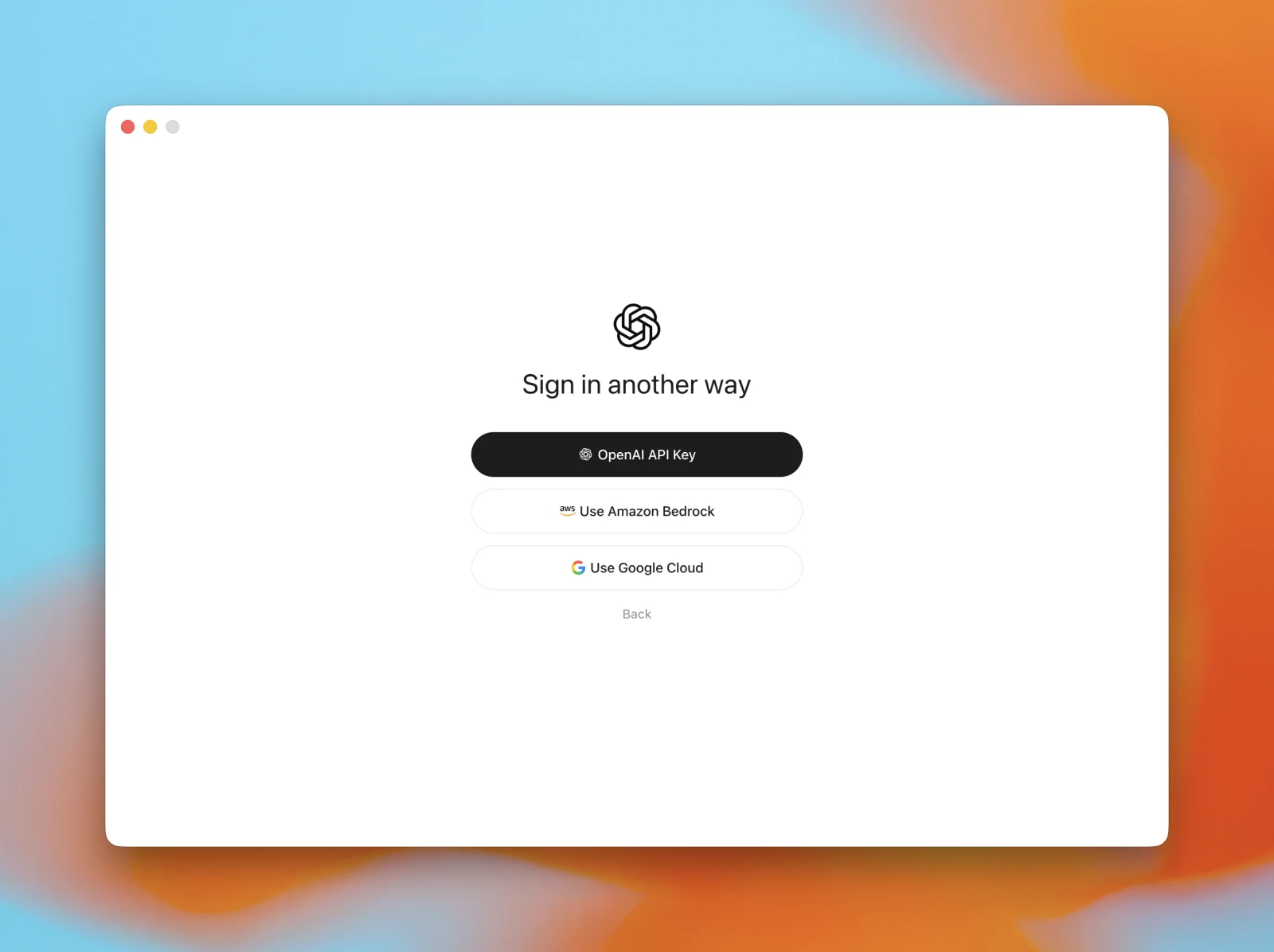
- Set up Google Cloud 画面の Project ID に、管理者から案内されたプロジェクト ID を入力します。
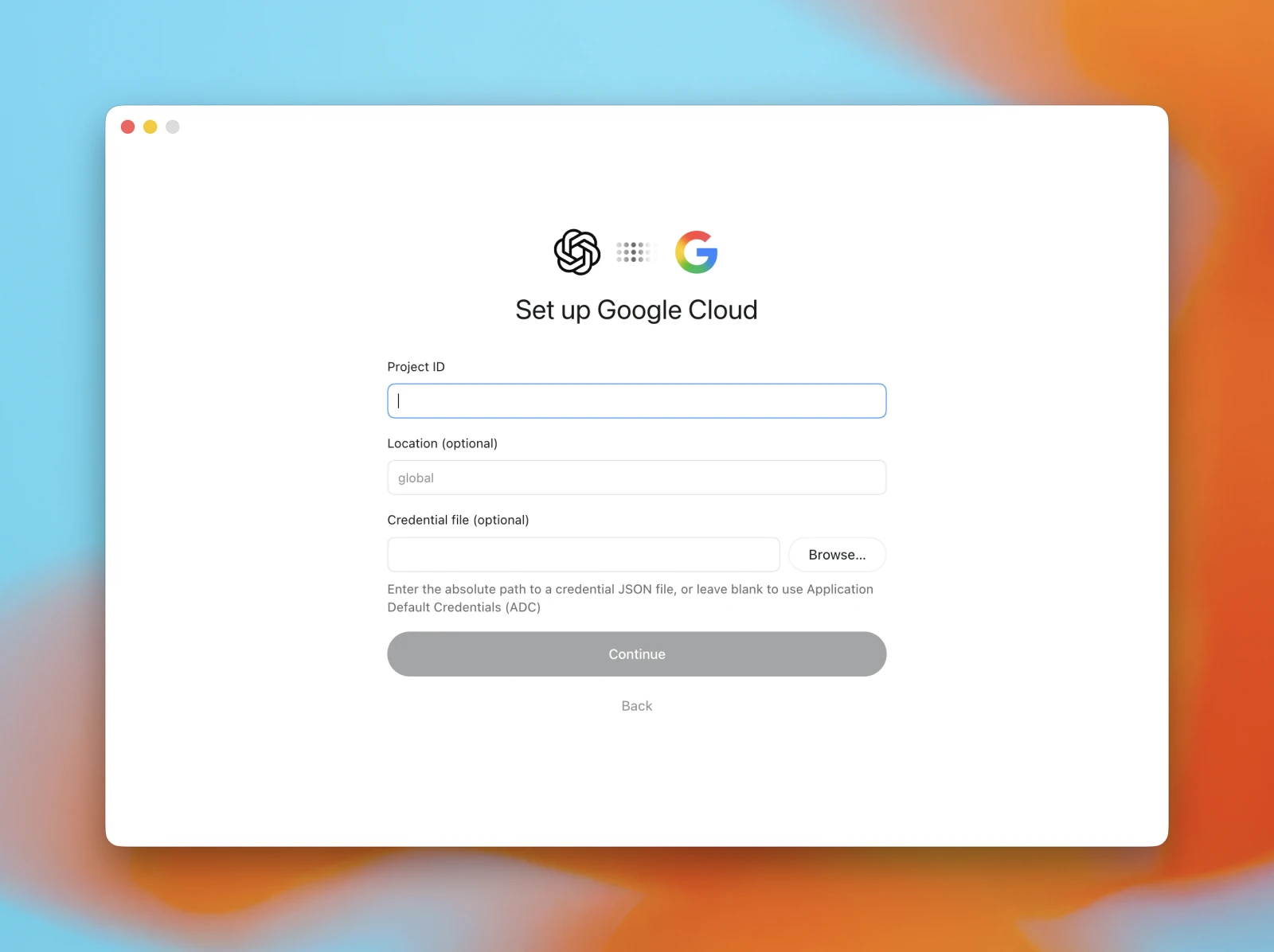
- Location にロケーションを入力します。
globalを使用する場合は空欄のままにします。 - Credential file に JSON 形式の認証情報ファイルへの絶対パスを入力するか、Browse… を選んでファイルを指定します。このコンピューターの ADC を使用する場合は、空欄のままにします。
- Continue を選択し、モデルへのリクエストが成功することを確認します。
プロバイダーの手動設定
~/.codex/config.toml で、最初のテーブルヘッダーより前に model_provider を配置し、値を "gcp" に設定します。[model_providers.gcp] の下にプロジェクト ID とロケーションを設定します。
model_provider = "gcp"

[model_providers.gcp]
project_id = "my-project"
location = "global"
ADC ファイルを使用する場合は、[model_providers.gcp] の下に credential_file = "/absolute/path/to/credentials.json" を追加します。Codex は、認証コマンドの実行時に GOOGLE_APPLICATION_CREDENTIALS を設定します。
Codex ホストで GOOGLE_CLOUD_PROJECT を設定している場合は、project_id を省略できます。location を省略した場合は、GOOGLE_CLOUD_LOCATION が設定されていればその値を使用し、設定されていなければ global を使用します。
モデルへのリクエストの確認
codexで新しいセッションを開始して/modelを入力するか、デスクトップアプリで新しいタスクを開始してモデル選択メニューを開きます。- 管理者がご利用のプロジェクトで有効にしたモデルを選択し、短い挨拶で返答するように依頼します。返答があれば、Codex が認証を行い、そのモデルを呼び出せることを確認できます。
認証情報の検証に失敗した場合は、Codex を実行しているマシンで gcloud を実行できることを確認してください。認証情報ファイルを指定している場合は、そのファイルを読み取れることも確認してください。ローカルのユーザー認証情報でログインし直すには、そのマシンで gcloud auth application-default login を実行します。
認証に成功してもモデルへのリクエストが失敗する場合は、プロジェクト ID とロケーションがモデルのデプロイ先と一致していることを確認してください。ご自身のユーザー アカウントまたは所属グループにプロジェクトへのアクセス権があり、Codex を実行するアカウントにモデルを呼び出す権限があることを、管理者に確認してください。