


Cas d’usage de Codex
Créer un flyer personnalisé
Créez un flyer à partir d’une description ou d’un visuel existant.
Utilisez ChatGPT pour créer un flyer pour une entreprise, un événement ou un projet personnel. Décrivez ce que vous souhaitez, ajoutez votre texte et vos images de référence, puis ajustez le visuel jusqu’à ce que le résultat vous convienne.
Idéal pour
- Créer un flyer pour faire connaître une entreprise, un événement ou un projet local.
- Concevoir un nouveau visuel à partir d’un flyer existant ou d’une image de référence.
Sommaire
Créer un flyer personnalisé
Créez un flyer à partir d’une description ou d’un visuel existant.
Utilisez ChatGPT pour créer un flyer pour une entreprise, un événement ou un projet personnel. Décrivez ce que vous souhaitez, ajoutez votre texte et vos images de référence, puis ajustez le visuel jusqu’à ce que le résultat vous convienne.
Utilisez ChatGPT pour créer un flyer pour une entreprise, un événement ou un projet personnel. Décrivez ce que vous souhaitez, ajoutez votre texte et vos images de référence, puis ajustez le visuel jusqu’à ce que le résultat vous convienne.
Liens connexes
Idéal pour
- Créer un flyer pour faire connaître une entreprise, un événement ou un projet local.
- Concevoir un nouveau visuel à partir d’un flyer existant ou d’une image de référence.
Prompt de départ
Créez une première version
Expliquez à ChatGPT à quoi servira l’affiche et décrivez le résultat que vous avez en tête. Précisez les couleurs, les illustrations et la mise en page, ou demandez à ChatGPT de vous proposer quelques idées si vous hésitez.
Si vous avez déjà un logo, une ancienne affiche ou une image qui vous plaît, joignez le fichier à titre de référence. Fournissez le texte exact à faire figurer sur l’affiche et précisez si vous comptez l’imprimer ou la partager en ligne.
Exemple
Voici un prompt que vous pouvez essayer pour annoncer un échange de livres dans votre quartier, ainsi que l’image que ChatGPT a générée à partir de ce prompt.
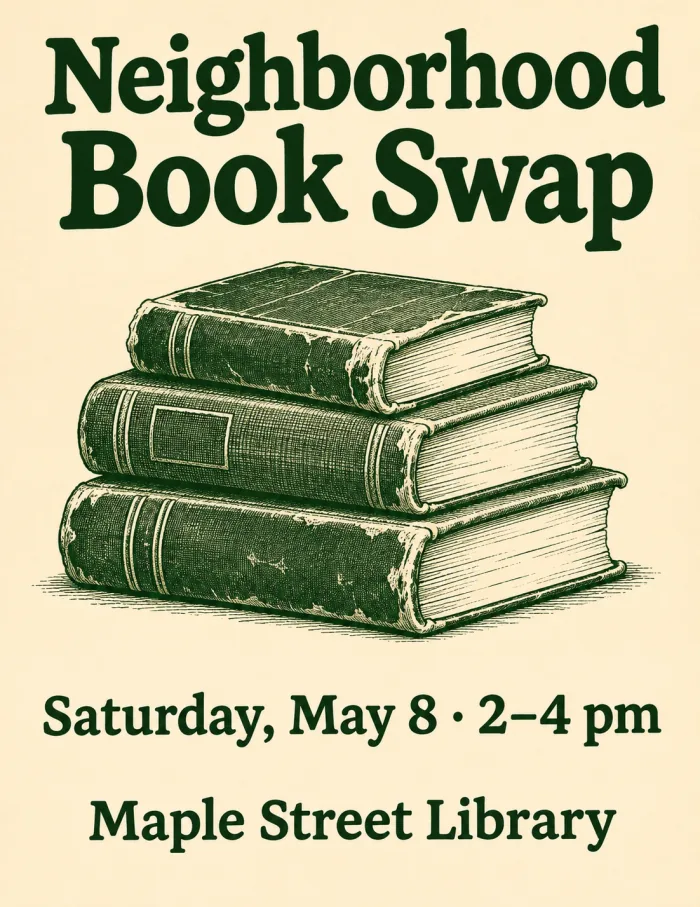
Affinez la mise en page
Une fois la première version prête, demandez des modifications dans la même discussion. Par exemple, demandez à ChatGPT d’agrandir le titre, de changer les couleurs ou de déplacer une illustration pour laisser plus de place au texte. Vous pouvez aussi joindre à nouveau l’image plus tard pour continuer à la modifier.
Lorsque le résultat vous convient, vérifiez que le texte et tous les détails sont corrects, puis téléchargez l’affiche.
Cas d’usage similaires
Mettez à jour vos supports de cours
Utilisez ChatGPT avec Google Drive et des outils de traitement de documents pour examiner...
Organisez vos révisions pour un examen
Fournissez à ChatGPT vos objectifs d’apprentissage, vos notes de cours, les lectures, les...
Organisez votre espace de travail pour le semestre
Utilisez ChatGPT pour organiser votre espace de travail du semestre à partir de vos dossiers...