

Codex Security analyse votre code à la recherche de vulnérabilités et valide les constats plausibles. Pour chaque problème à signaler, il fournit les preuves et les recommandations de correction nécessaires pour examiner le résultat. Analysez uniquement le code qui vous appartient ou que vous avez l’autorisation d’évaluer.
Suivez ce guide de démarrage rapide pour installer le plugin et lancer une analyse standard en lecture seule d’un dépôt local dans Codex.
Cette page présente le plugin Codex Security dans l’application de bureau ou Codex CLI. Pour analyser un dépôt GitHub connecté dans Codex Cloud, consultez la configuration de Codex Security dans le cloud.
Installez le plugin
-
Ouvrez Plugins, recherchez Codex Security ou utilisez le bouton ci-dessous :
-
Vérifiez que le plugin est activé, puis ouvrez Sécurité dans la barre latérale.
-
Dans votre terminal, accédez au dépôt que vous souhaitez évaluer et lancez Codex :
codex -
Saisissez
/plugins, recherchez Codex Security, puis sélectionnez Installer le plugin. -
Saisissez
/newpour démarrer une nouvelle discussion consacrée au dépôt.
Pour installer Codex Security pour un dépôt local, utilisez l’application de bureau ChatGPT ou Codex CLI.
Consultez le journal des modifications du plugin avant de vous appuyer sur une fonctionnalité ou de lancer une analyse de longue durée. Si Sécurité n’apparaît pas dans la barre latérale de l’application de bureau, mettez à jour l’application et le plugin, puis vérifiez que le plugin est activé.
Lancez votre première analyse
Pour une qualité d’analyse optimale, utilisez gpt-5.6-sol
avec un niveau d’effort de raisonnement xhigh.
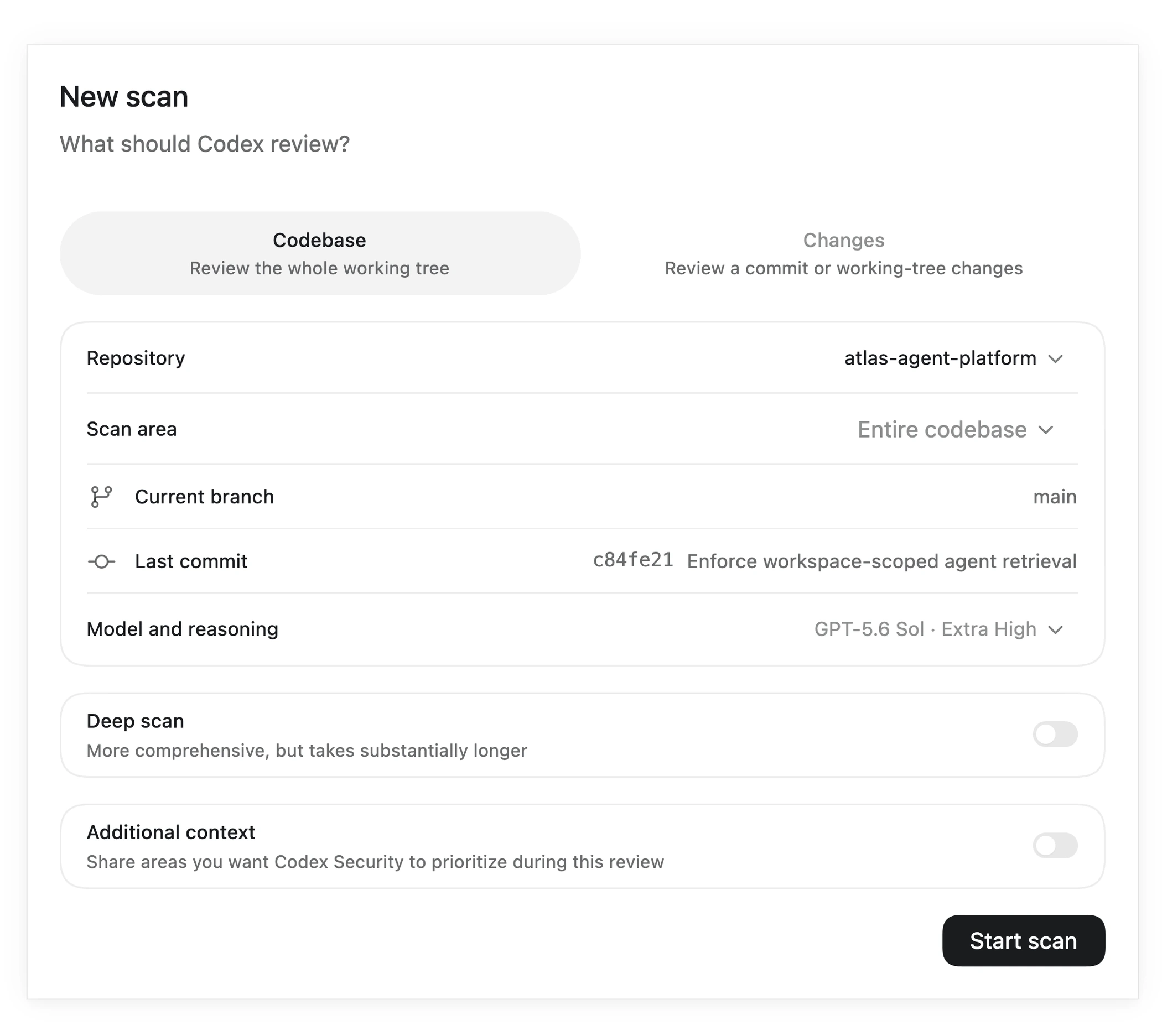
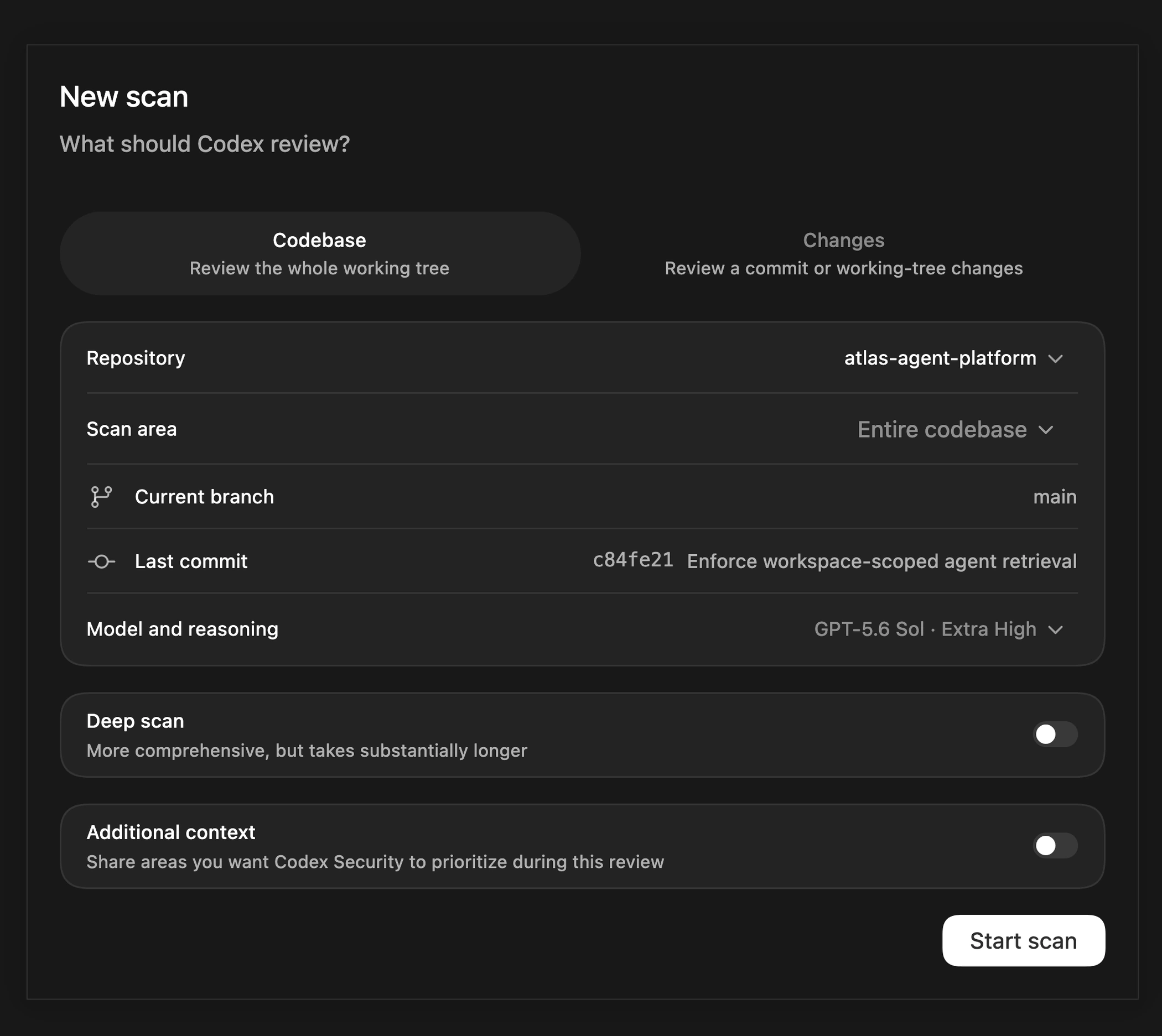
Choisissez un dépôt et configurez une nouvelle analyse de sécurité avant de la lancer.
-
Ouvrez la configuration de l’analyse
Sélectionnez Sécurité dans la barre latérale, ouvrez Analyses, puis sélectionnez + Analyse.
-
Choisissez la base de code et le périmètre de l’analyse
Sélectionnez un dépôt existant ou utilisez un autre dossier. Choisissez Base de code, laissez l’option Analyse approfondie désactivée, puis sélectionnez l’intégralité du dépôt ou un seul dossier. Vérifiez que la branche et la révision correspondent bien au code que vous souhaitez analyser.
-
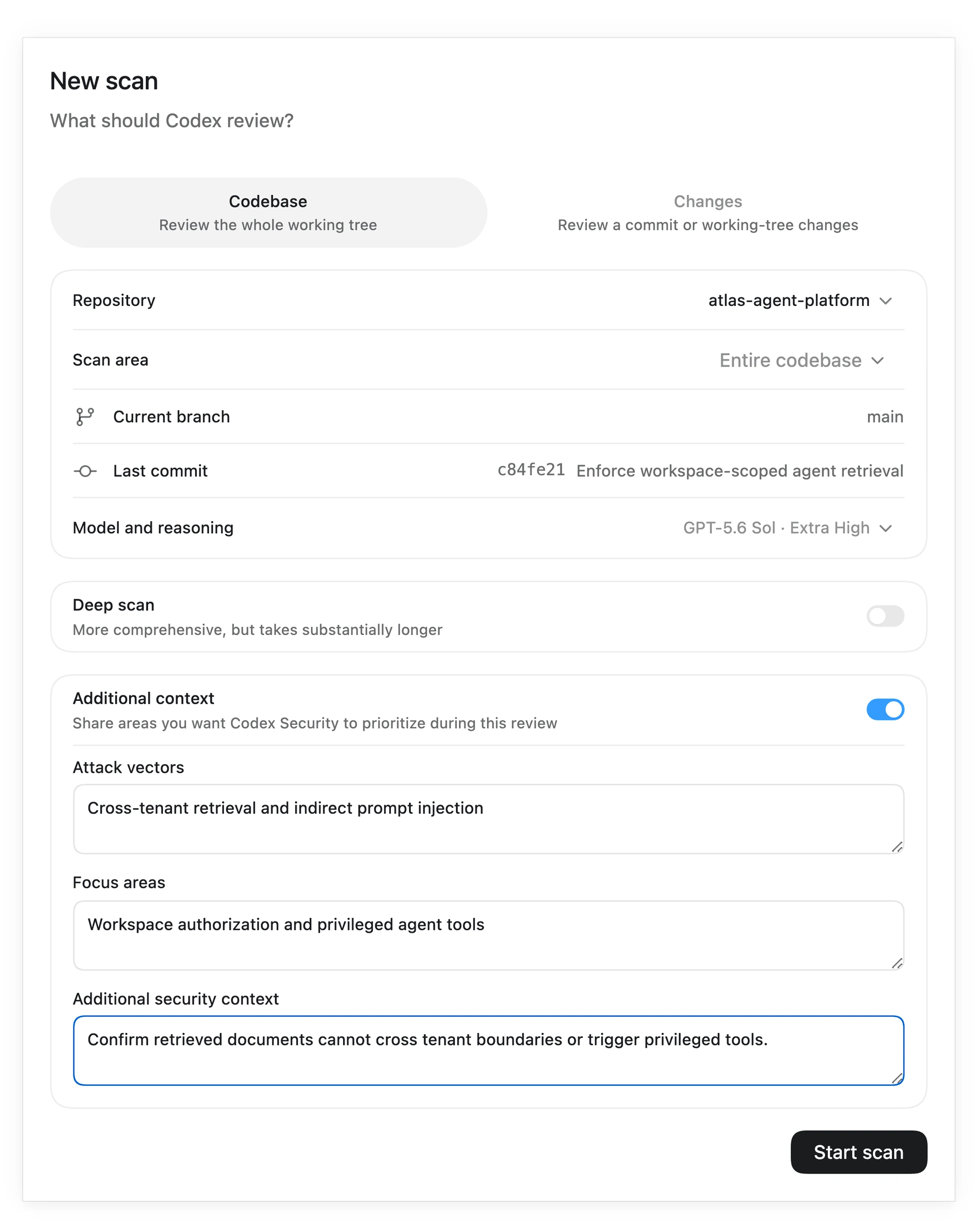
Ajoutez du contexte pertinent
Choisissez le modèle et le niveau d’effort de raisonnement. Ouvrez Contexte supplémentaire uniquement lorsque vous devez décrire un vecteur d’attaque précis, une zone sensible sur le plan de la sécurité ou un détail concernant le dépôt qui doit orienter l’examen.
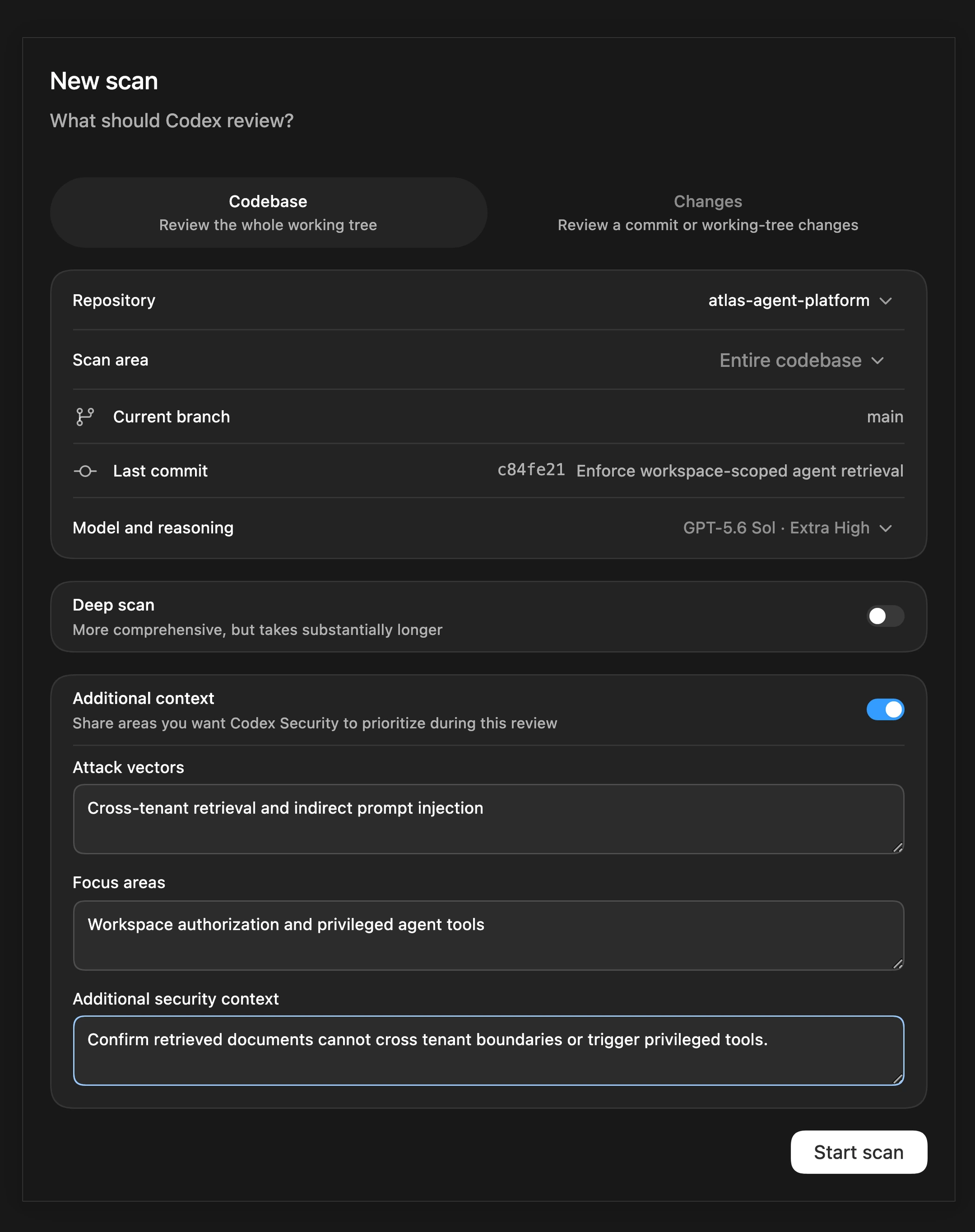
Activez le contexte supplémentaire pour décrire les vecteurs d’attaque, les zones à examiner et les recommandations de sécurité pertinentes.
-
Lancez l’analyse
Sélectionnez Lancer l’analyse et suivez les phases de l’analyse dans l’atelier de sécurité. Sélectionnez Afficher l’activité pour examiner la tâche Codex qui effectue l’analyse.
-
Examinez le résultat
Ouvrez l’analyse terminée pour examiner les constats, la couverture et les fichiers de rapport disponibles. Utilisez Constats pour examiner les problèmes détectés dans les différentes analyses ou Dépôts pour consulter l’historique des analyses d’un dépôt.
Examinez les résultats, les constats et la couverture de l’analyse dans l’atelier de sécurité.
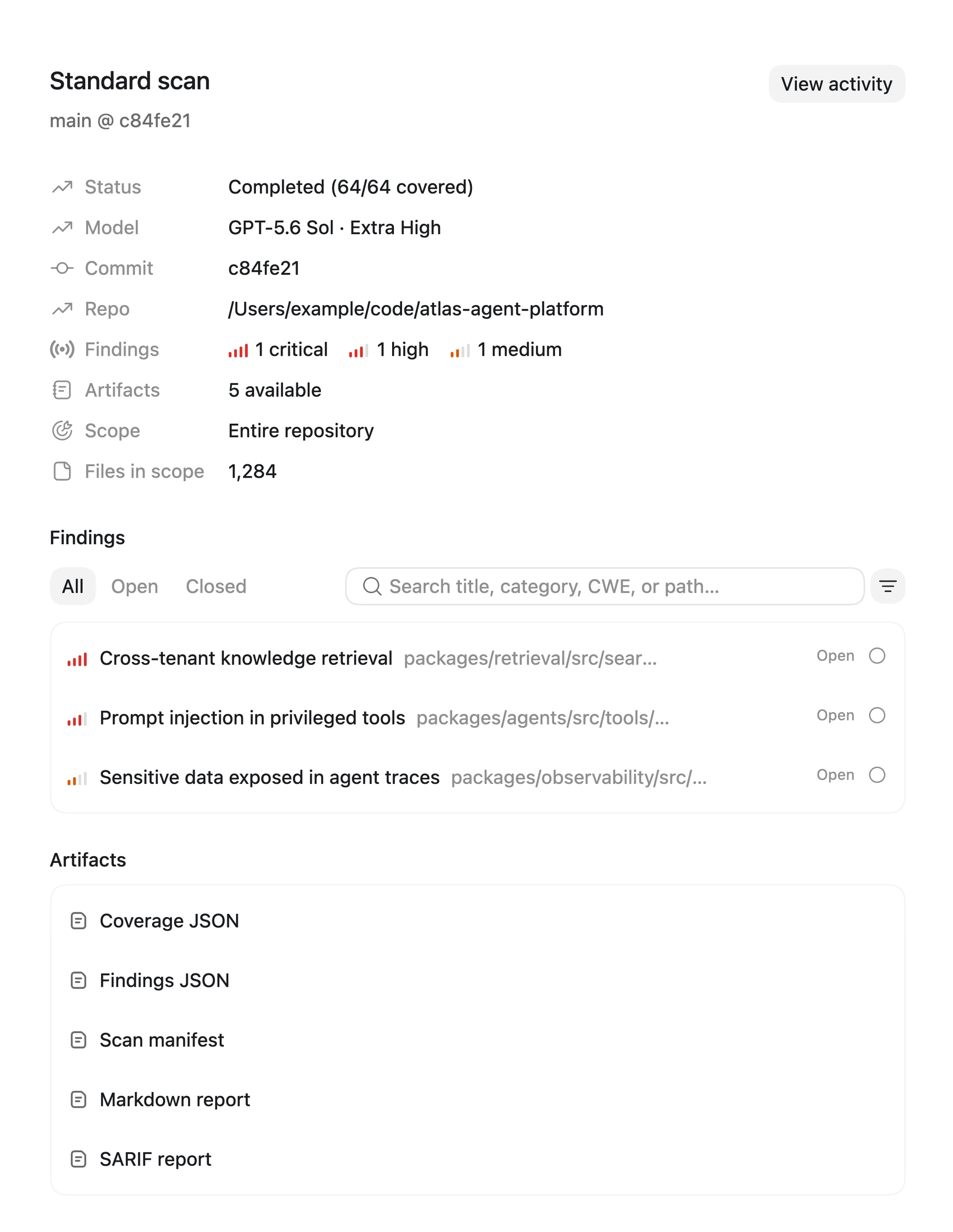
-
Demandez une analyse standard
Envoyez ce prompt dans la nouvelle discussion :
Run a Codex Security scan on this repository. -
Laissez l’analyse se terminer
Codex exécute l’analyse dans le terminal sans ouvrir d’espace de travail de configuration. Laissez la tâche s’exécuter jusqu’à ce que Codex indique qu’elle est terminée. Si Codex détecte une limitation de configuration, examinez cette limitation et la modification exacte proposée avant d’approuver une mise à jour de la configuration.
-
Examinez le résultat
Examinez le résumé dans le terminal, puis ouvrez le fichier
report.mdgénéré pour consulter le résultat complet.
Exécutez ce workflow local du plugin dans l’application de bureau ChatGPT ou Codex CLI.
Ce que génère l’analyse
Les analyses terminées restent disponibles dans Analyses. Examinez leurs constats et leur couverture dans l’atelier de sécurité, ou consultez les constats associés et l’historique des dépôts dans Constats et Dépôts. L’analyse génère également les fichiers ci-dessous.
Chaque analyse terminée affiche un résumé dans le terminal et crée les fichiers ci-dessous.
Exécutez ce workflow local du plugin dans l’application de bureau ChatGPT ou Codex CLI.
report.md, le fichier principal pour consulter les résultats de l’analyse.findings/<slug>/, lorsque des rapports de vulnérabilité détaillés et des fichiers de preuve de concept associés sont disponibles.hardening/, lorsque des recommandations de renforcement structurel de la sécurité et des propositions ou schémas associés sont disponibles.- Données d’analyse structurées dans
scan-manifest.json,findings.jsonetcoverage.jsonpour l’automatisation et les intégrations. Vous pouvez consulter les résultats de l’analyse sans ouvrir ces fichiers.
Conservez le répertoire d’analyse dans son intégralité lorsque vous partagez ou archivez les résultats, afin que les
liens de report.md continuent de fonctionner.
Choisissez votre prochain workflow
- Utilisez l’atelier de sécurité pour gérer les analyses enregistrées, les constats, les dépôts et l’activité d’analyse dans l’application de bureau.
- Lancez une analyse depuis la CLI si vous disposez d’un accès bêta et avez besoin d’un workflow reproductible dans le terminal avec des résultats structurés.
- Lancez une analyse standard ou ciblée pour examiner un dépôt ou un dossier avec le workflow par défaut.
- Évaluez une première analyse pour comparer les résultats aux problèmes connus et décider quand relancer une analyse.
- Lancez une analyse approfondie pour réaliser une analyse plus complète si vous pouvez prévoir une durée d’exécution plus longue.
- Examinez les modifications du code pour évaluer une pull request, un commit, les différences entre branches ou un patch de l’arbre de travail.
- Triez un backlog pour examiner les constats de sécurité existants.
- Corrigez et vérifiez un constat après avoir accepté de le corriger.
- Exportez ou suivez les constats pour créer des fichiers JSON, CSV ou SARIF, une issue Linear, GitHub ou Jira dont la création est soumise à approbation, ou un brouillon privé de GitHub Security Advisory.
- Rédigez des rapports de vulnérabilité pour transformer les constats, les notes de divulgation, le code source et les PoCs fournis en rapports autonomes.
- Proposez un renforcement de la sécurité pour envisager des options structurelles ou architecturales à partir des résultats d’analyse ou d’autres éléments probants liés à la sécurité.