
L’atelier de Codex Security regroupe vos analyses, les problèmes qu’elles détectent et vos dépôts dans l’application de bureau Codex. Codex effectue chaque analyse dans une tâche standard, tandis que l’atelier conserve l’analyse et ses résultats pour que vous puissiez les retrouver à votre retour.
Dans l’application de bureau ChatGPT, ouvrez le menu déroulant ChatGPT et sélectionnez Codex. Installez et activez le Plugin Codex Security, puis sélectionnez Sécurité dans la barre latérale.
Si Sécurité ne s’affiche pas, vérifiez que Codex est sélectionné et que le plugin est installé et activé. Si nécessaire, mettez à jour l’application de bureau et le plugin, puis vérifiez que l’administrateur de votre espace de travail autorise ce plugin.
Lancer une analyse
Pour obtenir la meilleure qualité d’analyse, utilisez gpt-5.6-sol
avec un effort de raisonnement xhigh.
- Ouvrez Analyses et sélectionnez + Analyse.
- Sélectionnez un dépôt existant ou choisissez un autre dossier.
- Choisissez Base de code pour analyser un dépôt ou Modifications pour examiner une modification versionnée avec Git.
- Pour une analyse standard de la base de code, sélectionnez l’intégralité du dépôt ou un dossier.
- Pour une analyse approfondie, commencez par sélectionner le dépôt ou le dossier en tant que base de code, puis activez Analyse approfondie. Les analyses approfondies examinent l’intégralité de la base de code sélectionnée.
- Pour analyser des modifications, sélectionnez les modifications non commitées, un commit ou une plage de révisions. L’option Analyse approfondie n’est pas disponible pour les analyses de modifications.
- Choisissez un modèle et un effort de raisonnement. Ouvrez Contexte supplémentaire pour décrire les vecteurs d’attaque pertinents, les points à cibler ou tout autre élément de contexte lié à la sécurité.
- Sélectionnez Lancer l’analyse.
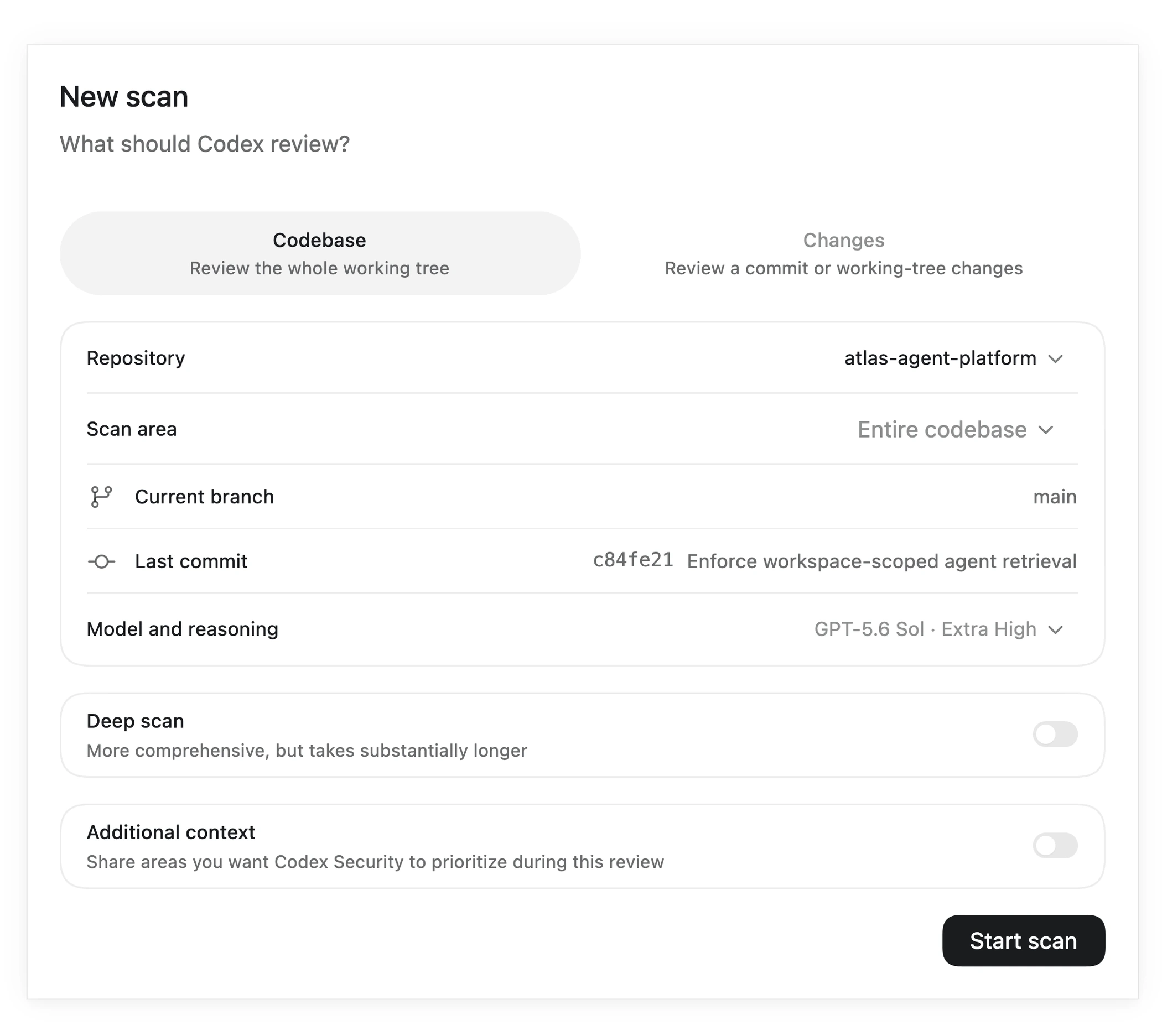
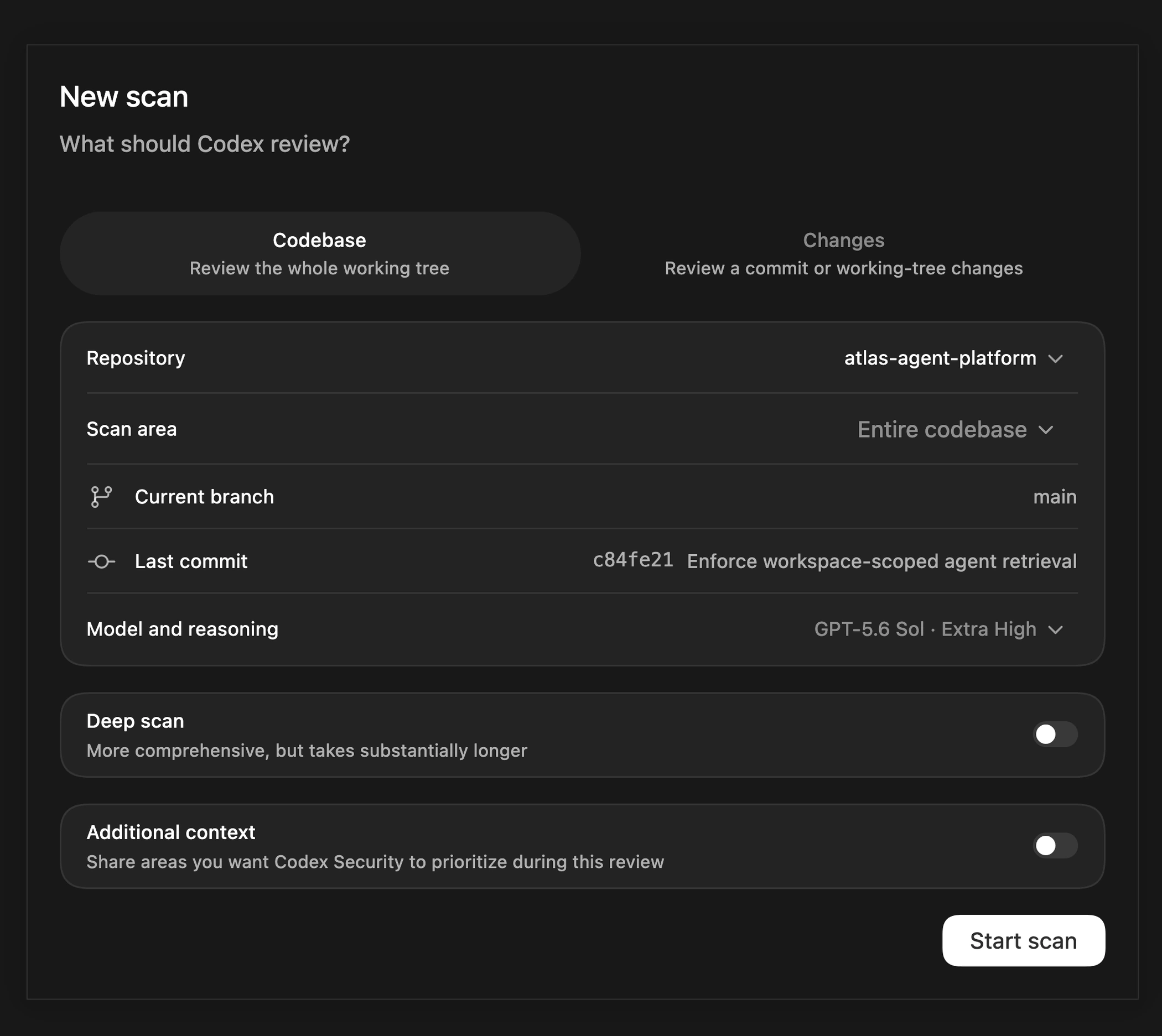
Choisissez un dépôt et configurez une analyse dans l’atelier de Codex Security.
Consultez Lancez une analyse de sécurité, Lancez une analyse de sécurité approfondie ou Examinez les modifications du code pour détecter les problèmes de sécurité pour en savoir plus sur chaque type d’analyse.
Suivre la progression d’une analyse
La page de l’analyse affiche la phase en cours et la progression signalée par le plugin. Pour une analyse standard, les phases comprennent la modélisation des menaces, la découverte, la validation, l’analyse de l’impact et des chemins d’attaque, la création du rapport et la finalisation.
Sélectionnez Voir l’activité pour ouvrir la tâche Codex qui exécute l’analyse. Vous pouvez quitter l’atelier et revenir dans Analyses sans perdre une analyse enregistrée. Pour arrêter volontairement l’analyse, ouvrez-la et sélectionnez Arrêter l’analyse.
Une fois l’analyse terminée, ouvrez ses résultats pour examiner la cible, la révision, les problèmes détectés, la couverture et les artefacts de rapport disponibles.
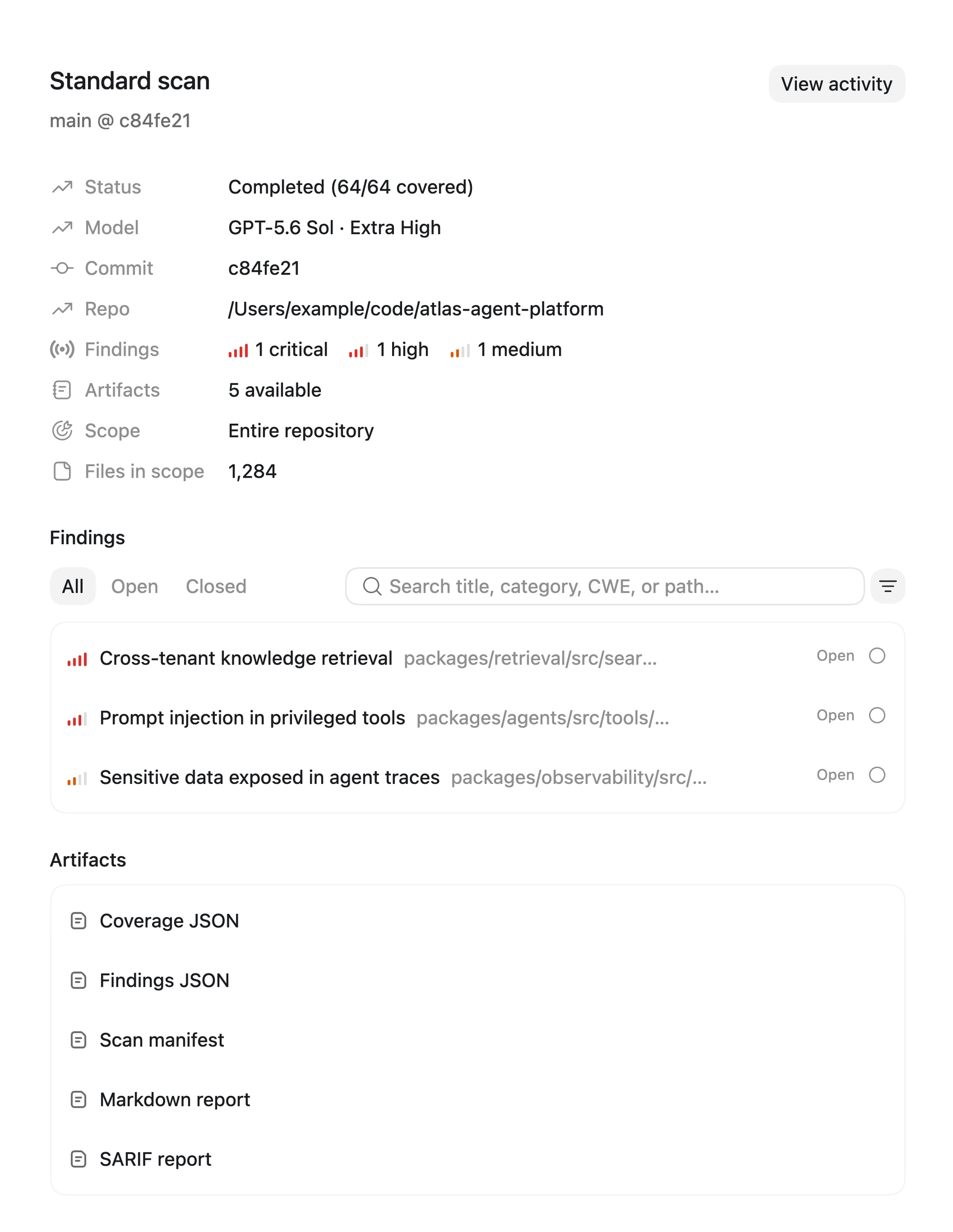
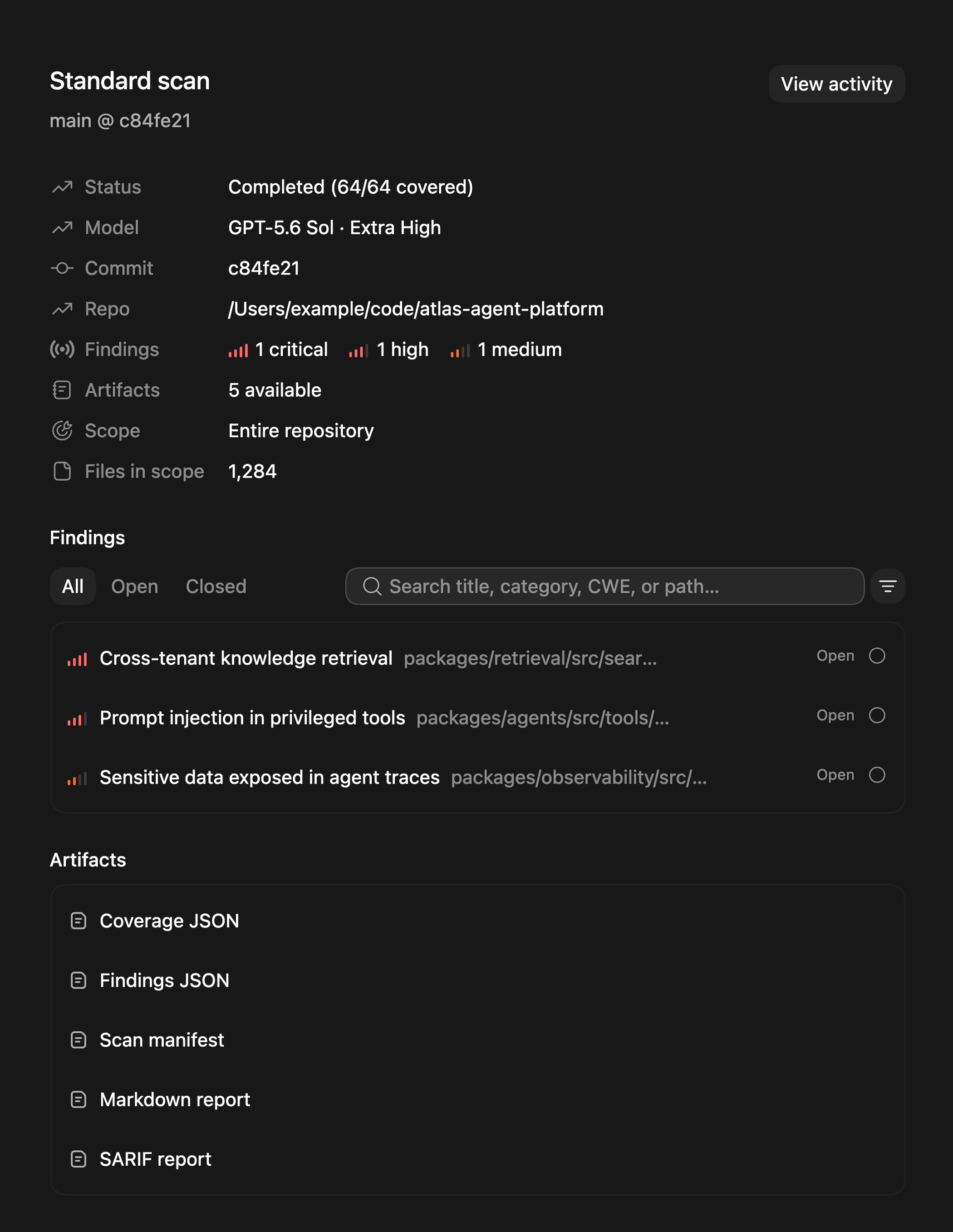
Examinez les problèmes détectés, leur niveau de gravité, la couverture de l’analyse et ses artefacts une fois celle-ci terminée.
Examiner les problèmes détectés dans plusieurs analyses
Ouvrez Résultats pour examiner les problèmes enregistrés dans différents dépôts et analyses. Effectuez une recherche dans la liste ou filtrez-la, puis sélectionnez un problème pour examiner son résumé, les éléments de preuve provenant du code source, sa validation et son impact.
Utilisez Résumé pour consulter les détails du problème et Patch lorsque vous souhaitez générer, examiner, appliquer ou vérifier un correctif ciblé. Consultez Corriger et vérifier les problèmes de sécurité pour découvrir le workflow de remédiation.
L’onglet Résultats affiche les problèmes détectés lors des analyses Codex Security enregistrées. Les tickets importés et les autres problèmes de sécurité existants continuent d’être traités séparément dans le workflow de triage du backlog.
Consulter l’historique d’un dépôt
Ouvrez Dépôts pour parcourir les dépôts et dossiers disponibles. Sélectionnez un dépôt pour consulter l’historique de ses analyses, la dernière révision analysée et les problèmes détectés encore ouverts. Depuis la page de détails du dépôt, ouvrez une analyse précédente ou consultez les problèmes détectés associés à ce dépôt.
Si un dépôt n’a encore fait l’objet d’aucune analyse, lancez-en une depuis sa page de détails ou sélectionnez + Analyse dans l’atelier.
Lancer une analyse depuis une conversation
Vous pouvez également demander à Codex d’exécuter le Plugin Codex Security installé dans une conversation classique. Les analyses qui utilisent l’atelier partagé du plugin apparaissent dans Analyses, ce qui vous permet de consulter à nouveau leur progression et leurs résultats depuis l’atelier de Codex Security.
Pour les analyses depuis le terminal et l’automatisation, consultez le Démarrage rapide de la CLI Codex Security.