
Pour connaître les options de configuration, les autorisations et les conditions de disponibilité de Sites dans votre espace de travail, consultez l’article
Gérer ChatGPT Sites dans votre espace de travail
dans le centre d’aide.
Utilisez ce guide pour décider qui peut créer, modifier et utiliser des sites dans votre espace de travail, et comment votre organisation en assure la vérification et la maintenance. Pour créer ou utiliser un site, consultez Sites.
Avant de commencer
Connectez-vous à l’espace de travail que vous administrez. Déterminez qui pourra créer et publier des sites, à quels publics ils s’adresseront et qui prendra en charge les demandes de vérification, d’assistance et de retrait.
Partez d’un cas d’usage précis. Par exemple, les vérifications à effectuer pour un site d’accueil des nouvelles recrues qui présente des documents de référence approuvés diffèrent de celles qu’exigent un outil de suivi des demandes qui recueille des informations sur les employés ou un tableau de bord qui utilise des applications connectées. Convenez des points suivants :
- Le public visé et la pertinence d’un accès externe ou public.
- Les informations que le site affiche, collecte, stocke ou envoie à un autre service.
- Les personnes responsables du contenu du site, du fonctionnement de l’application et de l’assistance dans la durée.
- Les vérifications requises avant la première publication et après toute modification importante.
Fonctionnement des sites
Un site peut contenir des pages, du code applicatif et des informations sur les visiteurs. Avant de le partager, vérifiez ce qu’il publie et ce qu’il collecte. Pour connaître les étapes de création, consultez Créer un site.
Types de sites
Vous pouvez créer des pages de référence, des formulaires, des outils de suivi et des tableaux de bord interactifs. Adaptez les vérifications aux fonctions de l’application. Pour une page de référence, vérifiez le contenu et le public visé. Pour un formulaire, déterminez également quelles réponses recueillir et qui pourra les consulter. Pour un tableau de bord connecté, vérifiez les comptes, les autorisations et les informations qu’utilisent ses connexions.
Informations stockées ou rendues accessibles par un site
Les informations issues des prompts, du contexte de la conversation et des fichiers importés ou cités en référence peuvent se retrouver dans le site. Examinez les pages obtenues, les exemples d’enregistrements, les fichiers à télécharger et les contenus générés pour repérer les informations auxquelles le public visé ne devrait pas avoir accès.
Distinguez les informations copiées dans le site de celles qu’il récupère via une connexion. Par exemple, l’importation d’une feuille de calcul peut rendre accessible une copie des données telles qu’elles étaient au moment de l’importation. Un visiteur qui utilise son propre compte connecté peut avoir des droits d’accès différents de ceux du créateur du site. Testez le comportement du site : l’aperçu du créateur ne suffit pas à déterminer ce qu’un autre visiteur peut voir.
Pour connaître les étapes à suivre lors de la création du site, consultez Données et connexions.
Pour connaître les prestataires qui assurent l’hébergement et le traitement des données, consultez la liste des sous-traitants ultérieurs d’OpenAI.
Activation de Sites et configuration des autorisations
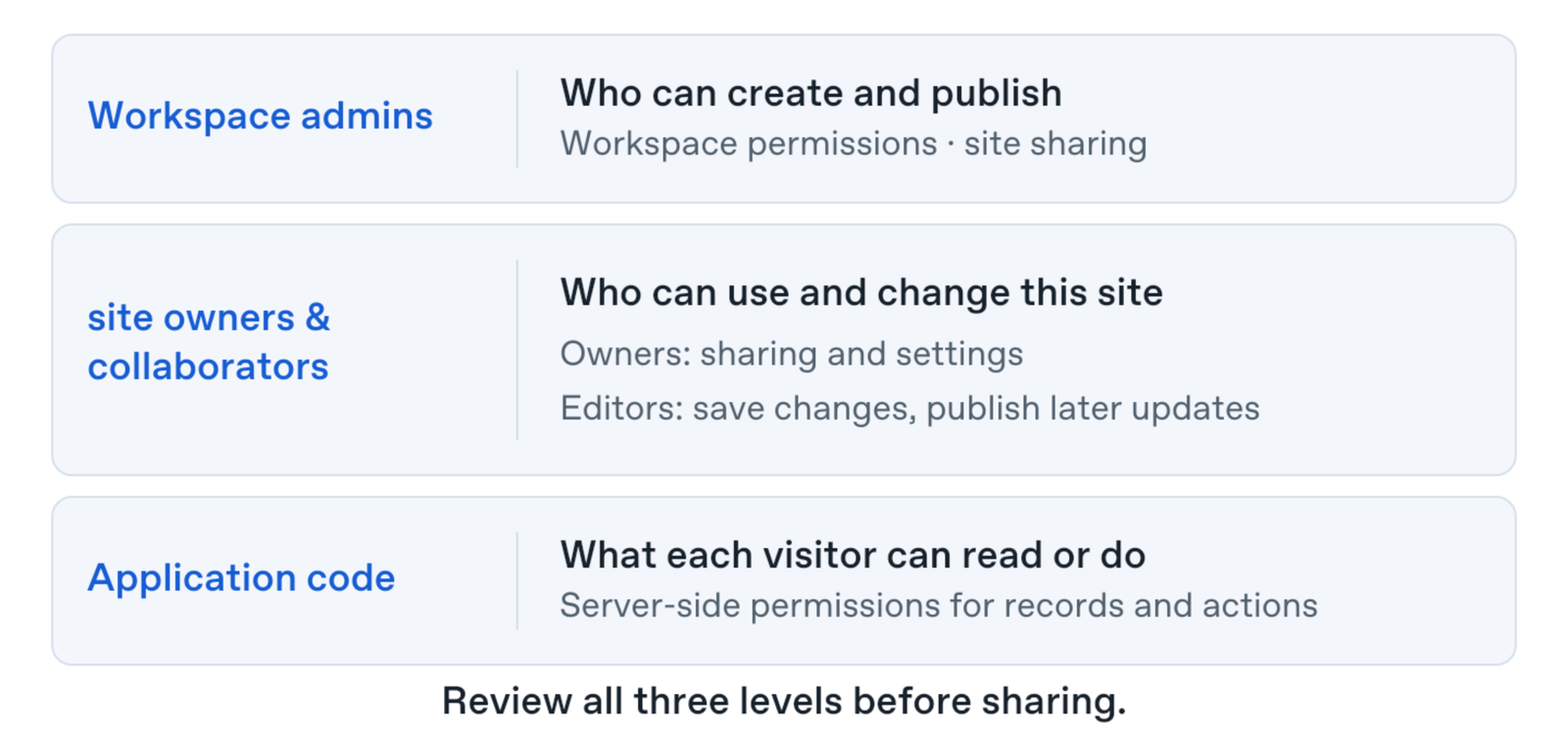
Vérifiez les autorisations à trois niveaux : celles de l’espace de travail, celles qui régissent le partage et la modification du site, et celles que l’application fait respecter.
Paramètres d’administration de l’espace de travail
Les autorisations de l’espace de travail déterminent qui peut créer et publier des sites. Dans les espaces de travail Enterprise, la publication publique est désactivée par défaut. Pour permettre aux membres d’inviter des visiteurs externes nommément désignés, activez Autoriser les membres à inviter des visiteurs externes sur les sites dans Paramètres de l’espace de travail > Autorisations et rôles. Vous pouvez autoriser ces invitations tout en laissant la publication publique désactivée.
Dans les espaces de travail Business, les invitations externes sont disponibles lorsque Sites est activé et que le compte a accès à cette fonctionnalité. L’offre Business ne comporte aucun paramètre distinct pour les invitations externes.
Pour connaître les étapes de configuration et les autorisations actuellement associées à chaque rôle, consultez le guide d’administration de l’espace de travail.
Paramètres à la disposition du propriétaire du site et de ses collaborateurs
Le propriétaire du site choisit les visiteurs et les éditeurs dans les limites que vous fixez pour l’espace de travail.
Public et partage
Pour vérifier qui a accès à un site, examinez les invitations individuelles, les accès accordés aux groupes, le partage avec tout l’espace de travail et l’accès public. Une même personne peut avoir accès au site à plusieurs titres. Les propriétaires peuvent choisir qui peut consulter le site ou inviter des visiteurs externes.
Éditeurs et collaboration
Vérifiez qui peut modifier le site. Une fois que le propriétaire a effectué la première publication, les éditeurs peuvent publier des mises à jour sans avoir à obtenir une approbation distincte du propriétaire. Convenez de la manière dont les éditeurs doivent demander et consigner les vérifications exigées par votre organisation. Pour connaître les autorisations des éditeurs et savoir comment les inviter, consultez Collaborer sur un site.
Autorisations de l’application
L’accès au site et l’accès à chaque enregistrement sont distincts. Pour les données privées de l’application, faites respecter les droits d’accès aux enregistrements dans le code côté serveur et testez-les avec des comptes de visiteurs ordinaires.
Par exemple, un outil de suivi des demandes peut permettre à tous les membres de l’espace de travail d’ouvrir le site, tout en limitant chacun à la consultation de ses propres demandes. L’application doit vérifier cette règle lorsqu’elle renvoie un enregistrement ou accepte une action. Masquer un élément de la page ne suffit pas à faire respecter la règle. Testez l’accès à un même enregistrement avec des comptes distincts, dont certains doivent y avoir accès et d’autres non.
Configuration des connexions
La création ou le partage d’un site n’accorde pas automatiquement l’accès aux applications connectées. Consultez le guide du centre d’aide sur les applications connectées pour vérifier l’approbation de l’organisation, les paramètres des plugins ainsi que le compte connecté et les autorisations de chaque visiteur.
Incluez les connexions dans la vérification du site. Identifiez les services qu’il utilise, les informations qu’il demande et les personnes qui doivent autoriser cet accès. Définissez le public du site indépendamment des autorisations du service connecté.
N’incluez aucune information d’authentification dans les prompts, les pièces jointes ou le contenu visible du site.
Vérification du site du point de vue des visiteurs
Limitez l’accès aux sites connectés aux membres de leur espace de travail. Avant de partager plus largement un site connecté au sein de cet espace, testez-le avec un autre membre qui remplit les conditions d’accès et utilise son propre compte connecté. Vérifiez que les informations affichées correspondent aux autorisations dont cette personne dispose déjà.
Testez également ce que le site affiche lorsqu’un visiteur refuse l’accès demandé. Le site doit indiquer quelles fonctionnalités nécessitent la connexion et permettre au visiteur de distinguer des données indisponibles d’un résultat obtenu avec succès. Pour connaître les étapes à suivre côté visiteur, consultez Laisser les visiteurs choisir leurs connexions.
Vérification et gestion des sites
Versions enregistrées et publication
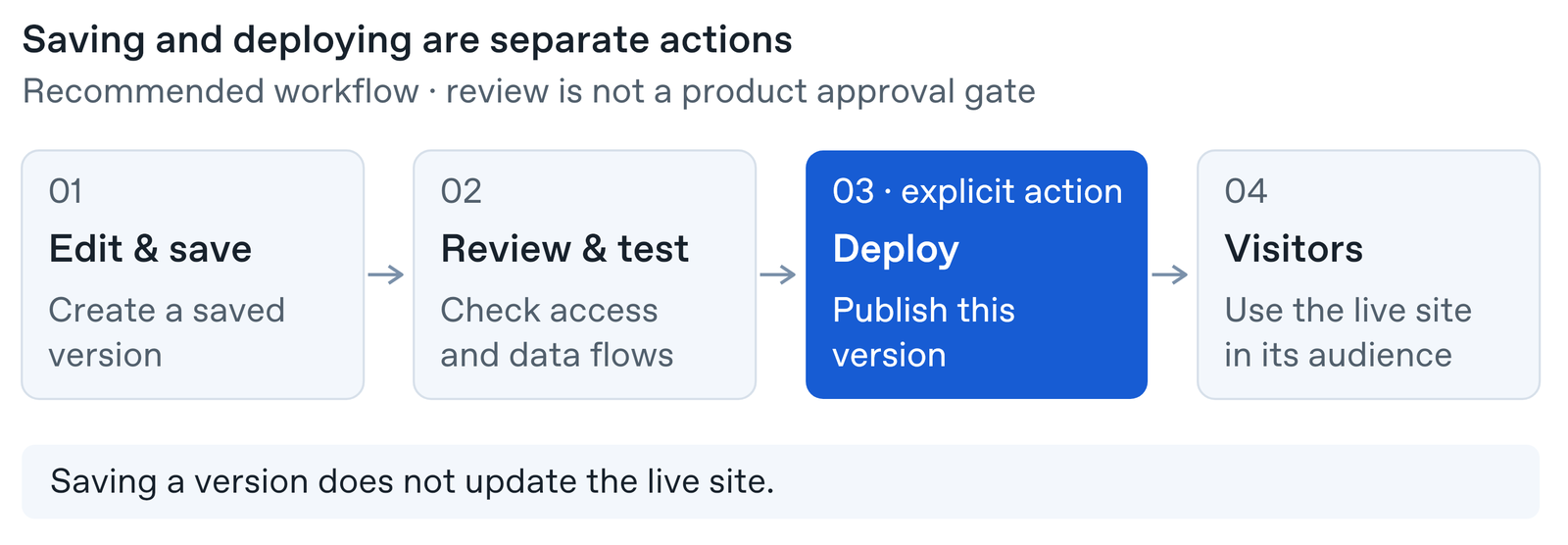
Déterminez qui doit vérifier une version enregistrée avant sa mise en ligne. C’est votre organisation qui définit la procédure de vérification. Le propriétaire ou un éditeur habilité peut publier sans approbation distincte dans Sites. Pour connaître les étapes de publication, consultez Publier une mise à jour.
Responsabilités partagées
Désignez les personnes chargées de vérifier le contenu du site, les règles d’accès, le code généré et les services connectés. Choisissez des personnes qui connaissent les données et l’usage prévu du site.
Vérifications avant publication
Demandez au propriétaire de vérifier le site avant de le partager. Demandez aux personnes chargées de la vérification d’effectuer les contrôles suivants avant la première publication et après toute modification importante.
- Vérifiez que les visiteurs du public visé peuvent ouvrir le site et que les visiteurs exclus ne le peuvent pas.
- Testez l’accès aux enregistrements avec des comptes distincts. Par exemple, si un formulaire recueille des demandes privées, vérifiez si un visiteur peut lire ou modifier la demande envoyée par un autre visiteur.
- Vérifiez quelles informations les formulaires recueillent, où les réponses sont envoyées, qui peut les consulter et comment les visiteurs peuvent poser des questions sur leurs données.
- Vérifiez à quels services le site se connecte, quels droits d’accès il demande et si les pages, les fichiers à télécharger ou les messages d’erreur révèlent des informations sensibles.
Maintenance dans la durée
Pour chaque site en production, désignez un propriétaire et indiquez comment signaler un problème d’accès, de données ou de service. Planifiez les transferts de propriété et la mise hors service des sites avec l’administrateur de votre espace de travail.
Réexaminez le site chaque fois que vous ajoutez un public, un éditeur, une source de données, une connexion, un formulaire ou une fonctionnalité. Vérifiez régulièrement que le public et la liste des éditeurs correspondent toujours à la vocation du site, que son contenu est à jour et que ses connexions fonctionnent toujours pour les visiteurs visés.
Résolution des problèmes d’accès
Commencez par identifier le compte et le rôle de la personne concernée ainsi que l’action qu’elle a tenté d’effectuer. Même si l’aperçu fonctionne pour le créateur, rien ne garantit qu’une autre personne puisse consulter, modifier ou publier le site, ou utiliser une connexion.
| Symptôme | Points à vérifier |
|---|---|
| Un membre ne peut pas créer ou publier un site | Vérifiez l’espace de travail actif, la disponibilité de la fonctionnalité et les autorisations associées au rôle du membre. |
| Un visiteur ne peut pas ouvrir un site | Vérifiez le public du site et assurez-vous que le visiteur est connecté avec le compte auquel l’accès a été accordé. |
| Un éditeur ne peut pas publier | Vérifiez ses droits de modification et les autorisations de l’espace de travail. Assurez-vous que le propriétaire a effectué la première publication. |
| Une connexion fonctionne pour le créateur, mais pas pour un autre visiteur | Vérifiez que l’accès au site est limité à son espace de travail et que le visiteur en est membre. Vérifiez le compte connecté du visiteur, ses droits sur le service, l’autorisation de connexion et les paramètres applicables de l’organisation et des plugins. |
| Une personne peut encore consulter un site après la suppression d’une invitation | Vérifiez si l’accès reste possible via un groupe, un partage avec tout l’espace de travail ou un accès public. |
| Une modification attendue n’apparaît pas sur le site publié | Vérifiez que la version voulue a bien été publiée, puis ouvrez le site en ligne pour contrôler le résultat. |
Pour connaître les paramètres disponibles dans votre espace de travail ou résoudre un problème d’accès, suivez les instructions du centre d’aide.
Sécurité et confidentialité
Avant de choisir les informations à stocker sur un site, comparez les exigences actuelles en matière d’hébergement, de résidence des données et de gestion des données aux politiques de votre organisation.
Vie privée et données personnelles des visiteurs
Avant d’ajouter un formulaire, une fonctionnalité de connexion ou tout autre moyen de recueillir des informations sur les visiteurs, déterminez pourquoi le site a besoin de ces informations et comment il les utilisera. Vérifiez qui pourra accéder aux données soumises et si le site transmettra des informations à un autre service ou les affichera à d’autres visiteurs.
Prévoyez une notice de confidentialité adaptée et indiquez aux visiteurs qui contacter pour poser leurs questions. Appuyez-vous sur les ressources ci-dessous pour déterminer, avec les personnes chargées de la protection de la vie privée dans votre organisation, les points à couvrir dans la notice et la procédure de traitement des données.
Pour connaître vos responsabilités et les recommandations en matière de confidentialité, consultez ces ressources :
- Consultez les conditions d’utilisation de ChatGPT Sites.
- Consultez les responsabilités de l’opérateur.
- Consultez les responsabilités en matière de protection des données.
- Consultez les recommandations relatives à la politique de confidentialité.
Comment préparer le transfert de propriété ou la mise hors service d’un site ?
Avant que le propriétaire ne change de rôle ou ne quitte l’organisation, désignez la personne qui assurera la maintenance du site et consultez le guide d’administration à jour pour connaître les options de transfert disponibles. Si vous prévoyez de mettre le site hors service, déterminez comment restreindre l’accès et traiter les informations qu’il a recueillies. Vérifiez les exigences de suppression et de conservation avant de vous engager sur un délai de récupération ou de suppression.
Où vérifier les exigences de conservation et de suppression des données ?
Pour toute question sur la conservation ou la suppression des données, contactez l’assistance OpenAI.
Comment signaler un problème d’accès ?
Pour toute question sur les accès, contactez l’assistance OpenAI. Indiquez l’URL du site, l’espace de travail, le rôle concerné, l’action tentée, l’heure et les détails de l’erreur. N’incluez aucun secret ni jeton d’accès.