
Passez de l’idée à un résultat utile
ChatGPT est un agent d’IA avec lequel vous communiquez en langage naturel :
-
Commencez par une question, une idée, quelques notes, un fichier ou une tâche à accomplir.
-
Demandez à ChatGPT d’expliquer des informations, de développer des idées, de rédiger du contenu, de faire des recherches sur un sujet, d’analyser des documents ou de créer quelque chose de nouveau.
-
Ajoutez le contexte et les outils dont il a besoin, comme des fichiers, la recherche web, des projets ou des plugins.
-
Examinez le résultat, réorientez le travail et demandez des modifications. Votre premier prompt n’a pas besoin d’être parfait et aucune commande spéciale n’est nécessaire.
Choisissez comment vous souhaitez travailler
Utilisez Discussion pour poser une question ou échanger. Activez le mode Work dans le sélecteur lorsque vous souhaitez que ChatGPT mène une tâche plus vaste jusqu’à un résultat que vous pouvez examiner. Sélectionnez Codex pour accéder aux vues destinées aux développeurs ou obtenir davantage de détails techniques, en particulier pour le développement logiciel.
| Choisissez | Lorsque vous souhaitez | Exemples |
|---|---|---|
| Discussion | Avancer sur un sujet avec ChatGPT | Poser une question, effectuer une recherche web, trouver des idées, rédiger un message, comparer des options |
| ChatGPT Work | Définir un objectif et obtenir un résultat que vous pouvez examiner | Créer une présentation, analyser des fichiers, rédiger un rapport, élaborer un plan de projet |
| Codex | Utiliser des outils de développement et consulter les détails techniques | Déboguer du code, exécuter des tests, effectuer la revue d’une PR, implémenter une fonctionnalité |
Utilisez Discussion pour poser des questions, trouver des idées, rédiger ou réviser du texte, résumer des fichiers, comparer des options ou clarifier une tâche plus vaste. Dans Codex, placez le pointeur sur Nouvelle discussion, puis sélectionnez Chat rapide lorsque cette option est disponible.
Lorsque vous avez besoin d’un résultat final que vous pouvez examiner, passez en mode Work et décrivez ce qu’il doit contenir. Consultez Bien démarrer avec ChatGPT Work pour découvrir des exemples de tâches, de prompts et de bonnes pratiques.
Ce que ChatGPT Work peut faire
ChatGPT Work peut planifier une tâche, rassembler le contexte, utiliser des outils et mener le travail jusqu’à un résultat que vous pouvez examiner.
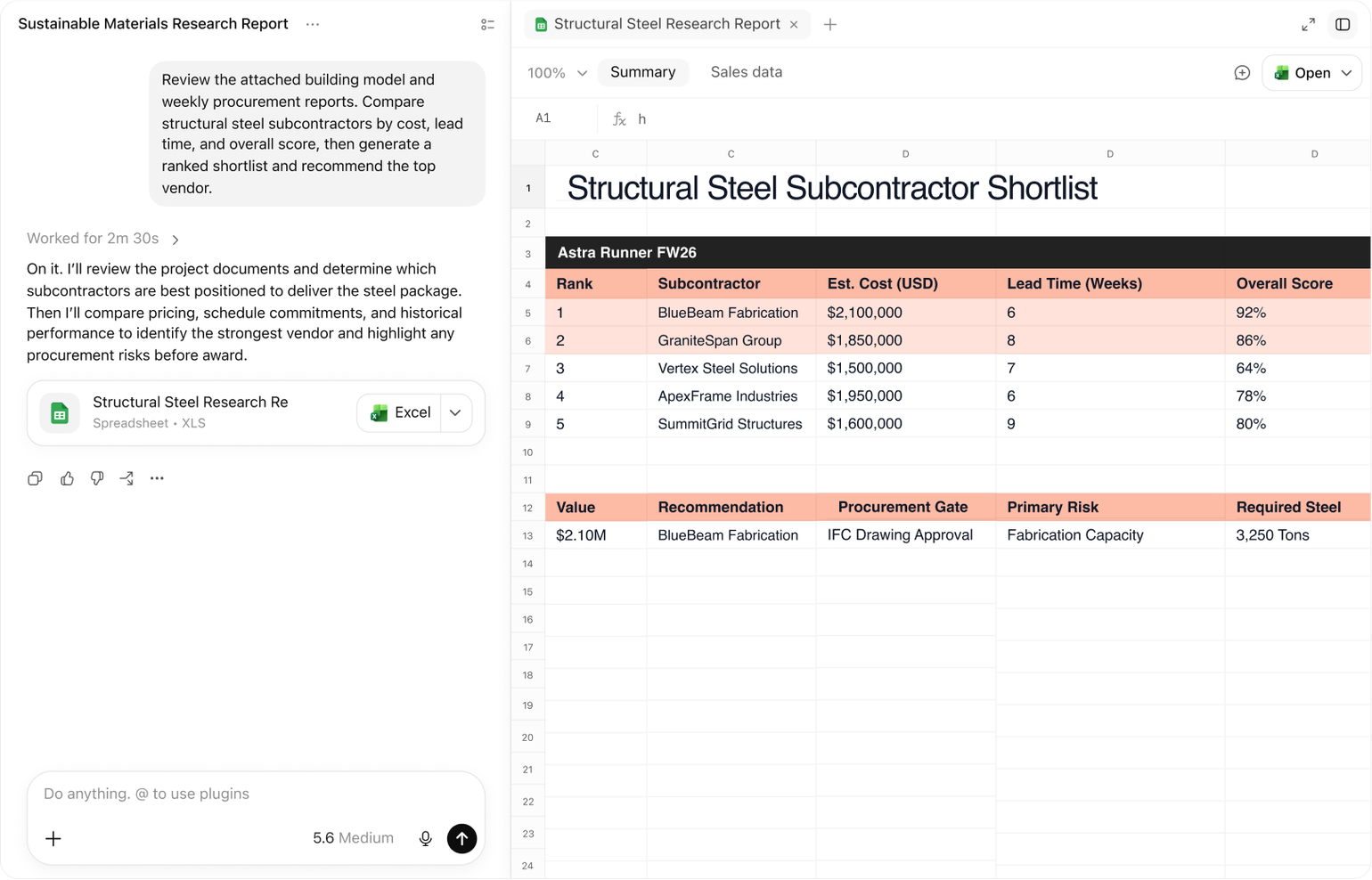
Demandez-lui de :
- Rechercher et analyser des informations. Effectuer des recherches sur le web, parcourir des sites web, comparer des sources, lire des fichiers, analyser des données et synthétiser les résultats.
- Utiliser vos fichiers et vos outils. Intégrer des fichiers importés, des projets, des mémoires, la bibliothèque ChatGPT et des plugins installés. Les plugins peuvent donner accès à des informations issues de services connectés, à des flux de travail réutilisables et à des actions prises en charge.
- Créer des fichiers prêts à l’emploi. Rédiger et affiner des documents, des présentations, des feuilles de calcul et des fichiers PDF. Examiner le résultat, demander des modifications précises et télécharger le fichier final.
- Créer des contenus visuels et interactifs. Générer ou modifier des images, créer des visualisations interactives et créer ou partager des sites web et des applications avec Sites.
- Travailler sur des sites web et dans des applications. Utiliser le navigateur pour effectuer des recherches et interagir avec des sites web. Dans l’application de bureau, utiliser l’extension de navigateur, la fonctionnalité Utilisation de l’ordinateur et les Appshots lorsque ces fonctionnalités sont disponibles.
- Exécuter du code et examiner des travaux techniques. Exécuter du code et des commandes shell, analyser des données, inspecter des fichiers, effectuer une revue de code et travailler avec les dépôts auxquels l’environnement sélectionné peut accéder.
- Déléguer et poursuivre les tâches plus longues. Répartir les tâches indépendantes entre des sous-agents, suivre leur progression et maintenir les tâches de longue durée en cours d’exécution.
- Répéter des flux de travail utiles. Configurer des tâches planifiées pour les activités récurrentes et utiliser des Skills pour réutiliser un flux de travail.
- Échanger à l’oral sur une tâche. Dans l’application de bureau, avec une offre compatible, utiliser ChatGPT Voix pour lancer le travail, vérifier sa progression ou le réorienter.
Les fonctionnalités disponibles dépendent de votre offre, de votre plateforme, de votre région, de leur déploiement et des paramètres de votre espace de travail. L’administrateur de votre espace de travail peut contrôler l’accès à ChatGPT Work, aux plugins, au navigateur et au réseau. ChatGPT Work et Codex partagent les mêmes limites d’utilisation.
Choisissez de travailler dans le cloud ou en local
Sur le web, ChatGPT Work s’exécute dans un environnement cloud géré. Dans l’application de bureau, vous pouvez aussi, selon les cas, choisir où s’exécute une tâche :
- Cloud : Exécutez les tâches dans un environnement hébergé isolé. Une tâche peut continuer après la fermeture de l’application de bureau, et vous pouvez poursuivre le travail depuis le web ou l’application mobile. Le travail dans le cloud peut utiliser des fichiers importés, des outils connectés et des sites web approuvés.
- Travail en local : Utilisez des fichiers, des applications ou le navigateur de votre ordinateur. Le travail en local est disponible dans l’application de bureau s’il est activé pour votre compte ou votre espace de travail.
ChatGPT affiche sa progression et se met en pause lorsqu’il a besoin d’informations ou d’une approbation. Examinez les actions ayant des conséquences importantes avant de les approuver, et vérifiez le résultat final avant de l’utiliser ou de le partager.
Comparez ChatGPT Work et Codex dans l’application de bureau
ChatGPT Work et Codex ont des capacités qui se recoupent. Si vous préférez Codex, vous pouvez continuer à l’utiliser pour la recherche, les documents, les présentations et d’autres tâches intellectuelles. Lorsque les deux sont disponibles pour vous, l’application de bureau adapte l’interface et la façon dont l’agent présente son travail.
Comparaison détaillée
| Différence | ChatGPT dans l’application de bureau | Codex dans l’application de bureau |
|---|---|---|
| Pour commencer | Sélectionnez ChatGPT, puis passez en mode Work | Sélectionnez Codex dans le sélecteur de produits |
| Discussions visibles | Retrouvez les discussions commencées en mode Discussion sur le web et sur mobile, ainsi que les discussions ChatGPT Work | Concentrez-vous sur les discussions Codex et les projets de développement |
| Chat rapide | Non disponible | Lorsque cette fonctionnalité est disponible, accédez dans Codex aux discussions ChatGPT du web et de l’application mobile |
| Détails techniques | Masquez les détails techniques liés à Git ou aux commandes shell | Consultez les détails destinés aux développeurs, notamment les vues de diff et de revue |
| Communication de l’agent | Privilégie un langage non technique et des livrables finalisés | Peut inclure des détails techniques et d’implémentation |
| Volet Pull requests | Indisponible avec ChatGPT Work | Disponible si cette fonctionnalité est activée |
Échangez naturellement avec ChatGPT
Rédigez votre demande comme si vous l’expliquiez à un collègue prêt à vous aider. Indiquez ce que vous souhaitez accomplir, ajoutez les détails qui influencent la réponse et précisez le format souhaité. Votre premier prompt n’est qu’un point de départ : vous pouvez ajouter du contexte ou affiner le résultat dans vos messages suivants.
Vous pouvez poursuivre avec des instructions simples, par exemple :
- « Faites plus court. »
- « Proposez-moi trois approches différentes. »
- « Quelles hypothèses faites-vous ? »
- « Posez-moi des questions avant de continuer. »
Apprenez-en plus sur la conception de prompts ou suivez le cours sur les fondamentaux de l’IA pour vous entraîner pas à pas.
Fournissez à ChatGPT le contexte pertinent
Donnez à ChatGPT les informations, les outils et les instructions utiles à la tâche. Vous n’avez pas besoin de tout fournir : incluez les éléments de contexte qui déterminent ce qu’est un bon résultat.
Regroupez les éléments associés dans un projet
Les projets vous aident à organiser votre utilisation de ChatGPT autour d’un sujet, d’un objectif ou d’un ensemble de travaux en cours. Regroupez les discussions, les fichiers et les instructions associés dans un même projet lorsque le travail doit se poursuivre dans la durée ou repose sur le même contexte. En savoir plus sur les projets.
Joignez des fichiers
Vous pouvez importer ou joindre des documents, des présentations, des feuilles de calcul, des fichiers PDF, des images et des exportations de données. Utilisez-les lorsque vous voulez confier à ChatGPT les tâches suivantes :
- Les résumer ou les comparer.
- Y repérer des tendances ou des incohérences.
- Extraire, nettoyer ou réorganiser les informations qu’ils contiennent.
- Les utiliser comme sources pour créer un nouveau fichier.
Lorsque ChatGPT crée un fichier, ouvrez l’aperçu et vérifiez-en le contenu. Vous pouvez ensuite demander des modifications sans repartir de zéro. En savoir plus sur l’utilisation des fichiers.
Connectez vos outils grâce aux plugins
Les plugins permettent de connecter ChatGPT aux outils et aux informations que vous utilisez au travail, comme Google Drive, SharePoint, Salesforce ou Gong. Utilisez-les lorsqu’une tâche nécessite des informations extérieures à la discussion, des actions dans un autre système ou un workflow reproductible.
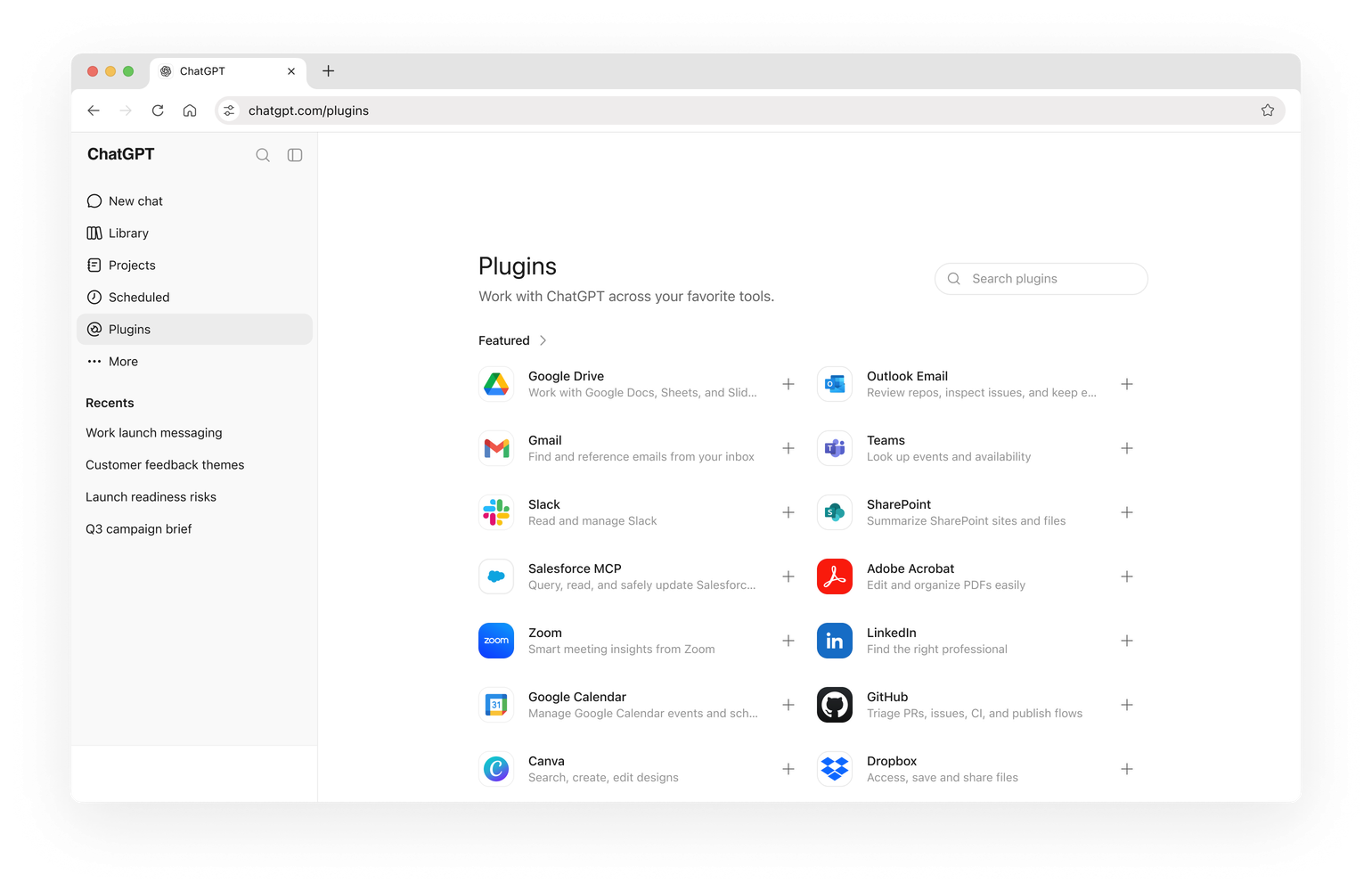
La disponibilité d’un plugin dépend de votre forfait, des paramètres de votre espace de travail et du plugin lui-même. En savoir plus sur les Skills et plugins.
Partagez un instantané en lecture seule d’un fil de discussion Codex
Tous les forfaits Codex vous permettent de créer un instantané en lecture seule d’un fil de discussion Codex local dans l’application de bureau ChatGPT pour macOS. Cet instantané ne permet pas à d’autres personnes d’accéder à votre projet ni à votre ordinateur.
Avant de partager, vérifiez qui peut ouvrir le lien :
- Compte personnel : Toute personne disposant du lien peut ouvrir l’instantané.
- Compte associé à un espace de travail : Seuls les membres authentifiés de l’espace de travail dans lequel l’instantané a été créé peuvent l’ouvrir. Vous pouvez autoriser tous les membres de cet espace de travail ou limiter l’accès aux personnes et groupes invités. Un administrateur de l’espace de travail peut désactiver les liens de partage de cet espace.
- Ouvrez le fil de discussion et sélectionnez Partager. Vous pouvez également utiliser
/sharelorsque les commandes slash sont disponibles. - Pour un compte associé à un espace de travail, utilisez Qui a accès pour choisir entre tous les membres de votre espace de travail et Personnes et groupes invités uniquement. Pour un accès sur invitation uniquement, ajoutez des membres existants de l’espace de travail à l’aide de leur adresse e-mail ou sélectionnez des groupes de cet espace.
- Attendez la fin de l’envoi de l’instantané, puis sélectionnez Copier le lien. L’ouverture de la boîte de dialogue lance l’envoi, mais Codex ne publie l’instantané que lorsque vous sélectionnez Copier le lien, pour le public et les destinataires que vous avez choisis.
- Ouvrez le lien copié et vérifiez la vue partagée avant de l’envoyer à qui que ce soit.
Un instantané capture le contenu pris en charge du fil de discussion disponible au moment du partage. Les messages et modifications ultérieurs ne mettent pas à jour l’instantané existant.
Les instantanés partagés peuvent inclure les messages visibles par l’utilisateur, des résumés du raisonnement, des images jointes, des images consultées ou générées par l’agent, ainsi que les modifications apportées aux fichiers, y compris leurs chemins et leurs diffs. Ils n’incluent pas les appels d’outils, les commandes shell ni les entrées ou sorties des outils du fil de discussion d’origine.
Codex masque les données correspondant à des formats de secrets connus avant d’envoyer un instantané. Vérifiez la vue partagée avant d’envoyer son lien : des contenus sensibles, notamment des chemins de fichiers, peuvent subsister dans les messages, les images ou les diffs.
Vous ne pouvez pas forker le fil de discussion d’origine à partir d’un instantané partagé. Vous pouvez importer l’instantané en pièce jointe et vous y référer dans un nouveau fil de discussion.
Pour consulter ou révoquer un lien partagé, ouvrez les contrôles des données de ChatGPT et sélectionnez Liens partagés.
Préparez le résultat pour l’utiliser
Considérez le premier résultat comme un brouillon que vous pouvez examiner, remettre en question et améliorer. Une réponse soignée peut néanmoins être incomplète ou erronée : vérifiez donc les détails importants avant de l’utiliser ou de la partager.
Vérifiez le travail :
- Vérifiez les éléments importants : chiffres, noms, dates, citations et affirmations.
- Ouvrez les fichiers générés et examinez chaque section, onglet, diapositive ou page.
- Vérifiez que ChatGPT a utilisé les sources appropriées et les plus récentes.
- Repérez les informations manquantes et les hypothèses non étayées.
- Demandez des révisions ciblées lorsque le résultat ne répond pas à l’objectif.
Demandez ensuite à ChatGPT de mettre le résultat à l’épreuve :
- « Quelles sources avez-vous utilisées pour obtenir ce résultat ? »
- « Citez la source de chaque affirmation importante. »
- « Quelles hypothèses avez-vous formulées ? »
- « À quelles informations n’avez-vous pas pu accéder ? »
- « Qu’est-ce qui vous amènerait à modifier votre recommandation ? »
- « Vérifiez ce résultat en le comparant aux fichiers d’origine. »
Si ChatGPT n’a pas pu accéder à une source ou terminer une partie de la tâche, demandez-lui de l’indiquer clairement. Il est plus facile de remédier à une lacune clairement signalée qu’à une supposition présentée avec assurance.
Les décisions juridiques, financières ou médicales, celles qui concernent la sécurité et toute autre décision à forts enjeux nécessitent l’examen d’un expert qualifié. Utilisez ChatGPT pour éclairer votre jugement, et non pour le remplacer.
Étapes suivantes
Commencez à utiliser ChatGPT avec une première tâche guidée.
Rédigez des prompts utiles pour poser des questions, obtenir des résultats finalisés et effectuer des tâches de programmation.
Définissez vos préférences et conservez le contexte utile d’une discussion à l’autre.