
Les modèles OpenAI sur Google Cloud sont en préversion privée. Pour les utiliser dans votre projet, demandez l’accès.
Avant de commencer
Demandez à votre administrateur l’ID du projet, le nom du modèle et l’emplacement Vertex AI à utiliser avec Codex. Votre compte utilisateur ou votre compte de service doit être autorisé à appeler le modèle dans ce projet. Pour savoir comment configurer la facturation, accepter une offre privée sur Marketplace et activer le modèle, consultez les prérequis Google Cloud.
Avec l’emplacement par défaut, global, Google Cloud peut traiter les requêtes aux modèles dans plusieurs régions. Si votre organisation exige un traitement dans une région précise, vérifiez auprès de votre administrateur quel emplacement compatible utiliser avant d’envoyer une requête.
S’authentifier sur l’hôte Codex
Installez la CLI Google Cloud sur la machine où s’exécute Codex. Pour le développement local, exécutez la commande suivante pour vous connecter et configurer les identifiants par défaut de l’application (ADC).
gcloud auth application-default loginSi votre administrateur vous a fourni un fichier ADC, passez l’étape de connexion interactive et utilisez ce fichier lors de la configuration. Codex exécute gcloud auth application-default print-access-token pour obtenir un jeton d’accès.
Configurer Google Cloud dans Codex
Utilisez la CLI Codex version 0.167.0 ou ultérieure, ou l’application de bureau Codex version 26.1103.32239 ou ultérieure.
Si vous êtes déjà connecté à Codex ou si Google Cloud ne figure pas parmi les options de connexion, authentifiez-vous sur l’hôte Codex, puis configurez le fournisseur manuellement. Démarrez une nouvelle session dans la CLI ou une nouvelle tâche dans l’application de bureau, puis vérifiez qu’une requête au modèle aboutit.
- Lancez
codex. Sélectionnez Sign in another way, puis Use Google Cloud Vertex AI.
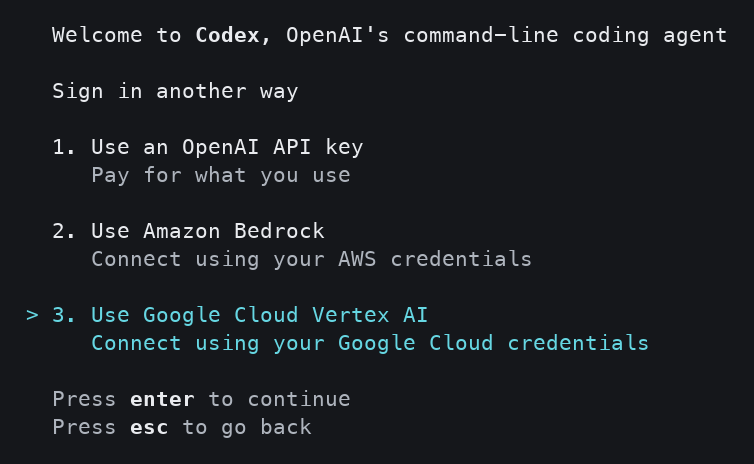
- Saisissez l’ID du projet Google Cloud fourni par votre administrateur.
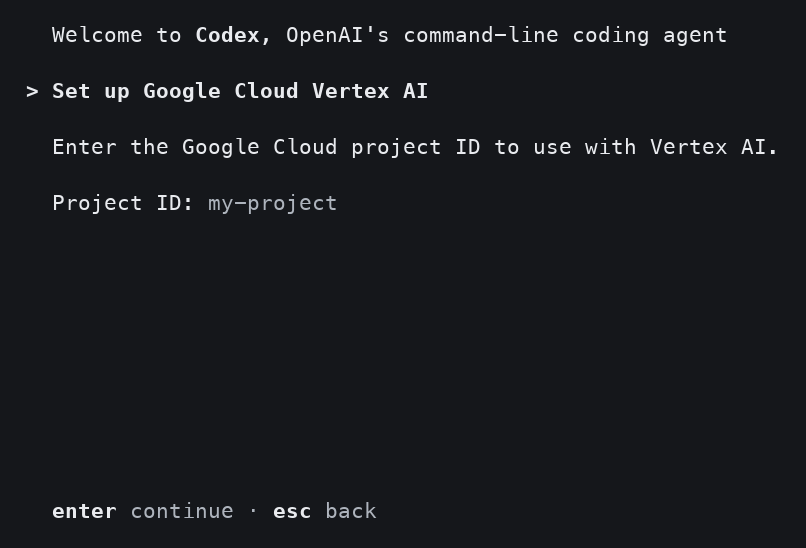
- Saisissez l’emplacement Vertex AI ou appuyez sur Entrée pour utiliser
global. - Saisissez le chemin absolu de votre fichier JSON d’identifiants ou appuyez sur Entrée pour utiliser les ADC de cet ordinateur. Codex vérifie qu’il peut obtenir un jeton avant d’enregistrer vos paramètres.
- Vérifiez qu’une requête au modèle aboutit.
- Dans l’écran Sign in another way, sélectionnez Use Google Cloud.
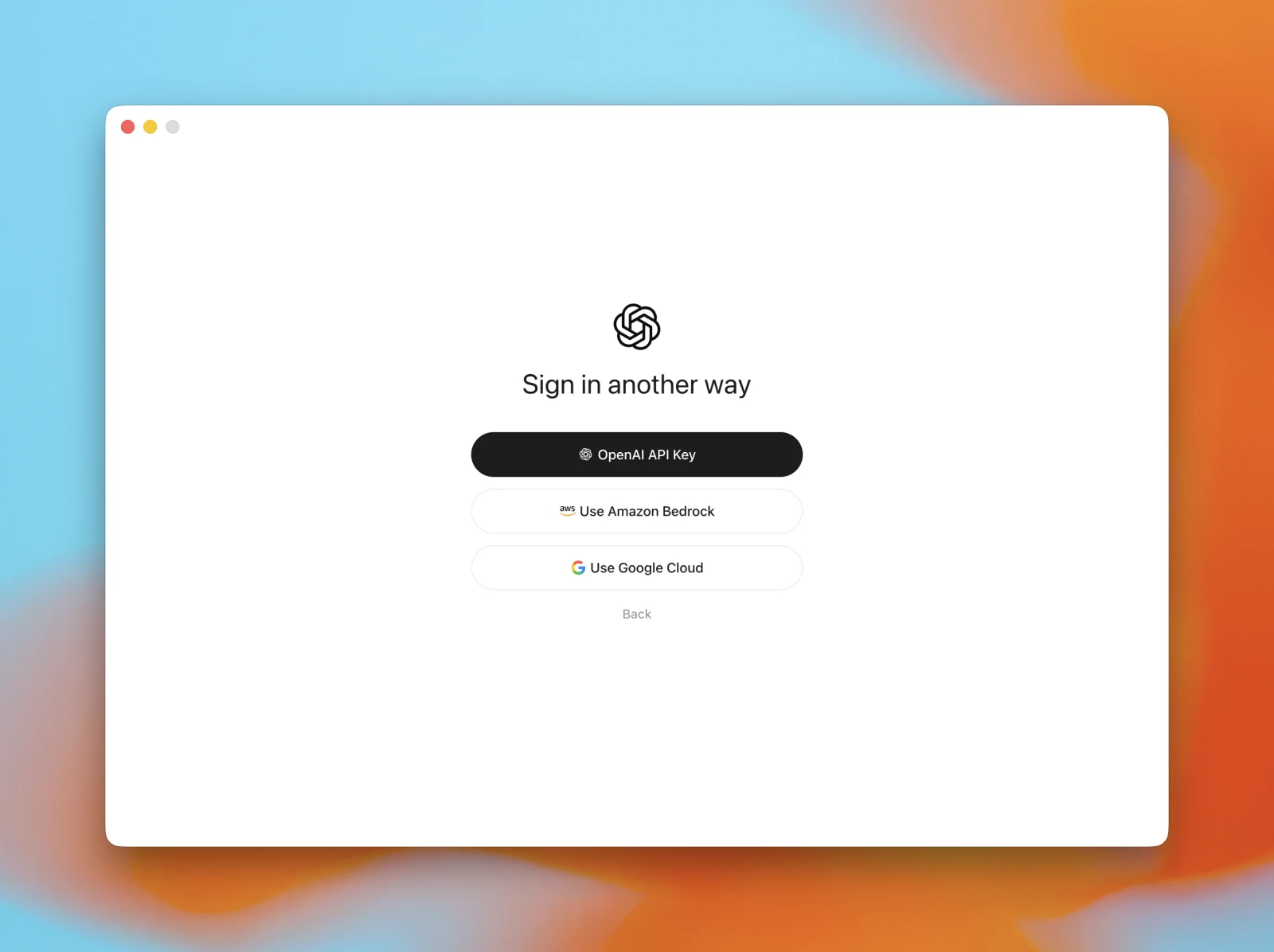
- Dans l’écran Set up Google Cloud, saisissez l’ID fourni par votre administrateur dans le champ Project ID.
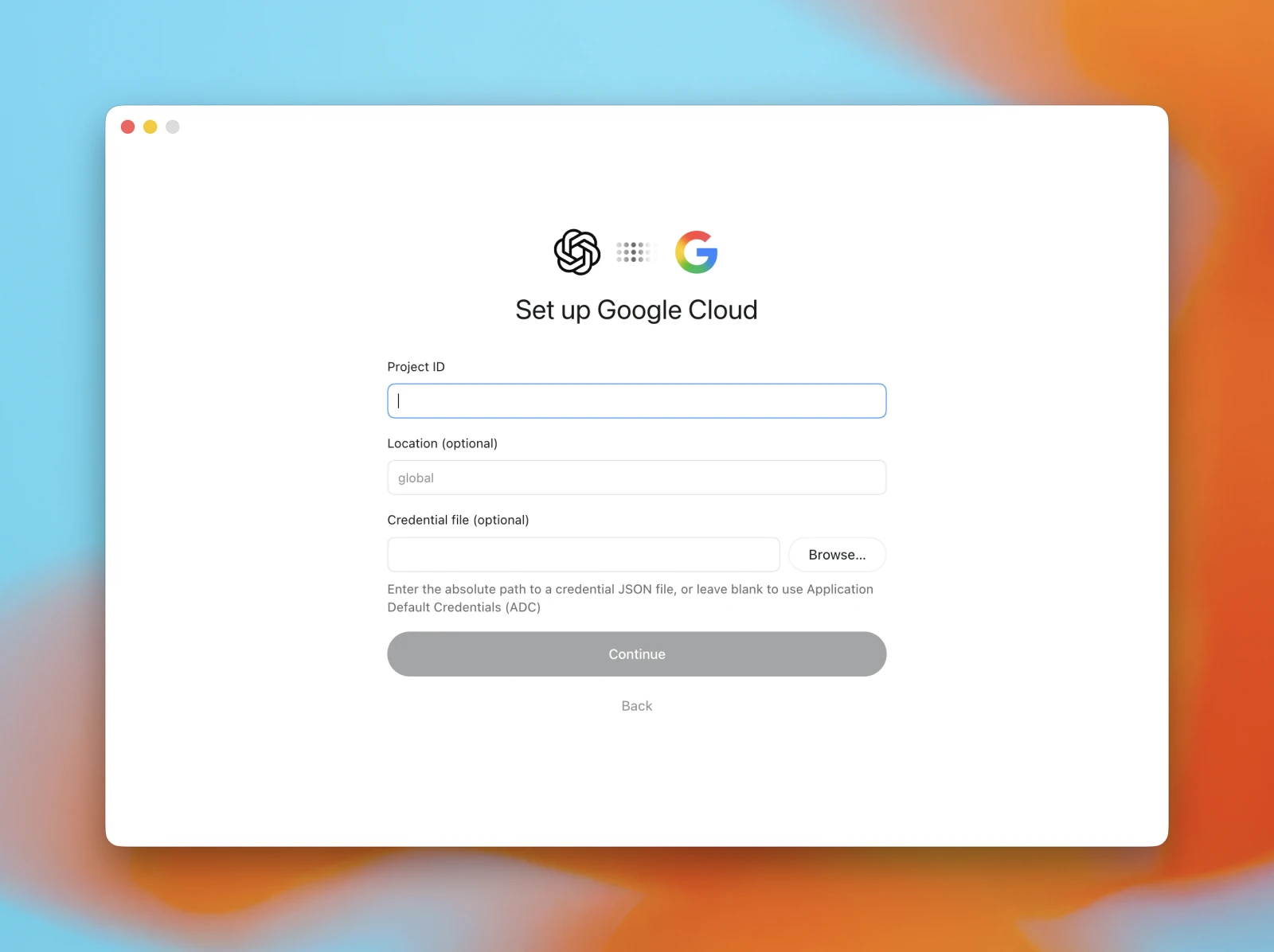
- Renseignez le champ Location ou laissez-le vide pour utiliser
global. - Dans le champ Credential file, saisissez le chemin absolu de votre fichier JSON d’identifiants ou sélectionnez Browse… pour choisir le fichier. Laissez le champ vide pour utiliser les ADC de cet ordinateur.
- Sélectionnez Continue, puis vérifiez qu’une requête au modèle aboutit.
Configurer le fournisseur manuellement
Dans ~/.codex/config.toml, définissez model_provider sur "gcp" avant tout en-tête de table. Renseignez l’ID du projet et l’emplacement sous [model_providers.gcp].
model_provider = "gcp"

[model_providers.gcp]
project_id = "my-project"
location = "global"
Si vous utilisez un fichier ADC, ajoutez credential_file = "/absolute/path/to/credentials.json" sous [model_providers.gcp]. Codex définit GOOGLE_APPLICATION_CREDENTIALS pour la commande d’authentification.
Vous pouvez omettre project_id si vous définissez GOOGLE_CLOUD_PROJECT sur l’hôte Codex. Si vous omettez location, Codex utilise GOOGLE_CLOUD_LOCATION si cette variable est définie et global dans le cas contraire.
Vérifier qu’une requête au modèle aboutit
- Démarrez une nouvelle session avec
codexet saisissez/model, ou démarrez une nouvelle tâche dans l’application de bureau et ouvrez le sélecteur de modèles. - Sélectionnez un modèle que votre administrateur a activé pour votre projet et demandez-lui de vous répondre par une courte salutation. Si vous recevez une réponse, Codex a pu s’authentifier et appeler ce modèle.
Si la validation des identifiants échoue, vérifiez que la machine où s’exécute Codex peut lancer gcloud et lire le fichier d’identifiants si vous en avez indiqué un. Pour vous reconnecter avec les identifiants de votre compte utilisateur local, exécutez gcloud auth application-default login sur cette machine.
Si l’authentification réussit, mais que la requête au modèle échoue, vérifiez que l’ID de votre projet et l’emplacement correspondent au déploiement du modèle. Demandez à votre administrateur de confirmer que votre compte utilisateur ou votre groupe a accès au projet et que le compte qui exécute Codex est autorisé à appeler le modèle.