
Extension IDE Codex
Développez avec le contexte déjà présent dans votre éditeur
Travaillez sur votre code aux côtés de Codex. Ajoutez les fichiers ouverts et les sélections au prompt, passez en revue les modifications directement dans l’éditeur et déléguez les tâches plus longues sans interrompre votre workflow.
import { wait } from './backoff'; export async function retryOperation<T>( fn: () => Promise<T>, retries = 3,): Promise<T> { let attempt = 0; let lastError: unknown; while (attempt <= retries) { try { return await fn(); } catch (error) { lastError = error; if (attempt >= retries) break; await wait(200 * 2 ** attempt); attempt++; } } throw lastError;}import { retryOperation } from './retry'; describe('retryOperation', () => { it('stops after max retries', async () => { const operation = vi.fn().mockRejectedValue('nope'); await expect(retryOperation(operation, 2)) .rejects.toBe('nope'); expect(operation).toHaveBeenCalledTimes(3); });});import { setTimeout as wait } from 'timers/promises'; export function nextDelay(baseDelay: number, attempt: number) { const jitter = Math.random() * 0.2 + 0.9; return baseDelay * 2 ** attempt * jitter;} export { wait };Diagnostiquer et corriger un bug intermittent dans la logique de nouvelle tentative. La boucle s’arrête désormais dès que le nombre maximal de nouvelles tentatives est atteint, avant toute attente supplémentaire. Modifications appliquées.
Utilisez le contexte déjà disponible
Référencez directement des fichiers ouverts, du code sélectionné et des discussions récentes dans la zone de saisie. Codex part du code que vous consultez déjà, ce qui vous évite de reformuler longuement le problème.
Passez en revue les modifications à côté de votre code
Consultez le résumé, examinez un diff ciblé et poursuivez dans la même discussion. Ne conservez que les modifications souhaitées tandis que le code source et les explications restent visibles côte à côte.
Déléguez lorsque la tâche prend de l’ampleur
Effectuez vos itérations rapides en local ou connectez Codex Web lorsqu’une tâche exige davantage de temps et d’autonomie. Retrouvez ensuite, dans le même workflow de l’éditeur, un résultat prêt à être examiné.
Démarrage rapide
Premiers pas dans votre IDE
Installez ou activez Codex, connectez-vous, puis démarrez une discussion avec le contexte déjà présent dans votre éditeur.
-
Installez ou activez Codex
Choisissez votre IDE. VS Code et les éditeurs compatibles utilisent l’extension Codex ; Xcode et les IDE JetBrains proposent leurs propres intégrations.
-
Ouvrez Codex
VS Code, Cursor ou Windsurf : choisissez l’icône Codex. Si elle n’est pas visible, ouvrez la Palette de commandes et exécutez Codex: Open Codex Sidebar.
Xcode : ouvrez l’assistant de programmation, démarrez une nouvelle discussion et choisissez Codex comme agent.
IDE JetBrains : ouvrez AI Chat et sélectionnez Codex.
-
Démarrez votre première discussion
Ouvrez un projet et demandez à Codex de vous expliquer le code source, d’effectuer une modification ciblée ou de vous aider à déboguer un problème. Créez des points de contrôle Git avant et après une tâche afin de pouvoir annuler les modifications.
Consultez les bonnes pratiques
Découvrez ce que Codex peut faire dans votre IDE
Gardez votre code sous les yeux pendant que Codex fournit des explications, apporte des modifications, effectue des revues et délègue des tâches.
Utilisez le contexte déjà disponible
Ajoutez un fichier ouvert, une sélection ou une discussion récente à la zone de saisie, puis demandez à Codex d’expliquer ou de modifier le code en utilisant le contexte déjà joint.
En savoir plusPassez en revue les modifications à côté de votre code
Consultez un résumé concis et les lignes modifiées sans passer par un volet de navigation supplémentaire. Examinez les deux fichiers concernés, conservez les modifications qui vous conviennent et envoyez une demande complémentaire depuis la même vue.
En savoir plus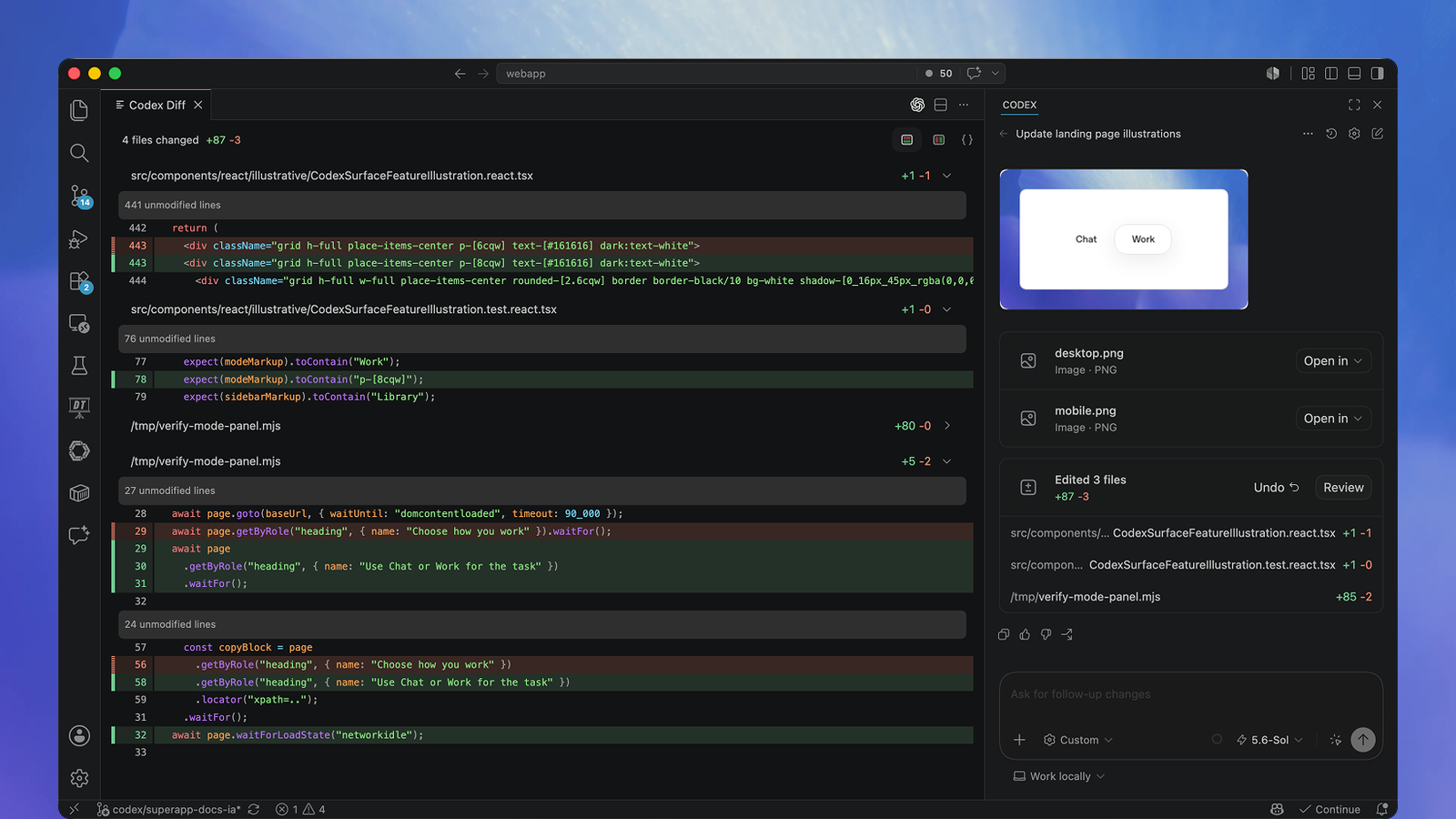
Déléguez lorsque la tâche prend de l’ampleur
Choisissez de travailler en local pour itérer rapidement et garder la main, ou connectez Codex Web pour déléguer une tâche plus longue. La discussion reste disponible à votre retour pour examiner le résultat.
En savoir plusUtilisez l’extension IDE Codex lorsque…
Vous effectuez des modifications ciblées
Gardez les fichiers pertinents et Codex dans la même vue.
Vous explorez un code source que vous ne connaissez pas
Posez des questions sur les fichiers et les symboles déjà ouverts dans l’éditeur.
Vous souhaitez passer en revue les modifications directement dans l’éditeur
Examinez et appliquez les modifications en regard du code source.
Vous souhaitez déléguer une tâche de plus grande ampleur
Lancez une tâche dans le cloud depuis l’IDE, puis revenez consulter le résultat.