Travailler sur votre téléphone
Utilisez ChatGPT Work depuis l’application mobile, ou utilisez À distance pour examiner, approuver et démarrer des tâches sur votre ordinateur connecté.
Utilisez ChatGPT Work sur votre téléphone
Ouvrez l’application ChatGPT, choisissez Work, puis démarrez une tâche ou reprenez une conversation là où vous l’aviez laissée. Vous pouvez utiliser des plugins connectés, joindre des fichiers et vérifier les résultats directement depuis votre téléphone.
Demandez à ChatGPT de vous résumer les nouveautés sur Slack, de vous préparer à une réunion ou de rassembler les éléments qui nécessitent votre attention. Vérifiez le résultat et poursuivez la conversation où que vous soyez.
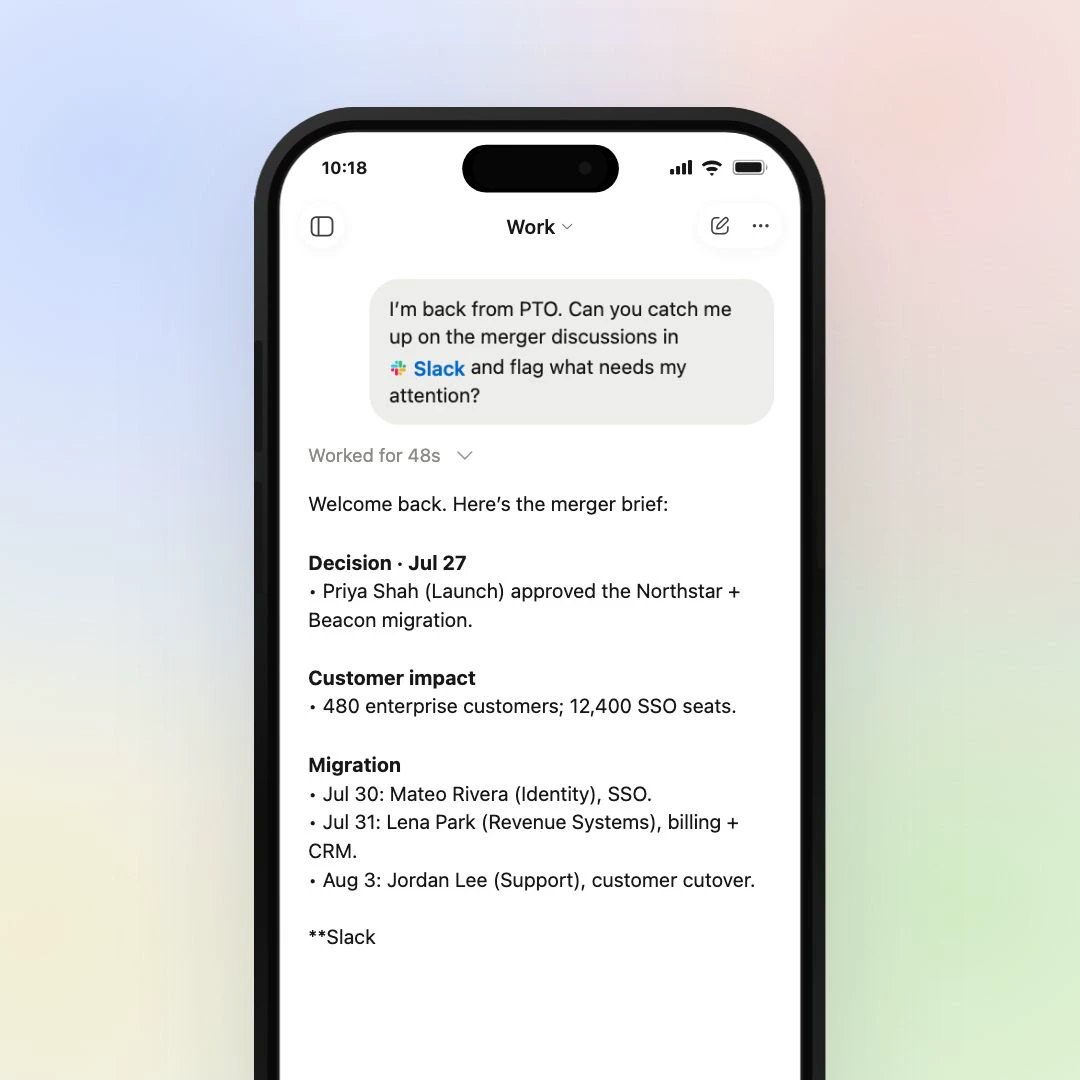
Ce que vous pouvez faire depuis votre téléphone
Votre application mobile réunit les conversations du mode Work, les outils connectés et les résultats finaux.
- Plugins
- Utilisez Slack, Gmail, Google Calendar et d’autres outils connectés.
- Fichiers
- Joignez un fichier ou consultez des documents, des feuilles de calcul et des présentations.
-
 Sites
- Ouvrez un Site que vous avez créé ou partagé et consultez-le depuis votre téléphone.
- Discussions du mode Work
- Démarrez une tâche ou poursuivez un travail dans le cloud depuis un autre appareil.
Lancez, approuvez et vérifiez des tâches sur votre ordinateur avec À distance
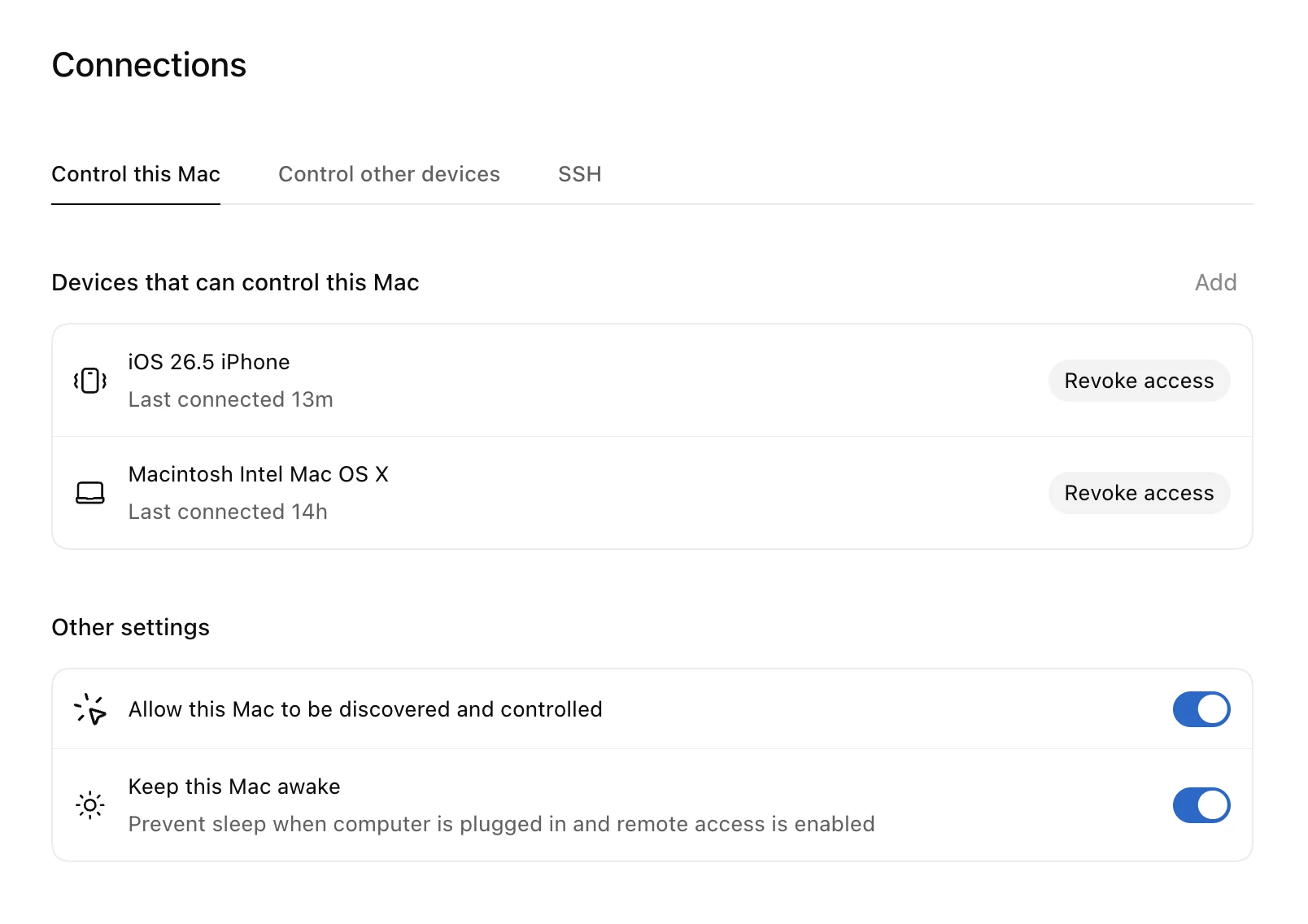
Ouvrez À distance pour consulter vos tâches, approuver une action demandée, vérifier les résultats ou lancer une nouvelle tâche sur votre ordinateur connecté. Votre ordinateur continue de travailler avec ses fichiers locaux, ses applications de bureau et son navigateur.
Configurez À distance
Dans l’application de bureau ChatGPT sur votre ordinateur, accédez à Paramètres → Connexions → Contrôler ce Mac ou PC, puis sélectionnez Configurer ou Ajouter. Scannez le code QR avec votre téléphone et sélectionnez votre ordinateur connecté. Gardez votre ordinateur allumé, sans mise en veille, connecté à Internet et au même compte et espace de travail que votre téléphone.
Essayez
Essayez deux tâches ciblées directement depuis ChatGPT Work sur votre téléphone. Avant de commencer, vérifiez que les plugins nécessaires sont connectés.
-
Faites le point avec Slack et votre agenda
Faites-moi un point sur les messages récents dans @Slack et les événements d’aujourd’hui dans @Google Calendar. Signalez tout ce qui est urgent et tenez-moi au courant.
Ouvrir ce prompt dans ChatGPT Work (s’ouvre dans un nouvel onglet) -
Préparez-vous avec Google Calendar
Utilisez @Google Calendar pour vérifier ma prochaine réunion, résumez le contexte que je dois connaître et donnez-moi trois points à aborder rapidement.
Ouvrir ce prompt dans ChatGPT Work (s’ouvre dans un nouvel onglet)
À suivre
Utiliser la voix
La voix vous permet de parler avec ChatGPT pendant qu’il travaille dans l’application de bureau ChatGPT, afin que vous puissiez réfléchir à des idées, demander une présentation et l’affiner à voix haute.