Utiliser votre ordinateur et votre navigateur
ChatGPT peut lire ce qui est à l’écran, cliquer et saisir du texte dans les applications et les sites web que vous l’autorisez à utiliser. Parcourez un tableur, faites des recherches sur un sujet sur plusieurs sites web ou remplissez un formulaire sur un site où vous êtes déjà connecté.
Utilisez Ordinateur, Navigateur ou Chrome
Saisissez @ dans une discussion pour choisir l’un de ces plugins.
- Ordinateur
ChatGPT peut naviguer dans les applications de bureau, lire des informations et utiliser leurs commandes. Il peut par exemple repérer les catégories qui dépassent le budget dans une feuille de calcul Numbers, modifier un paramètre d’application ou lancer une playlist dans Spotify.
- Navigateur
Faites des recherches sur un sujet ou comparez des sources dans le navigateur intégré à l’application de bureau ChatGPT. Vous pouvez aussi ouvrir un site que ChatGPT est en train de créer et laisser des commentaires sur la page.
- Chrome
Laissez ChatGPT travailler dans votre navigateur Chrome habituel, y compris sur les sites auxquels vous êtes déjà connecté. Il peut ouvrir un nouvel onglet, lire un tableau de bord interne, utiliser les commandes d’une page ou remplir un formulaire.



Effectuez la configuration
Dans l’application de bureau ChatGPT, sélectionnez ChatGPT, choisissez le mode Work et ouvrez Plugins. Installez Utilisation de l’ordinateur pour les applications de bureau, Navigateur pour le navigateur intégré ou Chrome pour votre navigateur habituel. Suivez les étapes de configuration du plugin dont vous avez besoin.
Navigateur est intégré à l’application de bureau ChatGPT. Ouvrez-le depuis la barre d’outils après avoir installé le plugin. Sur macOS, la fonctionnalité Utilisation de l’ordinateur nécessite les autorisations Enregistrement de l’écran et Accessibilité. Pour Chrome, installez l’extension de navigateur et accordez-lui les autorisations demandées. Gardez l’option Travailler en local sélectionnée lorsque la tâche nécessite des applications ou des fichiers sur votre ordinateur.

Partagez une fenêtre d’application avec Appshots
Un Appshot joint à une discussion la fenêtre au premier plan sur votre Mac. Il comprend une capture d’écran et tout texte mis à disposition par l’application.
Placez au premier plan la fenêtre que vous souhaitez partager et appuyez sur les deux touches Command (⌘ + ⌘). Vous obtenez ainsi un véritable Appshot. Utilisez-le lorsqu’une erreur, une feuille de calcul, une maquette ou un écran de paramètres est plus facile à partager qu’à décrire.
Par exemple, prenez un Appshot d’un fil de discussion Slack et demandez : « Que se passe-t-il ici ? Qu’a-t-on décidé, quels points restent en suspens et dois-je répondre ? »
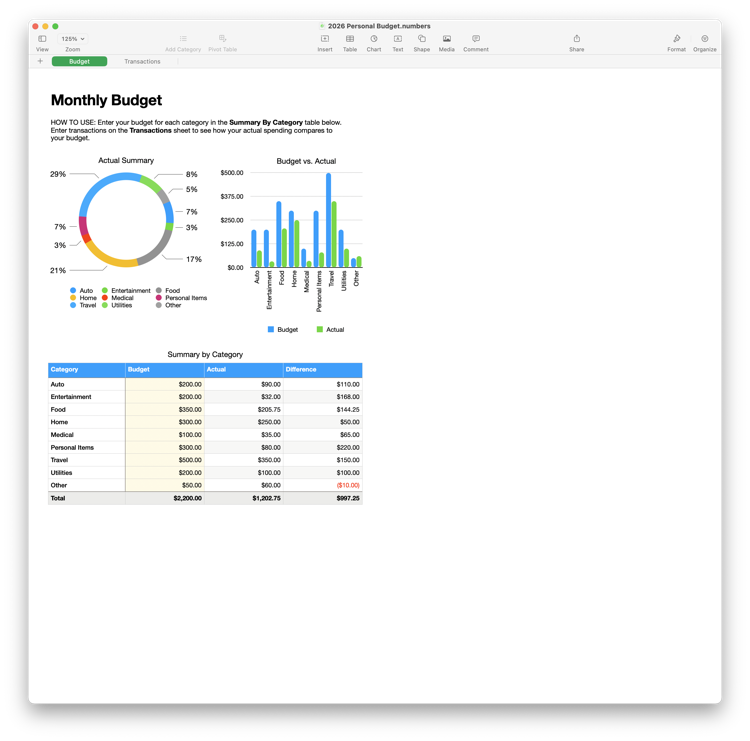


Il s’agit d’un exemple. Votre écran n’est pas capturé.
Retrouvez vos travaux précédents avec l’historique de l’ordinateur
Un Appshot partage ce qui est actuellement à l’écran. Une fois activé, l’historique de l’ordinateur peut aider ChatGPT à se rappeler vos travaux précédents dans les applications et sur les sites web que vous choisissez d’inclure.
Par exemple, demandez : « Retrouvez le document de planification sur lequel je travaillais hier. » Il ne peut utiliser que l’activité qu’il a enregistrée, et non tout ce que vous avez fait sur votre ordinateur.
Configuration facultative et confidentialité
Sur un compte Mac éligible, ouvrez Paramètres → Intégrations → Historique de l’ordinateur et sélectionnez Activer. L’historique de l’ordinateur est désactivé par défaut et nécessite la fonctionnalité Mémoires. Les administrateurs Business et Enterprise doivent vous accorder l’accès avant que vous puissiez l’activer.
Choisissez les applications et les sites web à inclure, et suspendez la collecte pour les travaux ou les communications sensibles, sauf si les personnes concernées ont donné leur accord. Lisez le guide de configuration et de confidentialité avant d’activer cette fonctionnalité.
Utilisez ChatGPT dans Chrome
Ouvrez ChatGPT depuis la barre d’outils ou le menu Extensions de Chrome. La discussion s’ouvre à côté de la page que vous consultez : vous pouvez ainsi poser des questions à son sujet sans tout copier dans une nouvelle conversation.
Demandez à ChatGPT d’expliquer un graphique ou de comparer les chiffres du tableau de bord de cette semaine à ceux de la semaine dernière. Il peut aussi agir sur la page : modifier des filtres, ouvrir un rapport ou remplir un formulaire.

Gérez l’accès aux applications et aux sites web
Dans l’application de bureau ChatGPT, ouvrez Paramètres > Utilisation de l’ordinateur pour choisir les applications de bureau que ChatGPT peut utiliser. Sélectionnez Gérer à côté de Chrome pour examiner les sites web autorisés, puis consultez Applications toujours autorisées pour supprimer les accès dont vous n’avez plus besoin.
Pour les sites web du navigateur intégré, gérez l’accès dans Paramètres > Navigateur.



Essayez
Suivez les étapes de configuration, puis modifiez un prompt ci-dessous et sélectionnez la flèche pour l’ouvrir dans ChatGPT. Dans l’application de bureau ChatGPT, choisissez le mode Work et sélectionnez Work en local avant l’envoi.
-
Computer
@Computer, ouvrez Spotify, trouvez trois playlists de concentration pour travailler au calme, sans paroles, et lancez-en une.
Ouvrir ce prompt dans ChatGPT Work (s’ouvre dans un nouvel onglet) -
Browser
@Browser, recherchez trois exemples d’entreprises qui utilisent l’IA dans le support client. Rassemblez les faits essentiels et les liens vers les sources pour une présentation.
Ouvrir ce prompt dans ChatGPT Work (s’ouvre dans un nouvel onglet) -
Chrome
@Chrome, examinez le tableau de bord que j’ai ouvert. Comparez cette semaine à la semaine dernière et expliquez les changements les plus importants.
Ouvrir ce prompt dans ChatGPT Work (s’ouvre dans un nouvel onglet)
À suivre
Créer un site à partager
Décrivez ce que vous voulez, et ChatGPT peut créer et héberger un vrai site web, même depuis ChatGPT Work sur votre téléphone. Créez un tableau de bord, un planificateur de voyage partagé, un outil interactif, un jeu ou tout autre projet que vous imaginez.