
Os modelos da OpenAI no Google Cloud estão em prévia privada. Para usá-los no seu projeto, solicite acesso.
Antes de começar
Peça ao administrador o ID do projeto, o nome do modelo e a localização do Vertex AI que você deve usar com o Codex. Sua conta de usuário ou de serviço precisa de permissão para invocar o modelo nesse projeto. Para saber como configurar o faturamento, aceitar uma oferta privada do Marketplace e habilitar o modelo, consulte os pré-requisitos do Google Cloud.
Com a localização padrão, global, o Google Cloud pode processar solicitações ao modelo em mais de uma região. Se sua organização exigir processamento regional, confirme com o administrador qual localização compatível usar antes de enviar uma solicitação.
Autentique-se no host do Codex
Instale a CLI do Google Cloud na máquina em que o Codex é executado. Para desenvolvimento local, execute o comando abaixo para fazer login e configurar as credenciais padrão do aplicativo (ADC).
gcloud auth application-default loginSe o administrador forneceu um arquivo ADC, pule o login interativo e use o arquivo durante a configuração. O Codex executa gcloud auth application-default print-access-token para obter um token de acesso.
Configure o Google Cloud no Codex
Use a versão 0.167.0 ou posterior da CLI do Codex ou a versão 26.1103.32239 ou posterior do aplicativo do Codex para desktop.
Se você já fez login no Codex ou se o Google Cloud não aparecer entre as opções de login, autentique-se no host do Codex e configure o provedor manualmente. Inicie uma nova sessão na CLI ou uma nova tarefa no aplicativo para desktop e verifique se o modelo responde.
- Inicie o
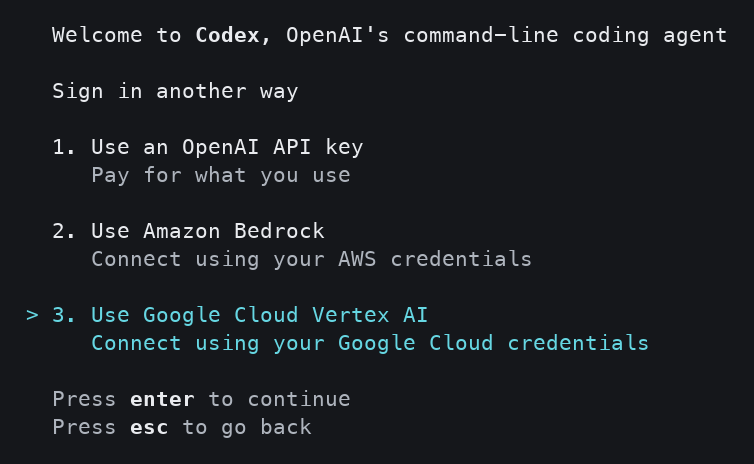
codex. Selecione Sign in another way e depois Use Google Cloud Vertex AI.
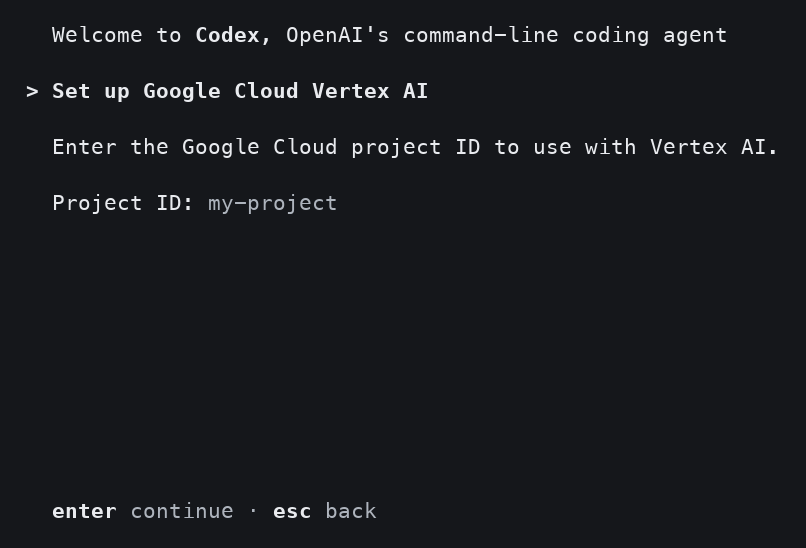
- Informe o ID do projeto do Google Cloud fornecido pelo administrador.
- Informe a localização do Vertex AI ou pressione Enter para usar
global. - Informe o caminho absoluto do arquivo JSON de credenciais ou pressione Enter para usar as ADC deste computador. O Codex verifica se consegue obter um token antes de salvar as configurações.
- Verifique se o modelo responde.
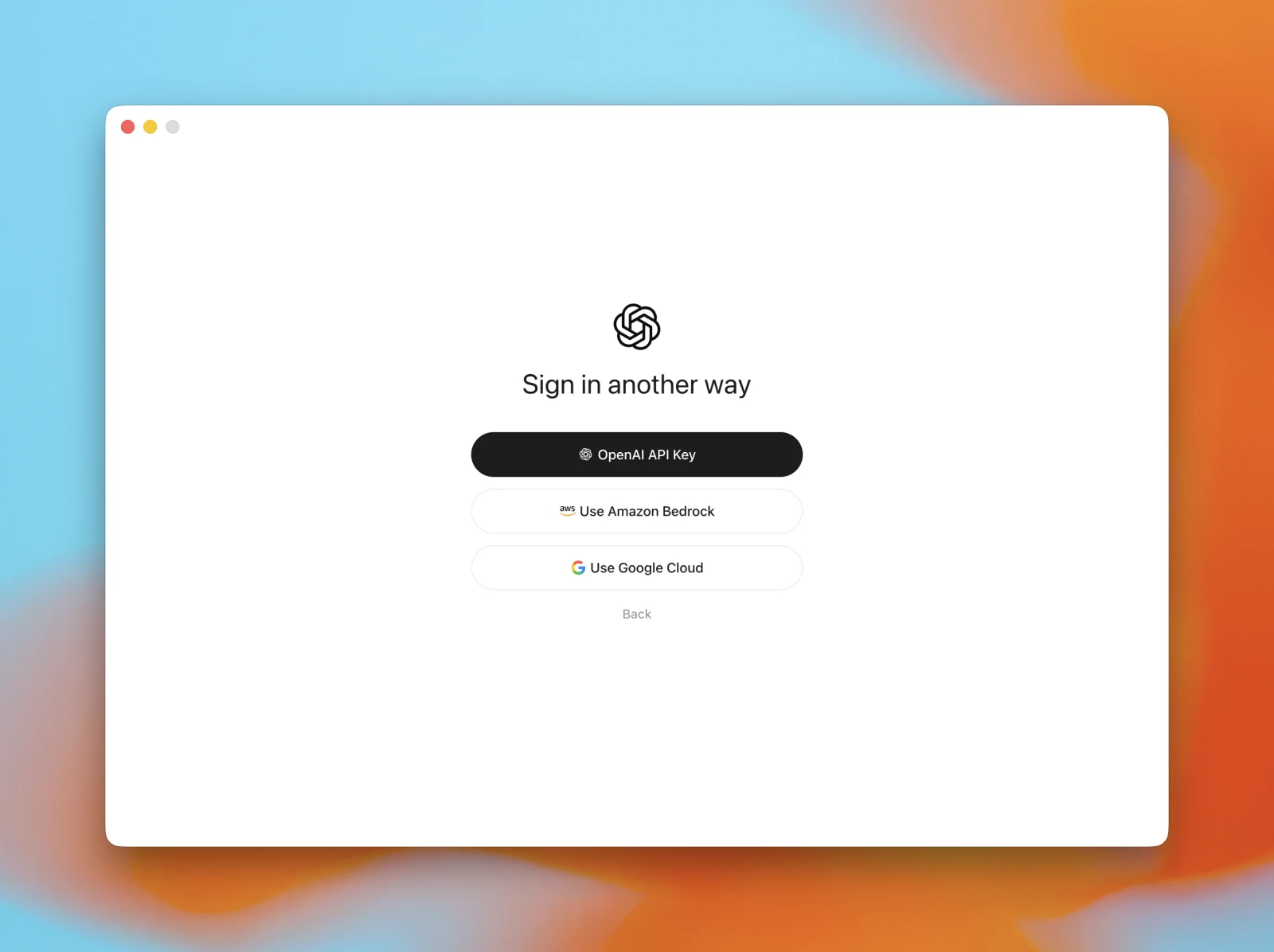
- Na tela Entrar de outra forma, selecione Usar o Google Cloud.
- Na tela Configurar o Google Cloud, informe o ID do projeto fornecido pelo administrador.
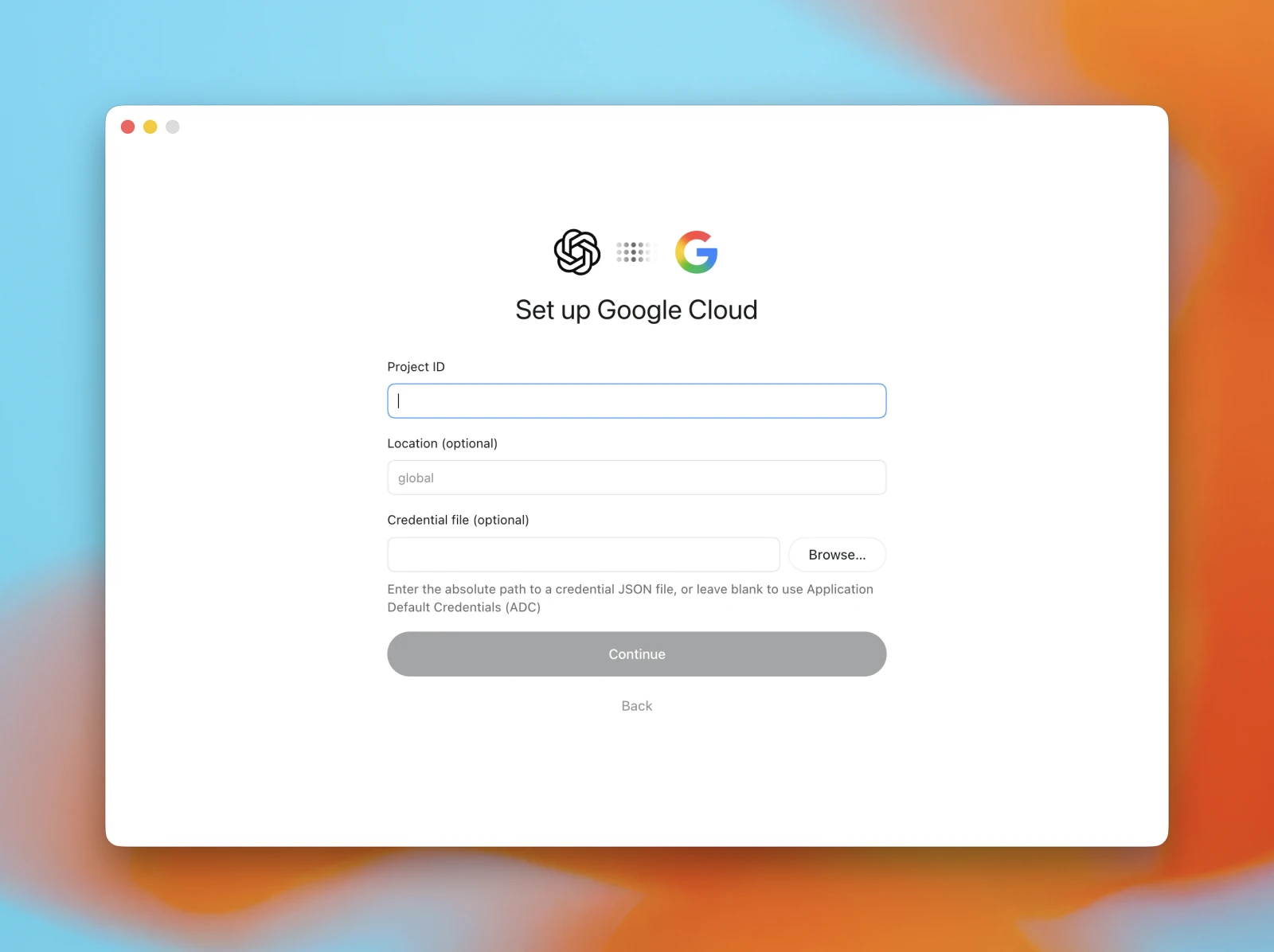
- Informe uma Localização ou deixe o campo em branco para usar
global. - Em Arquivo de credenciais, informe o caminho absoluto do arquivo JSON de credenciais ou selecione Procurar… para escolhê-lo. Deixe o campo em branco para usar as ADC deste computador.
- Selecione Continuar e verifique se o modelo responde.
Configure o provedor manualmente
No arquivo ~/.codex/config.toml, defina model_provider como "gcp" antes de qualquer cabeçalho de tabela. Defina o ID do projeto e a localização na tabela [model_providers.gcp].
model_provider = "gcp"

[model_providers.gcp]
project_id = "my-project"
location = "global"
Se você usa um arquivo ADC, adicione credential_file = "/absolute/path/to/credentials.json" à tabela [model_providers.gcp]. O Codex define a variável GOOGLE_APPLICATION_CREDENTIALS para o comando de autenticação.
Você pode omitir project_id se definir GOOGLE_CLOUD_PROJECT no host do Codex. Se você omitir location, o Codex usa GOOGLE_CLOUD_LOCATION se a variável estiver definida. Caso contrário, usa global.
Verifique se o modelo responde
- Inicie uma nova sessão com
codexe digite/model, ou inicie uma nova tarefa no aplicativo para desktop e abra o seletor de modelos. - Selecione um modelo que o administrador tenha habilitado para o seu projeto e peça que ele responda com uma saudação breve. Uma resposta confirma que o Codex consegue se autenticar e chamar o modelo.
Se a validação das credenciais falhar, verifique se a máquina em que o Codex é executado consegue executar gcloud e ler o arquivo de credenciais, caso você tenha especificado um. Para fazer login novamente com as credenciais do usuário local, execute gcloud auth application-default login nessa máquina.
Se a autenticação funcionar, mas a solicitação ao modelo falhar, verifique se o ID do projeto e a localização correspondem à implantação do modelo. Peça ao administrador que confirme se seu usuário ou grupo tem acesso ao projeto e se a conta que executa o Codex tem permissão para invocar o modelo.