
O ChatGPT Work faz parte do seu espaço de trabalho atual do ChatGPT e segue as políticas de privacidade, segurança e tratamento de dados aplicáveis a esse espaço. Nos espaços de trabalho Business, Enterprise e Edu, as proteções existentes incluem criptografia em trânsito e em repouso. Por padrão, a OpenAI não usa dados empresariais para treinar seus modelos.
Para conhecer os controles de segurança, consulte o documento técnico sobre segurança empresarial do ChatGPT Work.
O Work na nuvem também permite executar tarefas em um ambiente hospedado e oferece ferramentas opcionais que podem acessar sistemas conectados ou realizar ações autorizadas. Revise as permissões, as configurações de retenção e os registros de auditoria disponíveis para os recursos que sua organização habilitar.
Os recursos e controles dependem do plano do espaço de trabalho, da etapa de disponibilização, da configuração e da integração conectada. Para entender o modelo de execução como um todo, consulte a visão geral do ChatGPT Work.
Resumo dos controles de segurança
-
A execução na nuvem ocorre na infraestrutura gerenciada pela OpenAI. Uma tarefa que usa o acesso ao computador local com o Work na nuvem também pode usar ferramentas locais aprovadas por meio de um computador conectado.
-
O ambiente de nuvem não herda automaticamente os arquivos, aplicativos ou sessões de navegador locais, nem o acesso a redes privadas.
-
Os aplicativos conectados usam as permissões da conta autorizada, que pode ser individual, compartilhada ou pertencer a um agente.
-
Os controles do espaço de trabalho e de cada recurso regem o acesso ao Work, a execução local, a navegação na nuvem, os aplicativos conectados e o acesso à rede por código ou shell.
-
Os dados dos espaços de trabalho Business, Enterprise e Edu são criptografados em trânsito e em repouso. Por padrão, a OpenAI não os usa para treinar seus modelos.
-
A retenção e os registros disponíveis para auditoria dependem da categoria dos dados, do local de armazenamento, do evento e da configuração do produto.
Onde as tarefas da nuvem são executadas
Com o acesso ao computador local habilitado, o Work na nuvem pode chamar ferramentas aprovadas em um computador que esteja online e conectado. Se um novo turno usar um contêiner na nuvem enquanto o computador estiver offline, o contêiner seguirá seus próprios requisitos de execução e não poderá acessar os arquivos nem as ferramentas desse computador. Consulte Como continuar uma tarefa do Work em outro dispositivo.
O dispositivo do usuário fica dentro do perímetro de confiança gerenciado pela equipe de TI da própria organização, fora dos sistemas operados pela OpenAI. A execução na nuvem permanece no ambiente gerenciado pela OpenAI. Uma tarefa sincronizada pode, separadamente, usar ferramentas locais aprovadas por meio de um computador conectado, respeitando as permissões desse computador.
O Work na nuvem usa o harness de execução de tarefas do Codex. O modo Work e o Codex compartilham os principais mecanismos de execução e isolamento, mas há diferenças nas ferramentas disponíveis, nas permissões e nos controles administrativos. O cliente controla o acesso ao espaço de trabalho, as conexões aprovadas e as informações fornecidas intencionalmente a uma tarefa. A OpenAI gerencia o ambiente de execução hospedado.
O Work na nuvem é executado em uma infraestrutura compartilhada, gerenciada pela OpenAI. Na modalidade de execução atualmente compatível, as tarefas são executadas em sandboxes baseadas em máquinas virtuais, e o estado de execução fica associado ao usuário autenticado da conta no espaço de trabalho. O Work pode reutilizar um ambiente em várias tarefas ou substituí-lo, preservando o estado elegível. Isso não significa que cada tarefa receba um novo contêiner ou que cada cliente tenha um host físico dedicado. Os clientes não fornecem, hospedam nem gerenciam os contêineres do Work na nuvem.
O que uma tarefa da nuvem pode acessar
Uma tarefa da nuvem pode usar informações disponibilizadas por uma via autorizada:
-
Informações que uma pessoa insere em uma conversa.
-
Arquivos enviados intencionalmente, anexados a partir da Biblioteca ou disponibilizados em um projeto.
-
Conteúdo obtido por meio de um aplicativo habilitado e de uma conexão com uma conta autorizada.
-
Conteúdo de sites acessado por meio de um navegador na nuvem habilitado ou de outro recurso da Web permitido, respeitados os controles de acesso aplicáveis.
O ambiente de execução na nuvem não herda diretamente os arquivos, os aplicativos instalados, a sessão do navegador nem o acesso à rede corporativa de um computador. Uma tarefa que usa o acesso ao computador local com o Work na nuvem pode, separadamente, chamar ferramentas locais aprovadas em um computador conectado. Essas chamadas locais continuam sujeitas aos controles e às permissões do computador e dos sistemas que ele acessa.
Uma conexão autorizada pode disponibilizar informações de um sistema interno por sua própria via de acesso. Essa conexão não dá à tarefa da nuvem acesso irrestrito ao dispositivo ou à rede do funcionário.
Aplicativos, plugins e contas conectadas
Um aplicativo pode dar ao Work acesso a informações ou permitir que ele realize ações em outro sistema. Um plugin pode usar um aplicativo como uma de suas ferramentas. Disponibilizar o plugin não habilita automaticamente esse aplicativo, não autoriza uma conta nem aprova todas as ações que a integração pode realizar.
Uma tarefa que usa um aplicativo conectado, diretamente ou por meio de um plugin, só pode prosseguir quando todas estas condições são atendidas:
- O aplicativo e todos os plugins que dependem dele estão habilitados no espaço de trabalho.
- A pessoa tem o acesso necessário no espaço de trabalho ou por meio de sua função.
- A conexão usa uma conta autorizada, seja ela individual, compartilhada ou pertencente a um agente.
- A conta conectada, os escopos aprovados e as configurações de ações disponíveis no aplicativo permitem acessar a informação ou realizar a operação solicitada.
Nos aplicativos compatíveis com o Controle de ações, os administradores podem permitir ações somente leitura, todas as ações ou um conjunto personalizado. As Permissões do aplicativo determinam quando o ChatGPT pede confirmação para usar um aplicativo. Dependendo do aplicativo e do espaço de trabalho, as opções podem incluir Sempre perguntar, Qualquer alteração, Ações importantes e Nunca perguntar. Com Qualquer alteração, as operações de leitura compatíveis podem prosseguir sem pedir confirmação, mas as alterações exigem confirmação.
Uma operação de gravação autorizada pode ser executada sem pedir confirmação quando a política configurada permite. Isso não amplia o conjunto de ações permitidas ao aplicativo, o acesso ao espaço de trabalho nem as permissões da conta conectada. O ChatGPT ainda pode bloquear algumas ações de alto risco.
Verifique se o plugin e cada aplicativo que ele usa estão disponíveis no espaço de trabalho. Avalie separadamente o acesso por função, a autorização da conta conectada e as permissões para realizar ações. Consulte Controles de plugins.
Conexões pessoais e compartilhadas
Uma conexão pessoal usa as permissões que o funcionário conectado tem no sistema de origem. Já uma conexão compartilhada ou pertencente a um agente usa as permissões da conta vinculada a ela. Essa conta pode permitir que a pessoa que fez a solicitação acesse informações ou realize ações que sua conta pessoal não permitiria.
Antes de habilitar uma conexão compartilhada, limite as permissões e os escopos da conta, escolha quem pode usá-la e revise as ações que ela pode realizar. Consulte Conexões e permissões dos agentes do espaço de trabalho.
O conteúdo obtido de um aplicativo conectado não é salvo automaticamente como arquivo na Biblioteca. Se ele for salvo depois em uma conversa, em um projeto, na Biblioteca ou em um índice sincronizado, a cópia seguirá as regras do local onde foi salva.
Navegador na nuvem e acesso à rede
O navegador na nuvem, a pesquisa na Web, os aplicativos conectados e o acesso à rede por código ou shell são recursos independentes. Restringir um deles não desativa automaticamente os demais.
Navegador na nuvem
O navegador na nuvem é uma ferramenta hospedada que uma tarefa do Work pode usar para interagir com sites. Abrir o ChatGPT em um navegador ou no aplicativo para desktop não habilita a navegação na nuvem. Uma tarefa da nuvem pode ser executada sem esse recurso.
O navegador hospedado não herda o perfil do navegador local do usuário, as abas abertas, as sessões autenticadas, as senhas salvas, o gerenciador de senhas nem o histórico de navegação. Quando há suporte, o usuário pode fazer login separadamente por meio de um fluxo de autenticação seguro no ambiente hospedado. Isso não concede acesso à sessão do navegador local.
As interações permitidas em sites podem incluir o uso de formulários públicos e combinar informações de um aplicativo autorizado com uma tarefa em um site. Quando disponíveis, as permissões de sites incluem Sempre perguntar, Aprovar automaticamente e Sempre permitir. A opção Aprovar automaticamente aplica verificações automáticas de risco. A opção Sempre permitir dispensa a revisão interativa do acesso ao site. Nenhuma das duas concede novas permissões de aplicativo nem aprova todas as ações em um site. Ações com consequências relevantes ainda podem exigir uma confirmação separada.
Configure Usar um navegador e Permitir acesso à rede em Console de administração > Permissões > Padrão do espaço de trabalho > Recursos do espaço de trabalho > Permitir que agentes usem computadores na nuvem. Essas permissões são independentes do acesso ao Work na nuvem. Revise separadamente o acesso ao navegador e o acesso à rede por código ou shell. Desativar um não desativa automaticamente o outro.
Ao habilitar o Work na nuvem, você poderá receber uma solicitação para habilitar os recursos de computador na nuvem necessários, caso ainda não estejam habilitados. Os dots, o Work na nuvem e as automações da equipe compartilham essas permissões. Os recursos disponíveis variam conforme o produto. Habilite os recursos permitidos pelas políticas da sua organização.
Para revisar essas permissões mais tarde, acesse Console de administração > Permissões > Padrão do espaço de trabalho > Recursos do espaço de trabalho > Permitir que agentes usem computadores na nuvem. O acesso ao computador local exige ativação separada.
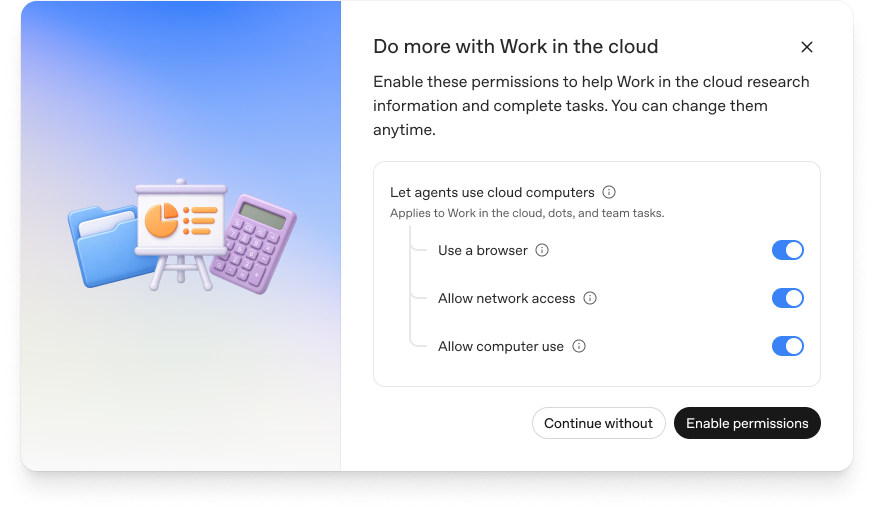
Para que uma tarefa do Work use o navegador na nuvem em um espaço de trabalho Enterprise, o usuário precisa ter acesso tanto ao Work quanto ao navegador na nuvem. Consulte Como usar o navegador na nuvem no ChatGPT.
Revise também Permitir uso do computador em Console de administração > Permissões > Padrão do espaço de trabalho > Recursos do espaço de trabalho > Permitir que agentes usem computadores na nuvem. Esse controle também se aplica ao ChatGPT Work. Usar gerenciador de senhas é uma permissão separada, disponível diretamente em Recursos do espaço de trabalho, fora do grupo Permitir que agentes usem computadores na nuvem. Ela controla o acesso ao gerenciador de senhas no navegador integrado local e no navegador na nuvem.
Acesso à rede por código e shell
O acesso à internet pública durante a execução de código ou de comandos de shell segue uma política de rede própria. Quando esse acesso está desativado, os destinos de rede necessários ao ChatGPT Work podem continuar acessíveis por meio de uma lista gerenciada de destinos permitidos.
A lista controla apenas os destinos de rede e não impõe restrições aos comandos de shell. Por si só, desativar o acesso à internet pública para a execução de código ou de comandos de shell não desativa o navegador na nuvem, a pesquisa na Web nem os aplicativos conectados. As alterações na configuração de rede entram em vigor depois que a execução atual do código ou do comando de shell termina e o ambiente de execução é atualizado.
Consulte Ambiente isolado para código e shell.
Tratamento e retenção de dados
Uma conversa que usa o acesso ao computador local com o Work na nuvem é coordenada na nuvem, mesmo quando uma ferramenta é executada em um computador conectado. Avalie os dados enviados ao serviço de orquestração separadamente dos arquivos que permanecem no dispositivo. Antes da implantação, confirme quais regras de armazenamento, retenção e residência se aplicam ao fluxo de trabalho e quais atividades a auditoria cobre.
O acesso ao computador local com o Work na nuvem não garante zero retenção de dados em sentido estrito. A residência de dados e a residência de inferência abrangem apenas conteúdo elegível e cargas de trabalho, regiões e configurações compatíveis. O gerenciamento de chaves empresariais (EKM) abrange o conteúdo armazenado compatível em espaços de trabalho elegíveis. O Work não oferece suporte à residência de inferência nos Emirados Árabes Unidos. Se a sua organização exige zero retenção de dados (ZDR), não habilite esse recurso.
O Work na nuvem segue as proteções de privacidade e segurança aplicáveis ao espaço de trabalho do ChatGPT. Consulte Privacidade empresarial.
Os prazos de retenção das informações associadas a uma tarefa da nuvem variam conforme a categoria:
| Categoria de dados | Regras de retenção e exclusão |
|---|---|
| Conversas do Work | Seguem as configurações de retenção de conversas do espaço de trabalho. Em geral, os chats excluídos têm a exclusão permanente programada para ocorrer em até 30 dias, ressalvadas as exceções publicadas relativas a segurança, obrigações legais e desidentificação. |
| Estado de execução hospedado e snapshots | Têm um ciclo de vida diferente do das conversas e dos arquivos. O acesso ao estado de execução se restringe ao usuário da conta. A configuração de retenção de conversas do espaço de trabalho é levada em conta na retenção dos snapshots armazenados elegíveis. Encerrar uma tarefa ou excluir um chat não elimina imediatamente todos os artefatos relacionados. |
| Arquivos salvos na Biblioteca | Os arquivos enviados ou gerados seguem as regras de retenção aplicáveis à Biblioteca e ao espaço de trabalho. Excluir uma conversa não exclui um arquivo salvo na Biblioteca. |
| Arquivos de projetos | Permanecem associados ao projeto até que sejam removidos ou que o projeto seja excluído, conforme as regras de exclusão aplicáveis. |
| Memórias salvas, quando habilitadas | Seguem controles de memória próprios. Excluir uma conversa não exclui necessariamente uma memória já salva. |
| Arquivos enviados temporariamente | No plano Enterprise, arquivos temporários elegíveis enviados fora da Biblioteca podem expirar após 48 horas, salvo se outra configuração de retenção se aplicar. |
| Conteúdo de aplicativos conectados | Os registros do sistema de origem seguem as políticas desse sistema. As cópias salvas em uma conversa, em um projeto, na Biblioteca ou em um índice sincronizado seguem as regras do local onde foram salvas. |
| Dados do navegador na nuvem | Os dados do navegador hospedado ficam separados dos dados do navegador local. Os usuários podem remover os cookies salvos pelo navegador na nuvem nas configurações correspondentes. |
| Registros de conformidade | Os registros da Plataforma de logs de conformidade ficam disponíveis por 30 dias. As cópias exportadas seguem a política de retenção do sistema que as recebe. |
Excluir uma conversa, remover um arquivo da Biblioteca ou uma memória salva, desconectar um aplicativo e limpar os dados do navegador hospedado são ações separadas. Verifique o local de armazenamento correspondente antes de concluir que uma única ação remove todas as cópias. Consulte as políticas de retenção de chats e arquivos.
Preservar o contexto das conversas e da execução pode ajudar o Work a retomar tarefas interrompidas e consultar trabalhos anteriores. Ao definir a retenção, leve em conta essa continuidade e os seus requisitos de segurança.
Espaços de trabalho Enterprise e Edu elegíveis podem usar o gerenciamento de chaves empresariais para conteúdo armazenado compatível, inclusive snapshots compatíveis de execução hospedada, quando for necessária criptografia gerenciada pelo cliente. A cobertura varia conforme a categoria de dados e a implantação. A rotação de uma chave não exclui os dados existentes nem impede, por si só, o acesso ao conteúdo criptografado anteriormente. Revogar ou desativar o acesso à chave é uma ação separada que pode interromper fluxos de trabalho compatíveis. Nenhuma dessas medidas substitui uma política de retenção ou exclusão.
A residência de dados e a residência de inferência se aplicam apenas a conteúdo elegível e cargas de trabalho compatíveis, conforme o contrato, a região e a configuração da organização. Aplicativos conectados, provedores externos, algumas operações de processamento e alguns índices sincronizados podem seguir regras de localização próprias. Verifique se há suporte para o produto, a integração e a região. Consulte Residência de dados e residência de inferência.
A zero retenção de dados da API da OpenAI é um controle específico da API e não define a retenção do ChatGPT Work.
Controles de acesso para administradores
Habilite Permitir acesso ao computador local em Work na nuvem. A opção Usar o Codex localmente no aplicativo ChatGPT para desktop não é um pré-requisito. Se enforce_residency estiver habilitado em qualquer política de nuvem, a opção Permitir acesso ao computador local ficará desabilitada tanto para o Work quanto para os dots. Essa proteção não configura a residência de dados do espaço de trabalho nem desativa, por si só, o Work na nuvem ou os dots. Antes de habilitar o acesso local, revise ou crie a configuração global de referência para a nuvem em Segurança dos agentes.
Para orientações sobre a API de políticas, migração e Terraform, consulte Quais configurações continuam valendo.
Revise cada controle no contexto em que ele se aplica:
-
Requisitos empresariais. Para o Work com acesso local e para os dots, o orquestrador de nuvem compartilhado aplica a política Global compatível quando a política gerenciada está habilitada. Os requisitos locais aplicáveis definidos em
requirements.tomlregem a execução no computador conectado. Os contêineres do Work na nuvem e os computadores na nuvem dos dots usam configurações de execução e requisitos próprios, em vez do pacote de ambiente gerenciado usado por outros tipos de executor. As restrições de execução local não se aplicam automaticamente a esses computadores na nuvem. Revise as permissões dos recursos de nuvem e teste separadamente a execução local e a execução na nuvem. -
Execução local. Os controles de dispositivo compatíveis continuam valendo para as etapas executadas no computador conectado.
-
Política de execução na nuvem. O Work na nuvem gerencia seu próprio ambiente de execução de acordo com as políticas existentes do Work na nuvem. A política de execução gerenciada do ambiente local não se estende a esse ambiente. As regras de sites do navegador para desktop não impõem restrições ao navegador na nuvem.
Mantenha em Global os controles do orquestrador, inclusive os de aprovação e pesquisa na Web. Quando disponíveis, use os controles específicos Políticas de aprovação permitidas e Modos de pesquisa na Web permitidos. Use TOML para os demais campos compatíveis. Consulte a referência de configuração para ver a lista de campos e o escopo de execução.
Revise os controles que se aplicam a cada parte de uma tarefa da nuvem:
-
Work na nuvem e Work local: Quando houver controles independentes, gerencie o Work na nuvem e o Work local separadamente em Console de administração > Permissões. Em outros espaços de trabalho, o Work local pode compartilhar um controle com o Codex local.
-
Aplicativos e plugins: Escolha quais integrações ficam disponíveis e quais pessoas ou funções podem usá-las.
-
Ações da conta conectada: Revise as permissões da conta, os escopos do aplicativo e os controles de ação ou confirmação disponíveis.
-
Navegador e rede: Avalie separadamente o acesso ao navegador na nuvem e o acesso à rede pública por código ou shell.
Habilite o Work na nuvem apenas para usuários ou grupos aprovados. Para usar o Work exclusivamente na nuvem, sem sincronização entre dispositivos, habilite o Work na nuvem e desabilite o Work local para a função desejada, quando houver controles separados. A sincronização entre dispositivos exige as duas permissões. Desativar qualquer uma delas e salvar a alteração também desativa a sincronização. Quando o Work local e o Codex compartilham um controle, avalie o efeito sobre ambos antes de desativar a execução local. Esses controles não impedem que uma pessoa autorizada envie intencionalmente um arquivo para uma tarefa da nuvem.
Nas permissões por função que oferecem os estados Padrão, Ativado e Desativado, Padrão herda a configuração do espaço de trabalho, Ativado concede acesso por meio daquela função e Desativado não concede acesso por meio dela. As permissões comuns das funções se somam, de modo que outra função atribuída ao usuário ainda pode conceder acesso. O Modo de bloqueio e os critérios de elegibilidade do produto se aplicam separadamente. Algumas configurações do Work e de plugins usam controles diferentes, com apenas dois estados. Verifique o acesso efetivo considerando todas as funções atribuídas. Consulte Controle de acesso baseado em funções.
Quando disponível, a permissão Work na nuvem se aplica às interfaces compatíveis da Web, de dispositivos móveis e de desktop. Por si só, ela não determina quais dessas interfaces podem executar tarefas da nuvem. Se for necessário excluir uma interface específica da implantação, considere usar controles de gerenciamento de dispositivos ou outros controles de acesso.
Registros disponíveis para auditoria e conformidade
Nos espaços de trabalho Enterprise e Edu elegíveis, a Plataforma de logs de conformidade pode incluir prompts e respostas do Work para os quais há suporte. As chamadas a aplicativos conectados têm logs separados, e os registros de auditoria disponíveis no sistema de origem variam conforme a integração. Os endpoints de conformidade compatíveis podem dar acesso a arquivos elegíveis da Biblioteca.
A cobertura depende do evento e do sistema em que ele ocorre. Não presuma que todos os comandos de shell, interações com o navegador, chamadas a aplicativos, operações com arquivos ou aprovações apareçam nos registros de conformidade exportados que o cliente pode consultar.
O monitoramento de endpoints pode observar o cliente do ChatGPT ou o tráfego de rede em dispositivos gerenciados, mas não consegue inspecionar ações dentro do ambiente de execução hospedado. Para essas ações, use os registros disponíveis do Work, da plataforma de conformidade e dos sistemas conectados.
Verifique quais eventos de conformidade são cobertos atualmente. Considere também os relatórios do espaço de trabalho, os logs de auditoria dos sistemas conectados e as políticas de retenção dos sistemas que recebem registros exportados. Consulte a Plataforma de conformidade da OpenAI.
Verifique o acesso à nuvem e seus controles
Teste o acesso à nuvem com uma tarefa representativa do trabalho da sua equipe. Por exemplo, uma equipe de segurança pode comparar um comunicado aprovado de um fornecedor com um inventário autorizado e revisar uma avaliação preliminar da exposição antes de decidir como agir. Se a navegação na nuvem ou os aplicativos conectados estiverem indisponíveis, forneça diretamente o comunicado e um extrato aprovado do inventário.
Habilite apenas os acessos necessários para a tarefa. Verifique as permissões da conta conectada, as configurações de retenção e os registros de auditoria disponíveis. Informe aos usuários quais resultados e ações exigem revisão humana. Para planejar a implantação, consulte o guia de implantação para administradores.