
Para informações atualizadas sobre configuração, permissões e disponibilidade no espaço de trabalho, consulte
Como gerenciar o ChatGPT Sites no seu espaço de trabalho
na Central de Ajuda.
Use este guia para definir quem pode criar, alterar e usar sites no seu espaço de trabalho e como sua organização fará a revisão e a manutenção desses sites. Para criar ou usar um site, consulte Sites.
Antes de começar
Entre no espaço de trabalho que você administra. Defina quem deve criar e publicar sites, a quais públicos eles se destinam e quem atenderá às solicitações de revisão, suporte e remoção.
Comece com um caso de uso específico. Por exemplo, a revisão de um site de integração de novos funcionários que exibe materiais de referência aprovados é diferente da revisão de um sistema de acompanhamento de solicitações que coleta dados de funcionários ou de um painel que usa aplicativos conectados. Defina em conjunto:
- A quem o site se destina e se convém permitir acesso externo ou público.
- Quais informações o site exibe, coleta, armazena ou envia a outro serviço.
- Quem responde pelo conteúdo do site, pelo comportamento do aplicativo e pelo suporte contínuo.
- Que revisão será necessária antes da primeira publicação e após alterações significativas.
Como os sites funcionam
Um site pode conter páginas, código de aplicativo e informações sobre os visitantes. Verifique o que o site publica e coleta antes de compartilhá-lo. Para conhecer o processo de criação, consulte Como criar um site.
O que você pode criar
Você pode criar sites com páginas de referência, formulários, ferramentas de acompanhamento e painéis interativos. Leve em conta o que o aplicativo faz ao definir o que revisar. Para uma página de referência, revise o conteúdo e verifique a quem ele se destina. Para um formulário, defina também quais dados coletar nas respostas e quem poderá lê-las. Para um painel conectado, revise as contas, as permissões e as informações que as conexões utilizam.
Informações que um site armazena ou expõe
Informações de prompts, do contexto da conversa e de arquivos enviados ou usados como referência podem passar a fazer parte de um site. Examine as páginas criadas, os registros de exemplo, os arquivos disponíveis para download e o conteúdo gerado para identificar informações que não devem chegar ao público-alvo.
Diferencie as informações copiadas para o site das consultadas por meio de uma conexão. Por exemplo, o envio de uma planilha pode disponibilizar uma cópia dos dados tal como estavam naquele momento. Um visitante que usa a própria conta conectada pode ter permissões diferentes das de quem criou o site. Teste como o site se comporta. A prévia que o criador vê, por si só, não confirma o que outro visitante consegue ver.
Para conhecer o processo de criação, consulte Dados e conexões.
Para saber quais empresas prestam serviços de hospedagem e processamento, consulte a lista de suboperadores da OpenAI.
Habilite os sites e configure as permissões
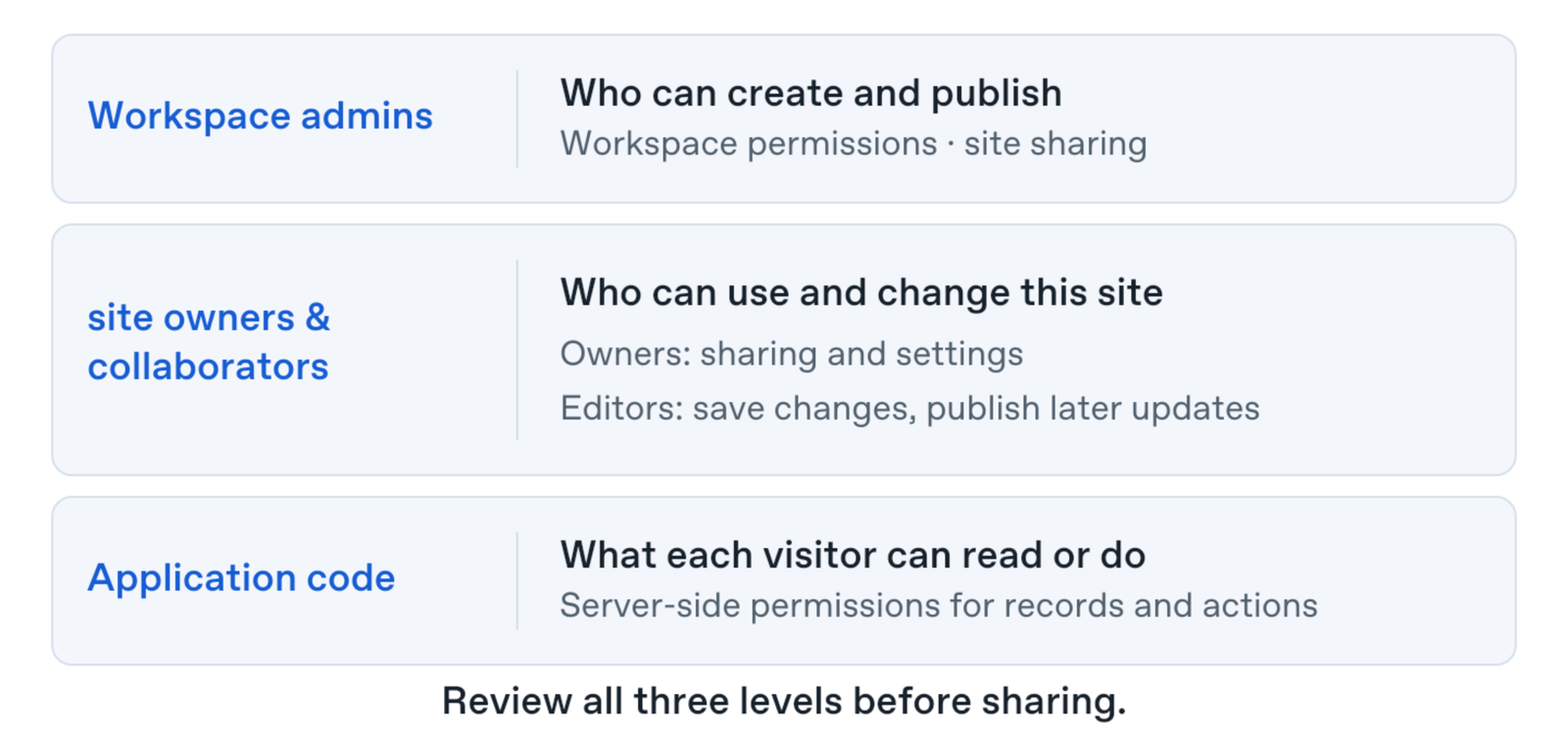
Revise os três níveis de controle: as permissões do espaço de trabalho, as permissões de compartilhamento e edição do site e as permissões implementadas pelo aplicativo.
Controles do administrador do espaço de trabalho
As permissões do espaço de trabalho definem quem pode criar e publicar sites. No plano Enterprise, a publicação pública fica desativada por padrão. Para que os membros possam convidar visitantes externos específicos, ative Permitir que os membros convidem visitantes externos para sites em Configurações do espaço de trabalho > Permissões e funções. Você pode permitir esses convites e manter a publicação pública desativada.
Nos espaços de trabalho do plano Business, os convites externos ficam disponíveis quando os sites estão habilitados e a conta tem acesso ao recurso. O plano Business não tem uma configuração separada para convites externos.
Para consultar as etapas de configuração e as permissões atuais de cada função, siga as orientações de administração do espaço de trabalho.
Controles do proprietário e dos colaboradores do site
O proprietário do site escolhe os visitantes e os editores dentro dos limites que você define para o espaço de trabalho.
Público e compartilhamento
Ao revisar o público de um site, verifique os convites individuais, o acesso por grupo, o compartilhamento com todo o espaço de trabalho e o acesso público. Uma mesma pessoa pode ter acesso por mais de um desses meios. Os proprietários podem escolher quem pode visitar o site ou convidar visitantes externos.
Editores e colaboração
Verifique quem tem permissão para editar o site. Depois que o proprietário faz a primeira publicação, os editores podem publicar atualizações sem precisar de uma aprovação separada do proprietário. Combine com os editores como eles devem solicitar e registrar as revisões exigidas pela sua organização. Para saber mais sobre as permissões dos editores e como convidá-los, consulte Como colaborar em um site.
Permissões do aplicativo
O acesso ao site e o acesso a registros individuais são independentes. Para dados privados do aplicativo, aplique as regras de acesso aos registros no código do servidor e teste com contas comuns de visitantes.
Por exemplo, um sistema de acompanhamento de solicitações pode permitir que todos os membros do espaço de trabalho abram o site e que cada pessoa veja apenas as próprias solicitações. O aplicativo precisa verificar essa regra ao retornar um registro ou aceitar uma ação. Ocultar um elemento da página não garante o cumprimento da regra. Teste o acesso ao mesmo registro com contas distintas, incluindo uma que deve ter acesso e outra que não deve.
Configure as conexões
Criar ou compartilhar um site não autoriza automaticamente o acesso aos aplicativos conectados. Consulte as orientações da Central de Ajuda sobre aplicativos conectados para verificar a aprovação da organização, as configurações do plugin e a conta conectada e as permissões de cada visitante.
Inclua as conexões na revisão do site. Identifique quais serviços ele usa, quais informações solicita e quem deve autorizar esse acesso. Defina o público do site separadamente das permissões do serviço conectado.
Não inclua credenciais em prompts, anexos nem no conteúdo visível do site.
Verifique a experiência do visitante
Mantenha os sites conectados restritos ao respectivo espaço de trabalho. Antes de compartilhar um site conectado com mais pessoas nesse espaço de trabalho, teste-o com outro membro elegível que use a própria conta conectada. Confirme que as informações exibidas pelo site correspondem às permissões que essa pessoa já tem.
Teste também o que o site exibe quando um visitante nega o acesso solicitado. O site deve indicar quais recursos dependem da conexão e deixar claro quando os dados estão indisponíveis e quando a consulta foi bem-sucedida. Para conhecer as etapas que o visitante deve seguir, consulte Permita que os visitantes escolham suas conexões.
Revise e gerencie os sites
Versões salvas e publicação
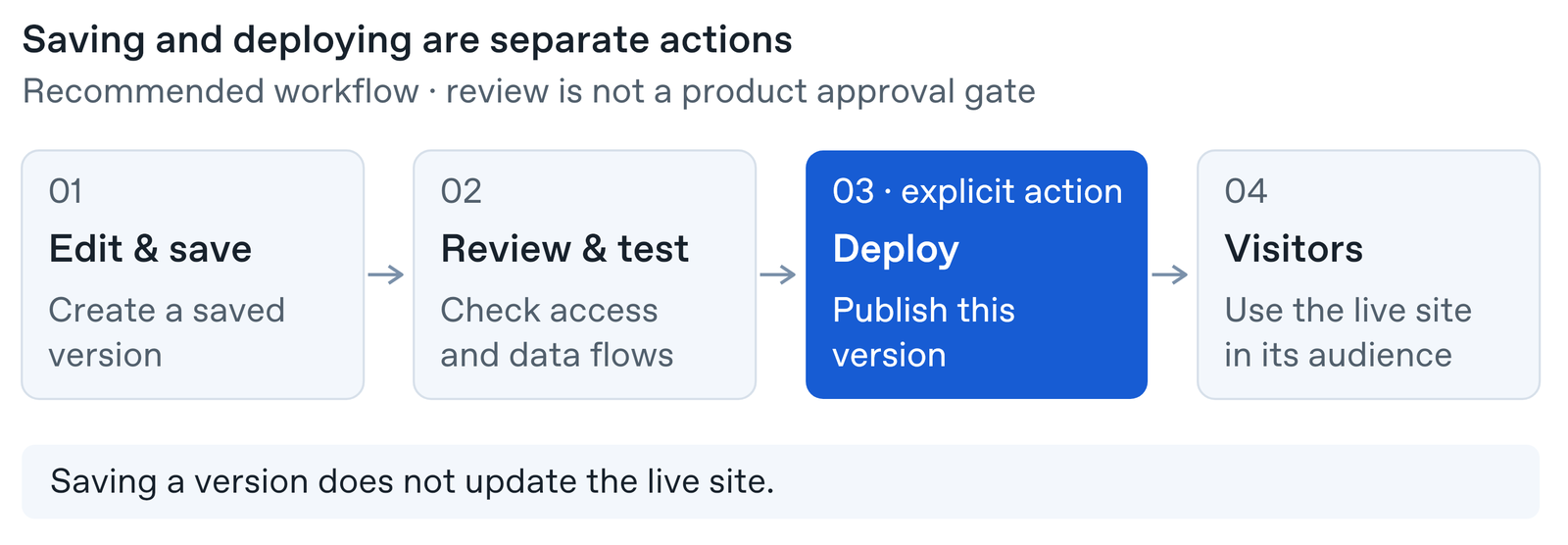
Defina quem deve revisar uma versão salva antes da publicação. Cabe à sua organização definir esse processo de revisão. O proprietário ou um editor elegível pode publicar sem uma aprovação separada no Sites. Para conhecer as etapas de publicação, consulte Como publicar uma atualização.
Responsabilidades compartilhadas
Designe responsáveis por revisar o conteúdo do site, as regras de acesso, o código gerado e os serviços conectados. Escolha pessoas que conheçam os dados e saibam como o site será usado.
Revisão antes da publicação
Peça ao proprietário que revise o site antes de compartilhá-lo. Peça aos revisores que façam as verificações abaixo antes da primeira publicação e após alterações significativas.
- Confirme que as pessoas do público-alvo conseguem abrir o site e que os visitantes excluídos desse público não conseguem.
- Teste o acesso aos registros com contas distintas. Por exemplo, se um formulário recebe solicitações privadas, verifique se um visitante consegue ler ou alterar a solicitação enviada por outro.
- Verifique quais dados os formulários coletam, para onde vão as respostas, quem pode vê-las e como os visitantes podem tirar dúvidas sobre seus dados.
- Verifique a quais serviços o site se conecta, quais permissões solicita e se as páginas, os arquivos disponíveis para download ou as mensagens de erro expõem informações sensíveis.
Manutenção contínua
Para cada site em produção, designe um proprietário e defina um canal para comunicar problemas de acesso, de dados ou de serviço. Planeje com o administrador do espaço de trabalho como transferir a responsabilidade pelos sites e como desativá-los.
Retome a revisão quando o site ganhar um novo público, um editor, uma fonte de dados, uma conexão, um formulário ou um recurso do aplicativo. Verifique periodicamente se o público e a lista de editores continuam adequados à finalidade do site, se o conteúdo está atualizado e se as conexões ainda funcionam para os visitantes do público-alvo.
Solução de problemas de acesso
Comece verificando a conta da pessoa afetada, a função dela e a ação que tentou realizar. Mesmo que a prévia funcione para quem criou o site, isso não confirma que outra pessoa possa visualizá-lo, editá-lo, publicá-lo ou usar uma conexão.
| Sintoma | O que verificar |
|---|---|
| Um membro não consegue criar ou publicar um site | Confirme qual espaço de trabalho está ativo, se o recurso está disponível e quais são as permissões da função desse membro. |
| Um visitante não consegue abrir um site | Verifique o público do site e se o visitante entrou com a conta que recebeu acesso. |
| Um editor não consegue publicar | Verifique a permissão de edição, as permissões do espaço de trabalho e se o proprietário já fez a primeira publicação. |
| Uma conexão funciona para quem criou o site, mas não para outro visitante | Confirme que o site está restrito ao respectivo espaço de trabalho e que o visitante é membro desse espaço. Verifique a conta conectada do visitante, as permissões no serviço, a autorização e as configurações aplicáveis da organização e do plugin. |
| Uma pessoa ainda consegue visualizar um site após a remoção do convite | Verifique se a pessoa ainda tem acesso por meio de um grupo, do compartilhamento com todo o espaço de trabalho ou da publicação pública. |
| Um site publicado não exibe uma alteração esperada | Confirme que a versão desejada foi publicada e abra o site publicado para verificar o resultado. |
Para consultar os controles disponíveis no espaço de trabalho ou resolver problemas de acesso, siga as orientações da Central de Ajuda.
Segurança e privacidade
Compare os requisitos atuais de hospedagem, residência de dados e tratamento de dados com as políticas da sua organização antes de definir quais informações armazenar em um site.
Privacidade e informações pessoais dos visitantes
Antes de adicionar um formulário, um recurso de login ou outro meio de coletar informações dos visitantes, defina por que o site precisa dessas informações e como vai usá-las. Verifique quem pode acessar os dados enviados e se o site os enviará a outro serviço ou os exibirá a outros visitantes.
Planeje um aviso de privacidade adequado e defina um canal de contato para dúvidas dos visitantes. Consulte os recursos abaixo com os responsáveis pela revisão de privacidade na sua organização para definir o que incluir no aviso e no processo de tratamento dos dados.
Para saber mais sobre as responsabilidades e as orientações de privacidade, consulte os seguintes recursos:
- Consulte os Termos do ChatGPT Sites.
- Consulte as responsabilidades do operador.
- Consulte as responsabilidades pela proteção de dados.
- Consulte as orientações sobre a política de privacidade.
Como planejar a transferência de propriedade ou a desativação de um site?
Antes que o proprietário mude de função ou saia da organização, defina quem cuidará do site e consulte as orientações atuais de administração para conhecer as opções de transferência disponíveis. Para desativar o site, planeje como restringir o acesso e como tratar as informações coletadas. Confirme os requisitos de exclusão e retenção antes de prometer um prazo para recuperar ou remover os dados.
Onde posso confirmar os requisitos de retenção e exclusão?
Se tiver dúvidas sobre retenção ou exclusão, entre em contato com o suporte da OpenAI.
Como comunicar um problema de acesso?
Se tiver dúvidas sobre acesso, entre em contato com o suporte da OpenAI. Informe a URL do site, o espaço de trabalho, a função da pessoa afetada, a ação que ela tentou realizar, o horário e os detalhes do erro. Não inclua segredos nem tokens de acesso.