
A seção Insights do Console de administração ajuda a entender para que as equipes usam o ChatGPT Work e o Codex e onde consomem créditos. Na visão geral do espaço de trabalho, abra uma categoria para consultar suas tarefas e seus dados de uso. Confira o escopo de cada visualização antes de comparar os resultados.
Use essas visualizações para identificar fluxos de trabalho que você pode avaliar com as pessoas responsáveis. Analise os dados de uso e gastos junto com os registros da equipe para entender se o trabalho exige menos esforço, atende aos padrões de qualidade ou gera resultados melhores.
Visualizações de análise
O Console de administração inclui análises do ChatGPT Work e do Codex. A seção Uso mostra a atividade e o consumo. A seção Insights agrupa o uso por categoria e tarefa. Para trabalhos de engenharia, a seção Revisão de código mostra a atividade de revisão e os problemas identificados.
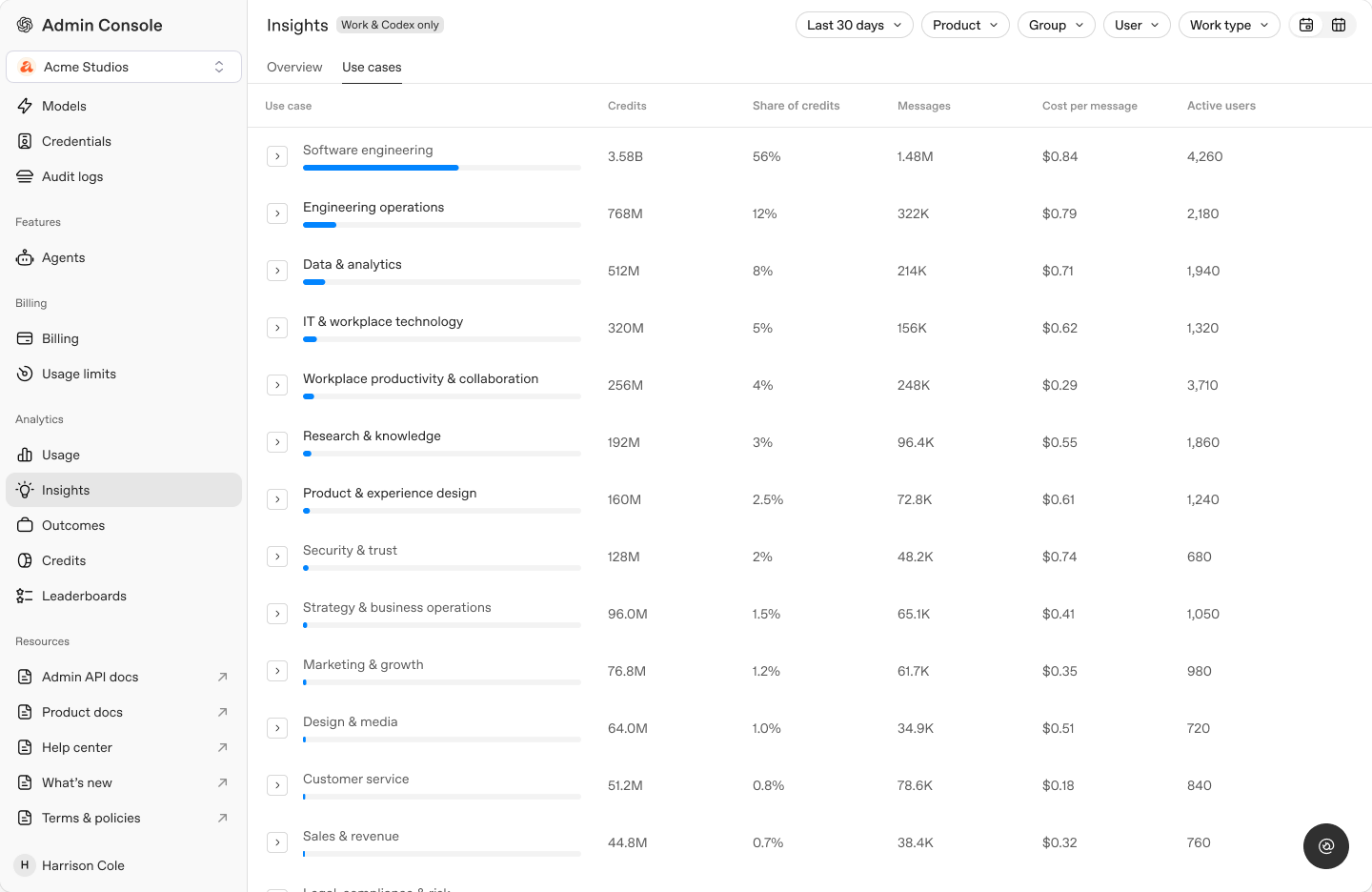
Para analisar tokens, consulte as métricas de tokens disponíveis em Uso. O percentual de mensagens, o percentual de créditos e o percentual de tokens medem coisas diferentes. Mantenha esses rótulos ao comparar ou compartilhar resultados.
Como abrir a seção Insights
No Console de administração, selecione seu espaço de trabalho e abra Análises > Insights. Você precisa ter acesso às análises desse espaço de trabalho. As visualizações e os dados disponíveis dependem das suas permissões e dos recursos habilitados.
Confira o espaço de trabalho, o intervalo de datas e os filtros disponíveis antes de interpretar os resultados. Use as mesmas seleções ao comparar a atividade. O histórico de Insights só está disponível a partir da data em que a classificação começou.
Casos de uso e tarefas
Em Visão geral, use o seletor Casos de uso / Tarefas para alternar entre categorias amplas e atividades mais específicas. Na aba Casos de uso, expanda uma categoria para ver suas tarefas.
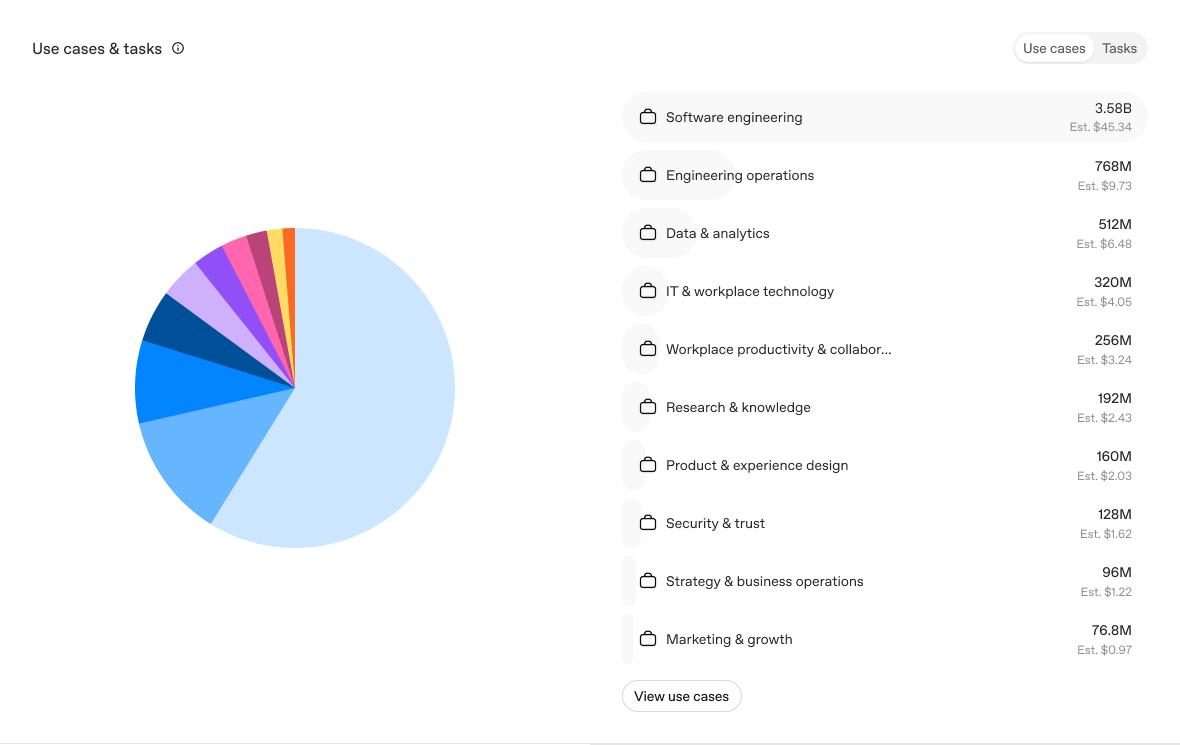
Selecione um caso de uso ou uma tarefa no gráfico para abrir os detalhes. Use a tabela Casos de uso para comparar também categorias e tarefas que não aparecem entre as 10 principais.
Uma categoria pode incluir vários fluxos de trabalho. Confira as tarefas antes de tratar a categoria como um único processo de negócio. Se parte da atividade estiver sem classificação, mencione essa limitação ao descrever os resultados.
Mensagens, créditos e usuários ativos
Para entender cada categoria ou tarefa, analise em conjunto as colunas Mensagens, Créditos e Usuários ativos da tabela. Se houver um aviso de amostragem, as contagens exibidas correspondem à atividade da amostra. Não extrapole esses números para estimar a atividade total do espaço de trabalho.
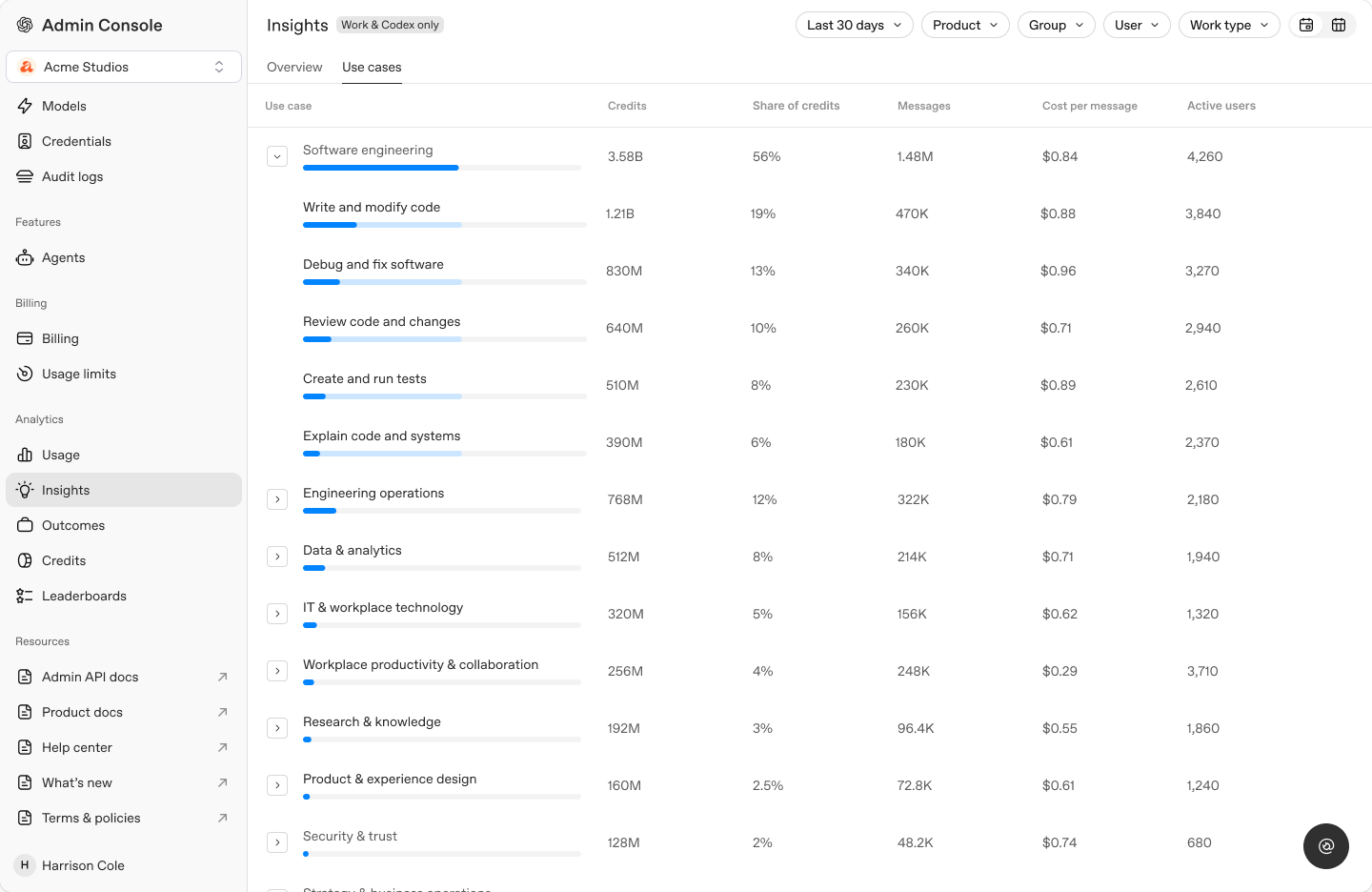
A coluna Mensagens mostra o número de mensagens associadas a uma categoria ou tarefa. A contagem de mensagens não indica quanto trabalho a equipe concluiu.
A coluna Percentual de créditos mostra a parcela do consumo de créditos associada a uma categoria ou tarefa. Analise esse percentual junto com Créditos e Mensagens para entender onde o consumo se concentra.
A coluna Usuários ativos mostra o número de pessoas ativas em uma categoria ou tarefa. Consulte também Mensagens para comparar o número de pessoas que usam a categoria com o volume de atividade que ela gera.
Se uma categoria representar uma parcela grande do consumo de créditos, confira suas tarefas, modelos e configurações. A complexidade do trabalho ou a escolha de modelos diferentes pode explicar o consumo de créditos da categoria. Veja o que a equipe realizou antes de decidir se esse consumo vale a pena.
Se uma categoria tiver poucos usuários ativos, pergunte como eles a utilizam e em que pontos encontram dificuldades. Talvez tenham um fluxo de trabalho que valha a pena compartilhar ou precisem de mais apoio.
Detalhes da categoria
Abra os detalhes de uma categoria para ver as tarefas e a distribuição do uso em um painel lateral à direita.
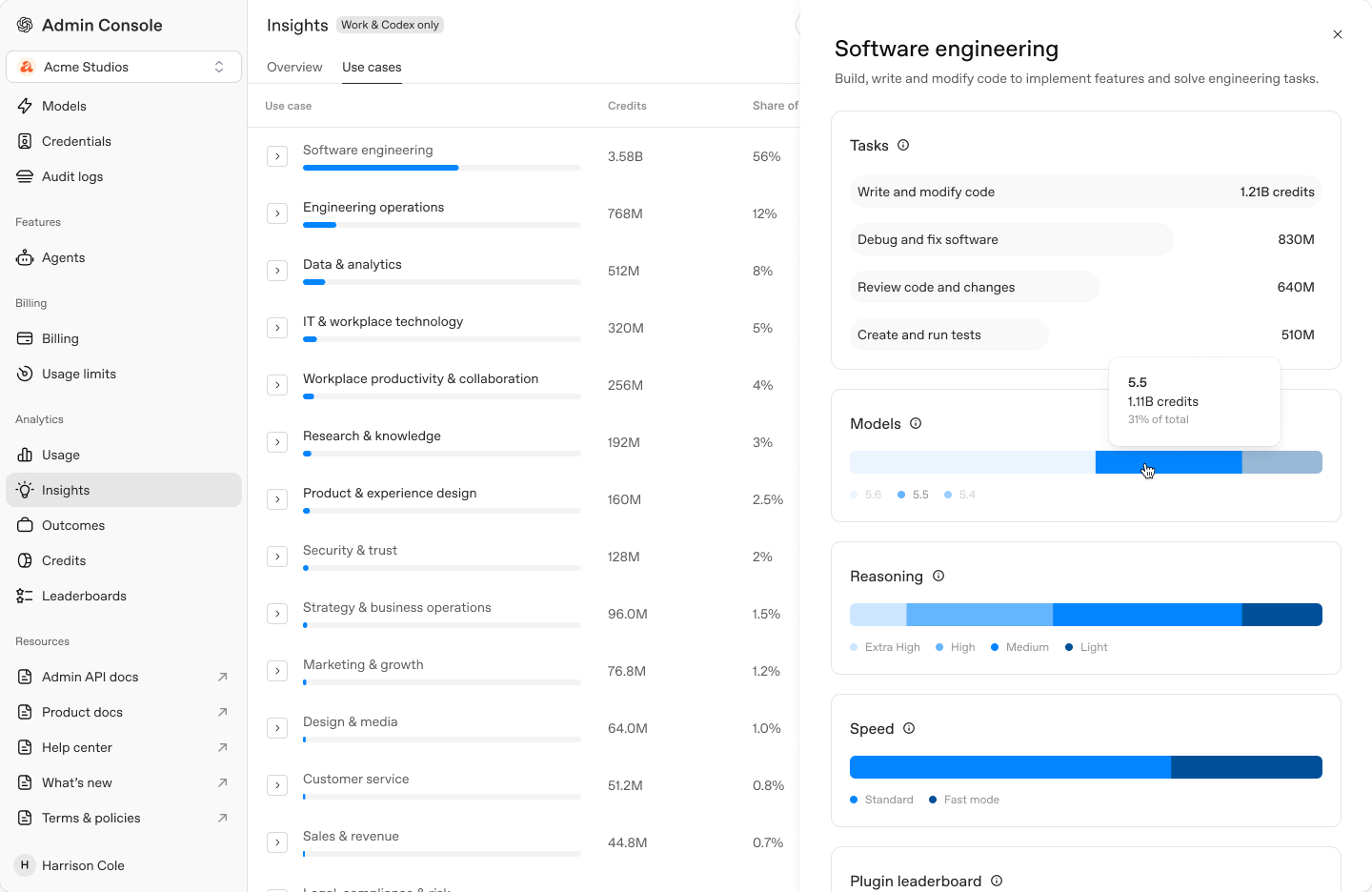
Confira as tarefas da categoria e os créditos consumidos por cada uma. A distribuição por modelo, raciocínio e velocidade mostra o percentual de créditos de cada opção dentro da categoria ou tarefa selecionada. Se o consumo mudar, pergunte à equipe se houve mudanças no trabalho ou nessas configurações.
Quando esses dados estiverem disponíveis, confira as chamadas a plugins e habilidades na categoria ou tarefa. As contagens incluem a atividade no ChatGPT Work e no Codex de acordo com as datas e os filtros selecionados. Chamadas, mensagens e tarefas concluídas são medidas distintas.
Ao compartilhar uma conclusão, identifique os valores estimados como estimativas. Os créditos atribuídos a plugins e a habilidades podem se sobrepor. Não some os valores dessas visualizações para calcular o investimento total. Para saber como interpretar os créditos e o impacto na cobrança, consulte Uso e custo do ChatGPT Work.
Revisão de código
Se estiver avaliando o trabalho de engenharia, abra Revisão de código para ver as métricas de revisão disponíveis no seu espaço de trabalho.
- PRs revisados mostra a atividade de revisão de pull requests. A revisão de um pull request não garante que as alterações tenham sido integradas ou implantadas.
- Issues encontradas mostra os problemas identificados nessas revisões. Converse com os revisores para saber quais apontamentos foram úteis e levaram a alguma ação.
- Issues por prioridade, reações e sentimento das reações dão mais contexto sobre os problemas identificados e como as pessoas reagiram a eles.
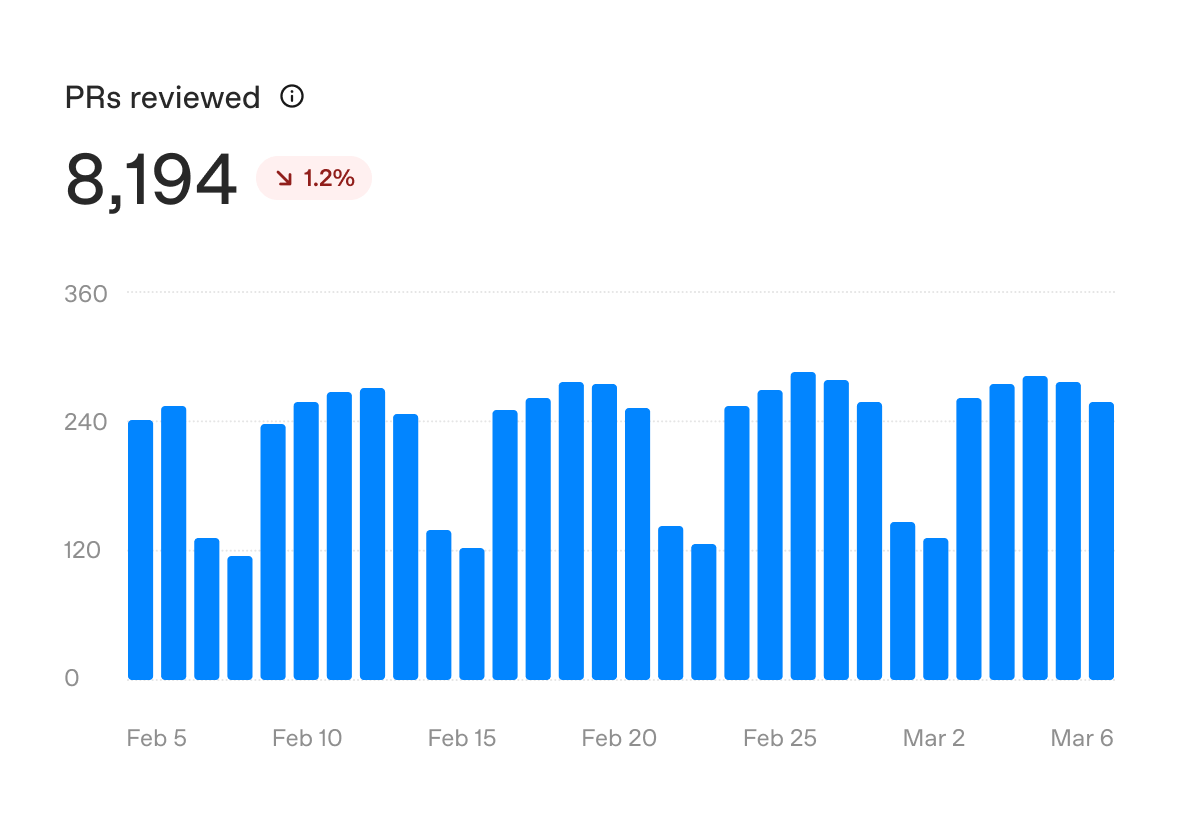
Uma contagem igual a zero pode indicar ausência de atividade ou uma lacuna nos relatórios. Antes de interpretar a contagem, confira o intervalo de datas e verifique se as revisões relevantes estão incluídas.
Como avaliar o valor
Escolha um fluxo de trabalho que sua equipe usa no ChatGPT Work ou no Codex. Combine com a pessoa responsável pela área de negócio qual resultado vocês querem melhorar e como vão medi-lo. Analise os dados de Insights junto com os registros da equipe, como resumos de contas de clientes, planos de estoque ou pull requests. Inclua na avaliação as pessoas que fazem o trabalho.
Use o mesmo período de referência nas comparações e confira se há avisos de amostragem. Uma categoria pode incluir vários fluxos de trabalho, e as contagens de atividade não medem o trabalho concluído. Os exemplos a seguir mostram como investigar o valor de um fluxo de trabalho usando tanto os dados de uso quanto as evidências do próprio fluxo.
Correção de bugs
O Codex ajuda a equipe de engenharia a corrigir bugs com menos esforço de investigação e menos retrabalho?
Escolha um tipo de bug recorrente em um serviço, como o tratamento incorreto de dados de entrada. Analise as issues, as correções e os testes de regressão com alguém da engenharia que conheça o código.
- Compare correções semelhantes. Para bugs de complexidade semelhante, registre o tempo dedicado a investigar o problema, implementar a correção e revisá-la. Separe o tempo de trabalho efetivo do tempo de espera por uma revisão ou um lançamento.
- Consulte a seção Insights. Abra Engenharia de software e procure tarefas relacionadas à investigação. Confira os créditos e os usuários ativos no período que você está comparando.
- Confirme o resultado. Verifique se o teste reproduz o bug e passa após a correção. Pergunte o que a equipe de engenharia corrigiu e registre as issues reabertas ou regressões.
- Se as correções confirmadas exigirem menos esforço no total, compartilhe o fluxo de trabalho. Se ainda houver muito retrabalho, melhore as instruções para reproduzir o bug ou as informações de contexto sobre o repositório e repita a comparação.
Adição de testes
O Codex ajuda a equipe a cobrir cenários de falha importantes com menos esforço manual?
Escolha um módulo com uma lacuna conhecida na cobertura de testes. Antes de comparar os resultados, defina com a equipe quais comportamentos e cenários de falha precisam de testes.
- Identifique a lacuna de cobertura. Liste os comportamentos que ainda não têm testes e registre o esforço necessário para adicionar testes semelhantes. Consulte os relatórios de testes para registrar a cobertura inicial.
- Consulte a seção Insights. Encontre as tarefas relevantes em Engenharia de software. Confira os créditos e os dados disponíveis sobre a distribuição do consumo por modelo e raciocínio no mesmo período.
- Examine os testes. Peça a alguém da engenharia que verifique se as asserções detectam as falhas previstas. Registre resultados intermitentes, o aumento no tempo de execução e o tempo gasto para reescrever ou manter os testes.
- Reutilize a abordagem se for possível integrar testes úteis com menos esforço. Se os testes passarem sem detectar a falha, esclareça o comportamento esperado e tente novamente.
Refatoração de código
O Codex ajuda a equipe a concluir uma refatoração preservando o comportamento esperado?
Escolha uma alteração com escopo delimitado, como substituir uma API obsoleta em todo um pacote. Defina com a equipe quais pontos de chamada fazem parte do escopo e como verificar o resultado.
- Defina o escopo. Registre os pontos de chamada que precisam ser atualizados e o esforço necessário para uma alteração manual semelhante. Identifique as estimativas, especialmente se o trabalho já tiver sido adiado.
- Consulte a seção Insights. Analise as tarefas relevantes em Engenharia de software e os créditos consumidos por elas no mesmo período. Se o consumo chamar a atenção, confira os dados disponíveis sobre sua distribuição por modelo e raciocínio.
- Valide a alteração. Revise o diff, execute as verificações pertinentes e procure pontos de chamada que ficaram de fora ou mudanças de comportamento. Inclua no cálculo do esforço a revisão, as correções e os ajustes posteriores.
- Estenda a refatoração a outro pacote se ela passar nas verificações combinadas. Se ainda forem necessários muitos ajustes, primeiro reduza o escopo da alteração ou forneça um exemplo funcional.
Pesquisa sobre contas de clientes
O ChatGPT Work ajuda os vendedores a preparar resumos precisos sobre as contas de clientes com menos esforço?
Escolha uma equipe de vendas que prepare esses resumos regularmente. Combine o que cada resumo deve incluir, como o histórico da conta, as prioridades atuais e as perguntas a fazer ao cliente.
- Compare resumos semelhantes. Registre o tempo de preparação e revisão antes e durante o período de teste. Use os mesmos critérios de qualidade e escolha contas que exijam um nível semelhante de pesquisa.
- Consulte a seção Insights. Em Vendas, procure tarefas de pesquisa e planejamento de contas. Use o filtro de grupo disponível para restringir a análise à equipe. Confira os créditos, os modelos escolhidos e os dados disponíveis sobre o uso de plugins ou habilidades no mesmo período.
- Revise os resumos com os vendedores. Confira os fatos nos registros de origem e avalie se a pesquisa ajuda os vendedores a se preparar para a conversa. Inclua as correções no cálculo do esforço e acompanhe se os vendedores usam o tempo economizado para conversar com clientes ou retomar o contato com eles.
- Compartilhe a abordagem se os vendedores conseguirem preparar resumos precisos com menos esforço. Se faltarem informações importantes, melhore o material de referência ou disponibilize uma habilidade compartilhada. Use os registros do CRM para avaliar mudanças posteriores nas oportunidades qualificadas ou nas vendas. Os dados de Insights, por si só, não estabelecem essa relação.
Planejamento de estoque
O ChatGPT Work ajuda a equipe a preparar planos de estoque confiáveis com menos trabalho manual?
Escolha um ciclo recorrente de planejamento, como a preparação de estoque para um evento. Defina com a equipe quais produtos e locais entram no escopo e quais registros de vendas e estoque a equipe vai usar.
- Registre o processo atual. Meça o tempo gasto para reunir os registros, preparar o plano e corrigi-lo. Anote as faltas e os excessos de estoque em ciclos semelhantes.
- Consulte a seção Insights. Encontre a categoria e as tarefas que correspondem ao planejamento feito pela equipe. Confira os créditos e os usuários ativos no mesmo período. Confirme essa correspondência com a equipe antes de atribuir o uso da categoria a esse fluxo de trabalho.
- Compare o plano com os resultados reais. Peça à pessoa responsável pelo estoque que confira as quantidades, verifique as premissas e identifique dados ausentes. Inclua a revisão e as correções no cálculo do esforço. Ao final do ciclo, compare o estoque planejado com as vendas e o estoque restante.
- Reutilize o fluxo de trabalho se os planos forem confiáveis e exigirem menos esforço. Se as faltas ou os excessos de estoque aumentarem, reavalie os dados de entrada e as premissas. Use os registros de estoque e de compras para avaliar se houve redução de custos.
Registre a avaliação. Anote o caso de uso, a pessoa responsável e o período de referência. Inclua os dados iniciais usados na comparação, os resultados, os créditos e as limitações. Registre as mudanças combinadas com a equipe e marque uma data para reavaliá-las. Use os registros da equipe para contabilizar o trabalho concluído e identifique os valores estimados.
Para avaliar o retorno sobre o investimento (ROI), compare o valor da melhoria com os custos de IA, configuração, treinamento e suporte contínuo. Inclua o tempo dedicado à revisão e à correção do trabalho. Economizar tempo não reduz automaticamente os gastos. Verifique como a equipe aproveita o tempo liberado.
Antes de aumentar os limites de uso, analise os limites atuais, o consumo e o trabalho que exige mais capacidade. O consumo de créditos não gera automaticamente uma cobrança adicional na fatura. Consulte Uso e custo do ChatGPT Work.
Os dados sobre uso ajudam a entender o retorno do investimento no ChatGPT Work e no Codex. Eles mostram o uso e o consumo de créditos dentro do escopo selecionado. As equipes que realizam o trabalho podem explicar o que mudou, se os resultados melhoraram e quanto vale essa melhoria. Considere tanto os dados quanto a experiência das equipes para decidir quais fluxos de trabalho ampliar e onde é necessário oferecer mais apoio.