
A área de trabalho do Codex Security reúne suas varreduras, seus achados e seus repositórios no aplicativo Codex para desktop. O Codex analisa a varredura em uma tarefa comum, enquanto a área de trabalho mantém a varredura e os resultados disponíveis para quando você voltar.
No aplicativo do ChatGPT para desktop, abra o menu suspenso do ChatGPT e selecione Codex. Instale e ative o Plugin Codex Security e, em seguida, selecione Segurança na barra lateral.
Se Segurança não aparecer, confirme se Codex está selecionado e se o plug-in está instalado e ativado. Se necessário, atualize o aplicativo para desktop e o plug-in e verifique se o administrador do seu workspace permite o uso do plug-in.
Iniciar uma varredura
Para obter a melhor qualidade de varredura, use gpt-5.6-sol
com o nível de esforço de raciocínio xhigh.
- Abra Varreduras e selecione + Varredura.
- Selecione um repositório existente ou escolha outra pasta.
- Escolha Base de código para fazer a varredura de um repositório ou Alterações para revisar uma alteração com controle de versão pelo Git.
- Para uma varredura padrão da base de código, selecione todo o repositório ou uma pasta.
- Para uma varredura aprofundada, primeiro selecione o repositório ou a pasta como base de código e depois ative Varredura aprofundada. As varreduras aprofundadas analisam toda a base de código selecionada.
- Para uma varredura de alterações, selecione alterações sem commit, um commit ou um intervalo de revisões. A opção Varredura aprofundada não está disponível para varreduras de alterações.
- Escolha um modelo e um nível de esforço de raciocínio. Abra Contexto adicional para descrever vetores de ataque relevantes, áreas de foco ou outro contexto de segurança.
- Selecione Iniciar varredura.
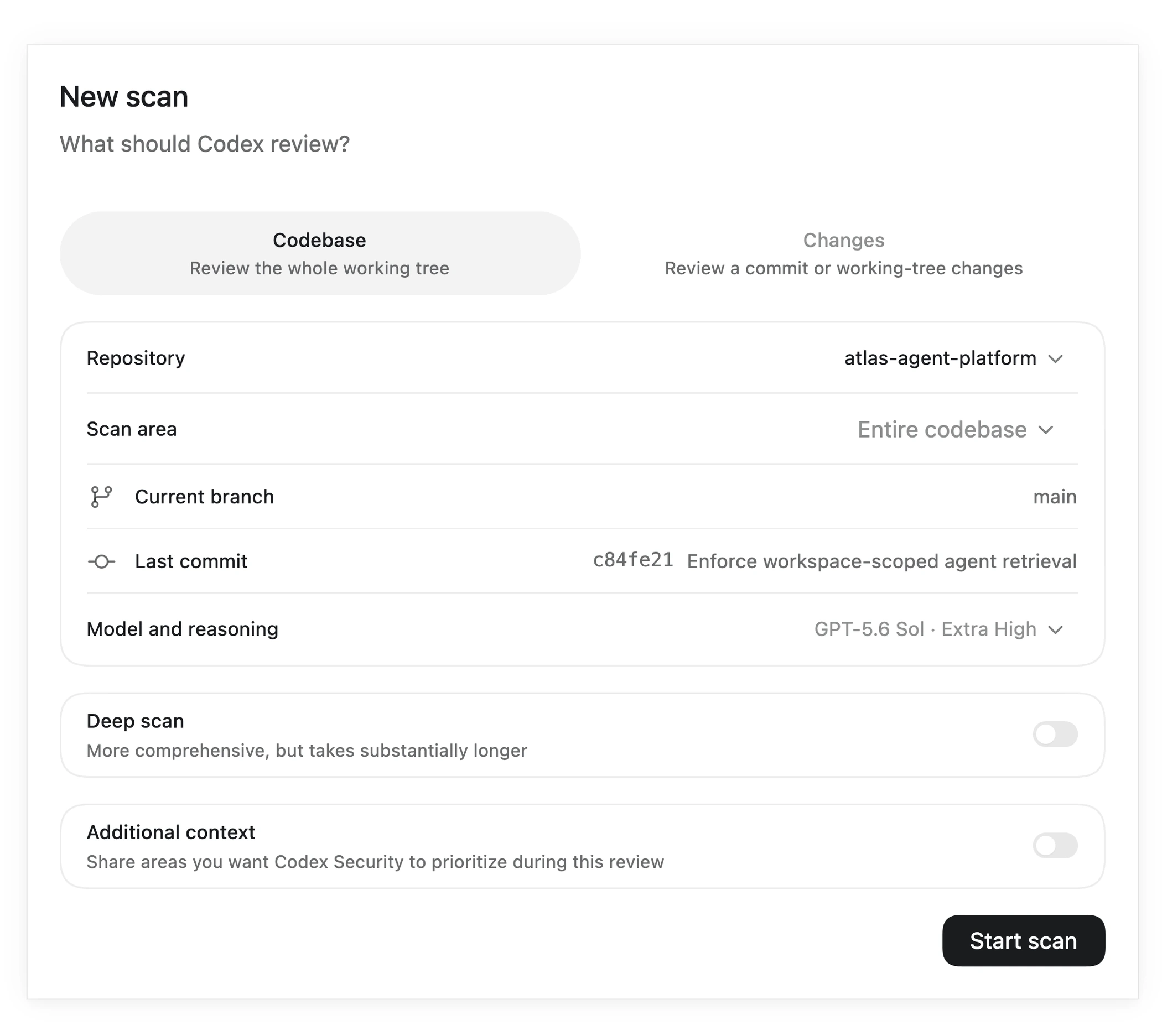
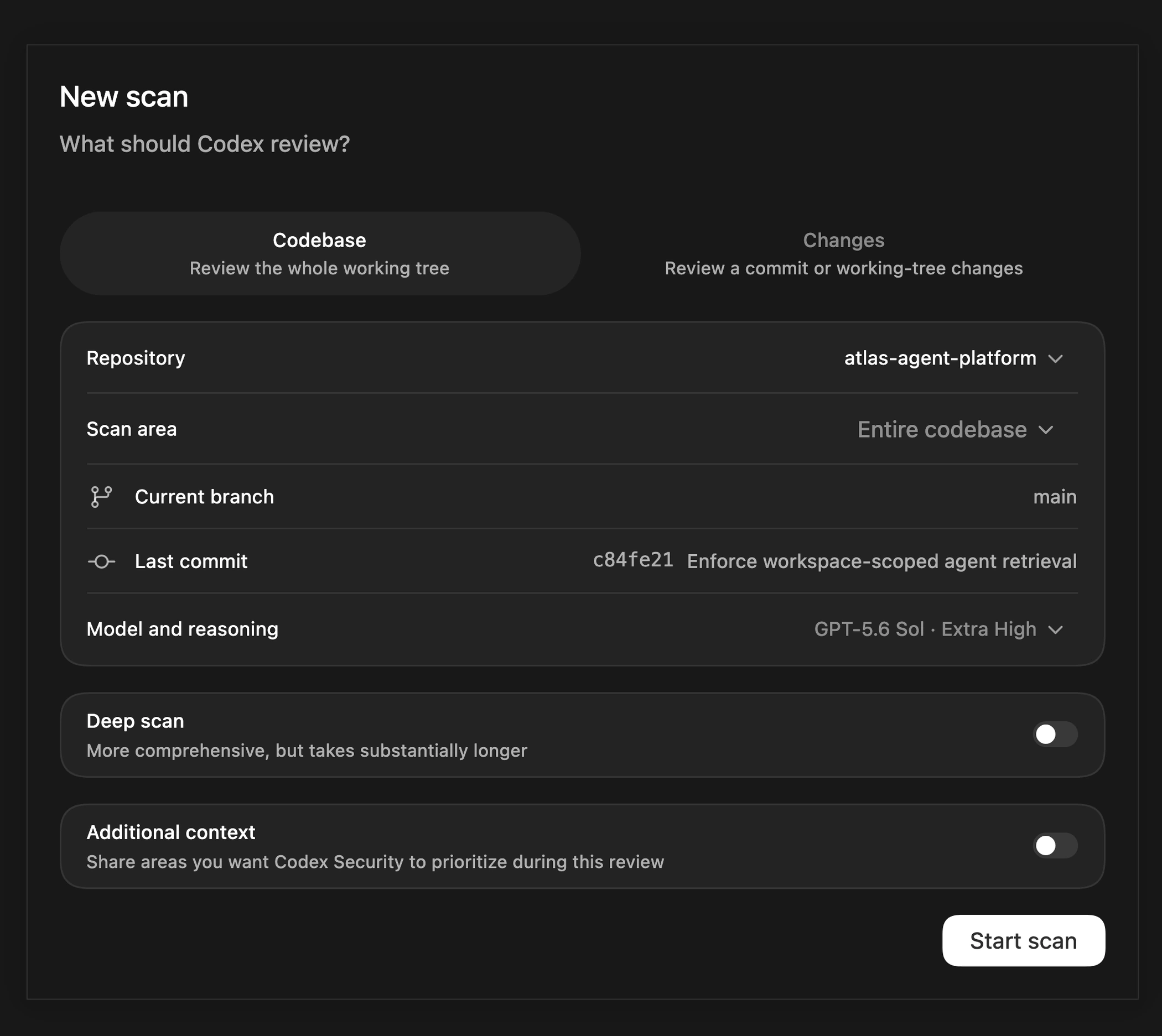
Escolha um repositório e configure uma varredura na área de trabalho do Codex Security.
Consulte Executar uma verificação de segurança, Executar uma varredura de segurança aprofundada ou Revisar alterações no código quanto à segurança para ver detalhes de cada tipo de varredura.
Acompanhar o progresso da varredura
A página da varredura mostra a fase atual e o andamento informado pelo plug-in. Em uma varredura padrão, as fases incluem modelagem de ameaças, descoberta, validação, análise de impacto e de caminhos, geração de relatórios e finalização.
Selecione Ver atividade para abrir a tarefa do Codex que executa a varredura. Você pode sair da área de trabalho e voltar para Varreduras sem perder uma varredura salva. Se quiser interromper a execução, abra a varredura e selecione Interromper varredura.
Quando a varredura for concluída, abra os resultados para revisar o alvo, a revisão, os achados, a cobertura e os artefatos de relatório disponíveis.
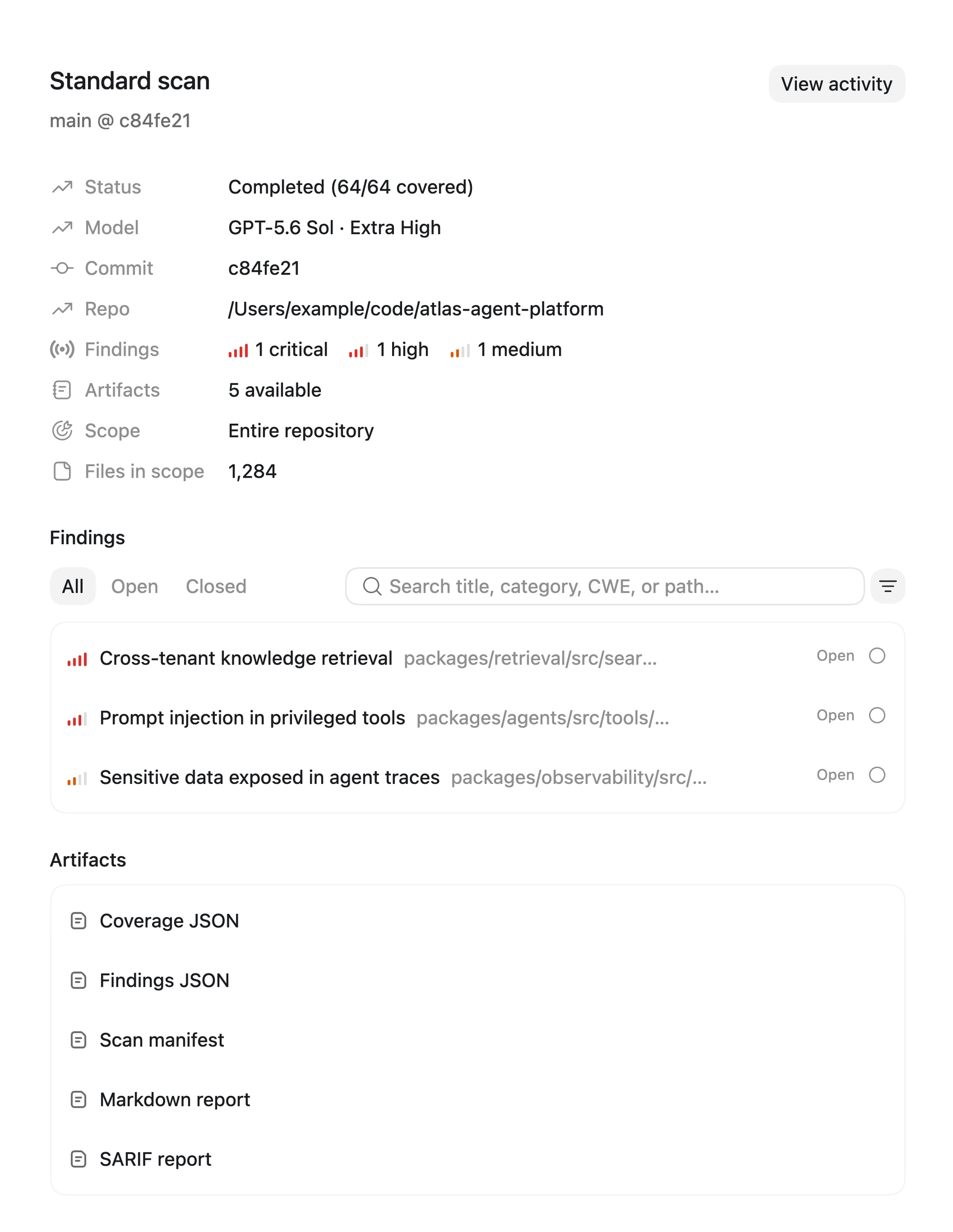
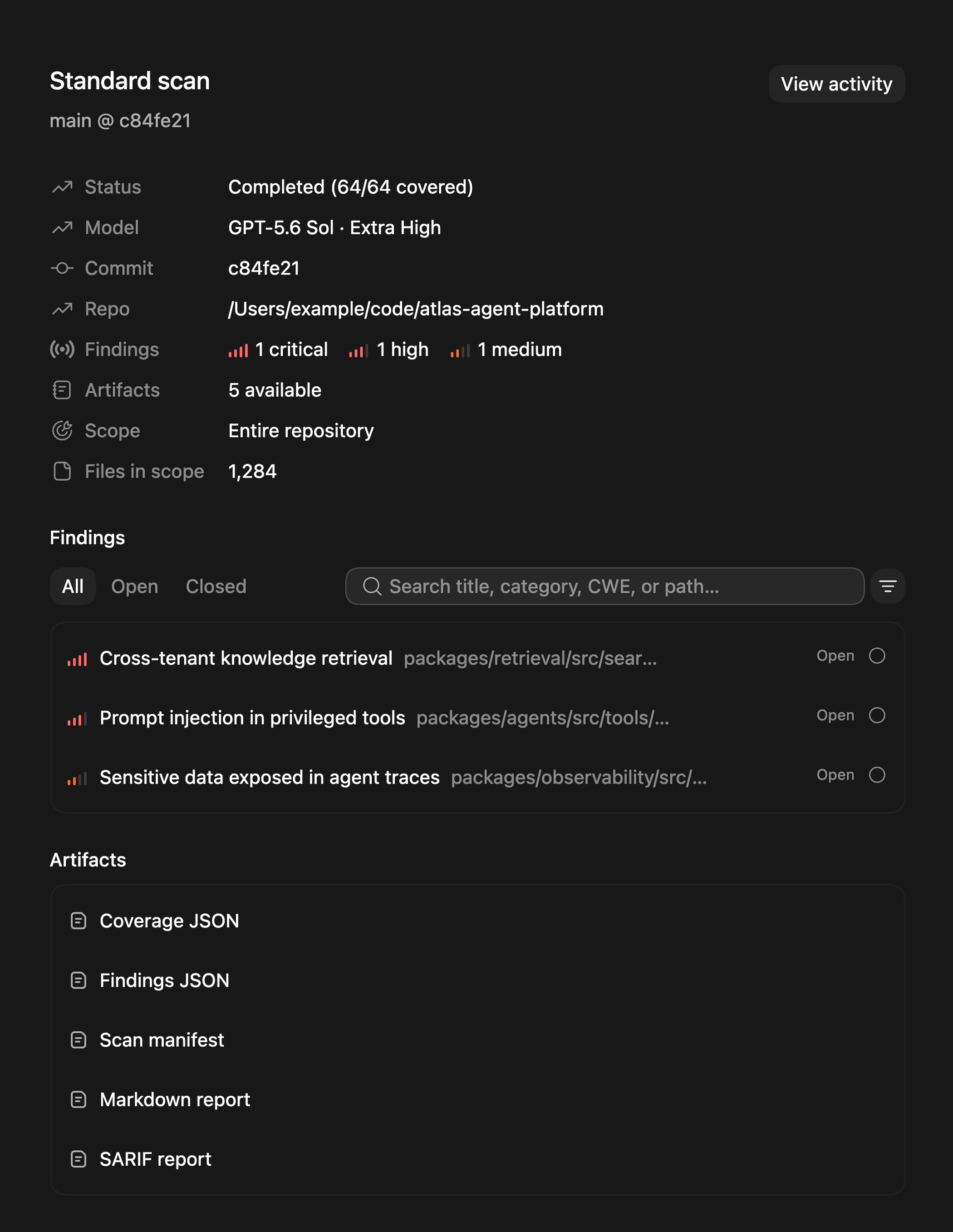
Revise os achados, a gravidade, a cobertura da varredura e os artefatos depois que uma varredura for concluída.
Revisar achados de diferentes varreduras
Abra Achados para examinar os achados salvos em diferentes repositórios e varreduras. Pesquise ou filtre a lista e selecione um achado para revisar o resumo, as evidências do código-fonte, a validação e o impacto.
Use Resumo para ver os detalhes do achado e Patch quando quiser gerar, revisar, aplicar ou verificar uma correção direcionada. Consulte Corrigir e verificar achados de segurança para conhecer o fluxo de trabalho de remediação.
A aba Achados mostra os achados das varreduras salvas do Codex Security. Tickets importados e outras issues de segurança existentes continuam fazendo parte de um processo separado, o fluxo de trabalho de triagem do backlog.
Inspecionar o histórico do repositório
Abra Repositórios para explorar os repositórios e as pastas disponíveis. Selecione um repositório para examinar o histórico de varreduras, a última revisão analisada e os achados em aberto. Nos detalhes do repositório, abra uma varredura anterior ou veja os achados associados a esse repositório.
Se um repositório não tiver varreduras, inicie uma varredura nos detalhes do repositório ou selecione + Varredura na área de trabalho.
Iniciar uma varredura a partir de uma conversa
Você também pode pedir ao Codex para executar o Plugin Codex Security instalado em uma conversa comum. As varreduras que usam a área de trabalho compartilhada do plug-in aparecem em Varreduras, para que você possa voltar a acompanhar o progresso e consultar os resultados na área de trabalho do Codex Security.
Para varreduras no terminal e automação, consulte o Início rápido da CLI do Codex Security.