

O Codex Security verifica seu código em busca de vulnerabilidades e valida achados plausíveis. Para cada problema que pode ser relatado, fornece as evidências e as orientações de correção necessárias para você revisar o resultado. Verifique somente código de sua propriedade ou que você tenha permissão para avaliar.
Siga este guia de início rápido para instalar o plug-in e executar uma verificação padrão, somente leitura, de um repositório local no Codex.
Esta página aborda o Plugin Codex Security no aplicativo para desktop ou no Codex CLI. Para verificar um repositório conectado do GitHub no Codex Cloud, consulte a configuração do Codex Security na nuvem.
Instalar o plug-in
-
Abra Plug-ins, pesquise Codex Security ou use o botão abaixo:
-
Confirme se o plug-in está ativado e abra Segurança na barra lateral.
-
No terminal, acesse o repositório que deseja avaliar e inicie o Codex:
codex -
Digite
/plugins, pesquise Codex Security e selecione Instalar plug-in. -
Digite
/newpara iniciar uma nova conversa para o repositório.
Para instalar o Codex Security em um repositório local, use o aplicativo do ChatGPT para desktop ou o Codex CLI.
Consulte o registro de alterações do plug-in antes de contar com um recurso ou iniciar uma verificação de longa duração. Se Segurança não aparecer na barra lateral do aplicativo para desktop, atualize o aplicativo e o plug-in e confirme se o plug-in está ativado.
Executar sua primeira verificação
Para obter a melhor qualidade na verificação, use gpt-5.6-sol
com esforço de raciocínio xhigh.
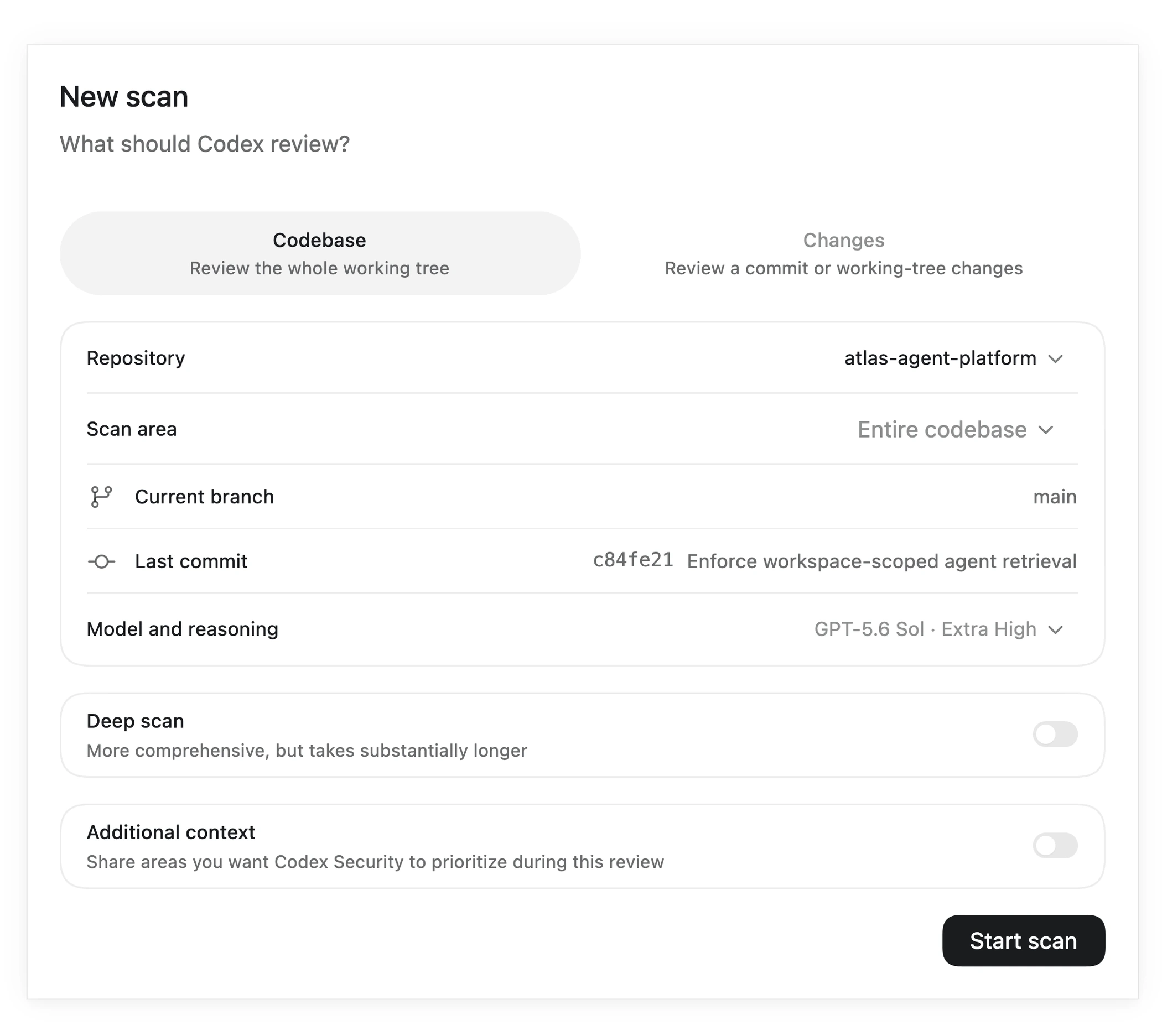
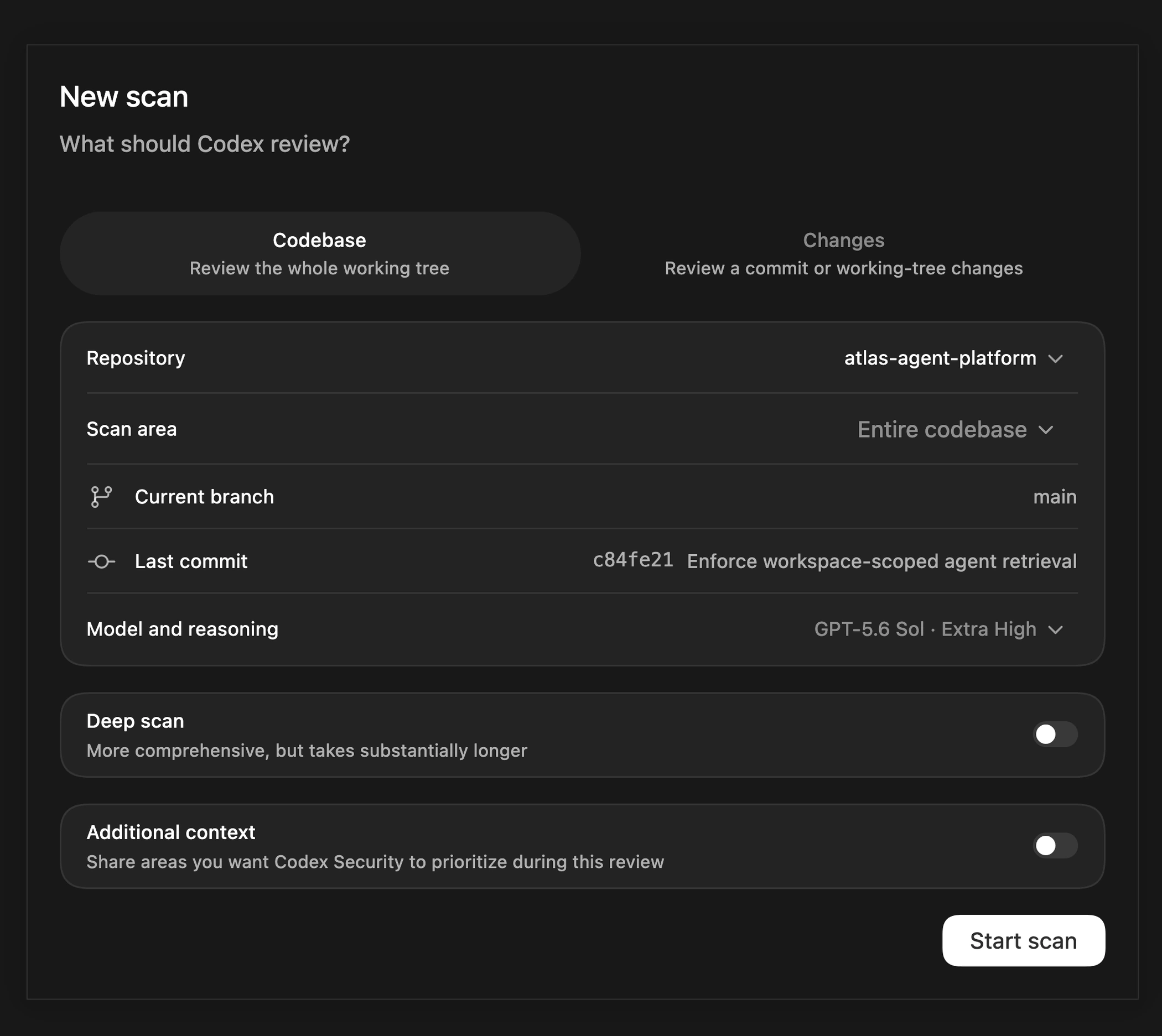
Escolha um repositório e configure uma nova verificação de segurança antes de iniciá-la.
-
Abrir a configuração da verificação
Selecione Segurança na barra lateral, abra Verificações e selecione + Verificação.
-
Escolher a base de código e a área da verificação
Selecione um repositório existente ou use outra pasta. Escolha Base de código, deixe Verificação aprofundada desativada e selecione todo o repositório ou uma pasta. Confirme se a branch e a revisão correspondem ao código que você pretende verificar.
-
Adicionar contexto relevante
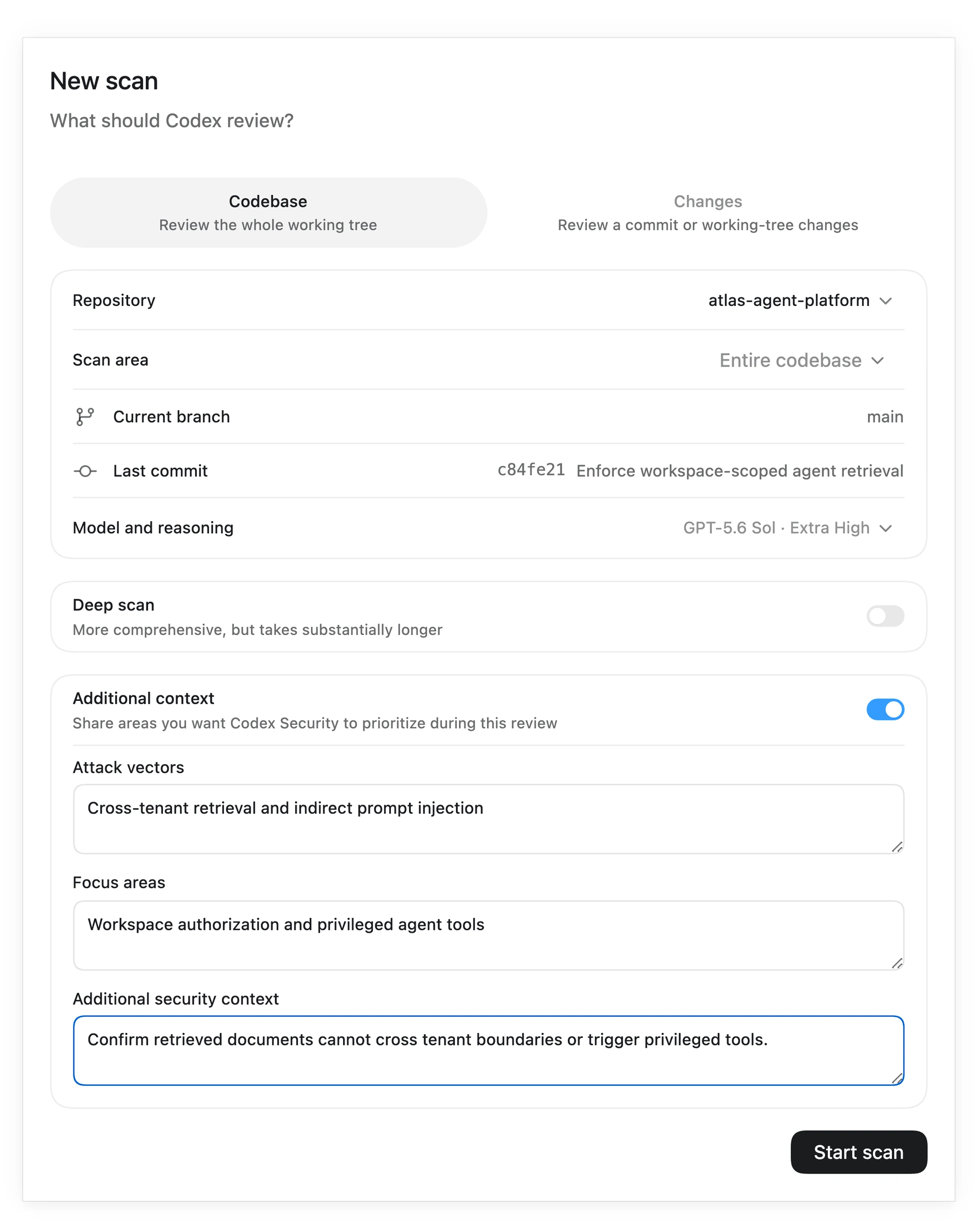
Escolha o modelo e o esforço de raciocínio. Abra Contexto adicional somente quando precisar descrever um vetor de ataque específico, uma área sensível em termos de segurança ou um detalhe do repositório que deva orientar a revisão.
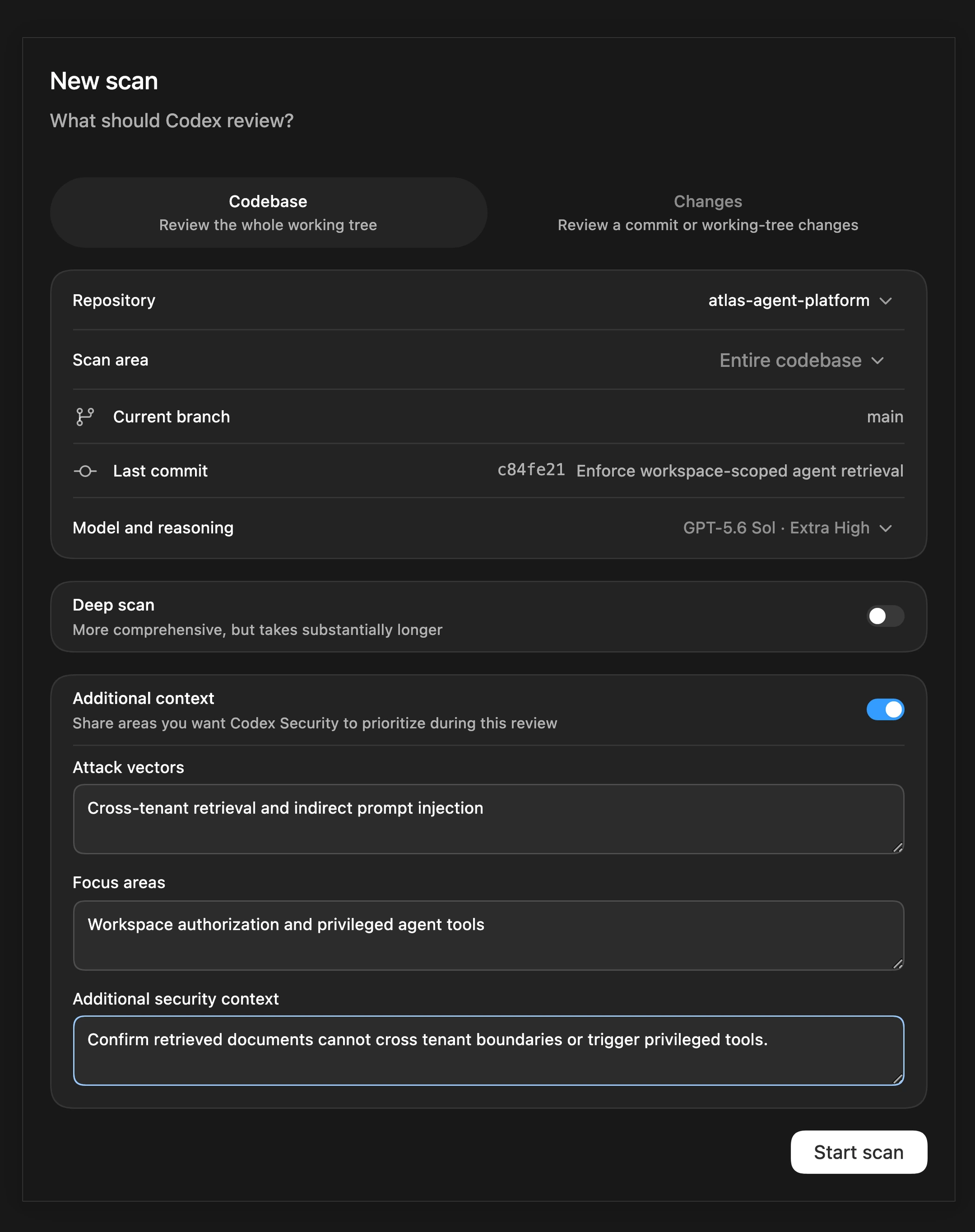
Ative o contexto adicional para descrever vetores de ataque, áreas de foco e orientações de segurança relevantes.
-
Iniciar a verificação
Selecione Iniciar verificação e acompanhe as etapas da verificação na área de trabalho de Segurança. Selecione Ver atividade para inspecionar a tarefa do Codex que executa a verificação.
-
Revisar o resultado
Abra a verificação concluída para inspecionar os achados, a cobertura e os artefatos de relatório disponíveis. Use Achados para revisar problemas em diferentes verificações ou Repositórios para inspecionar o histórico de verificações de um repositório.
Revise os resultados, os achados e a cobertura da verificação na área de trabalho de Segurança.
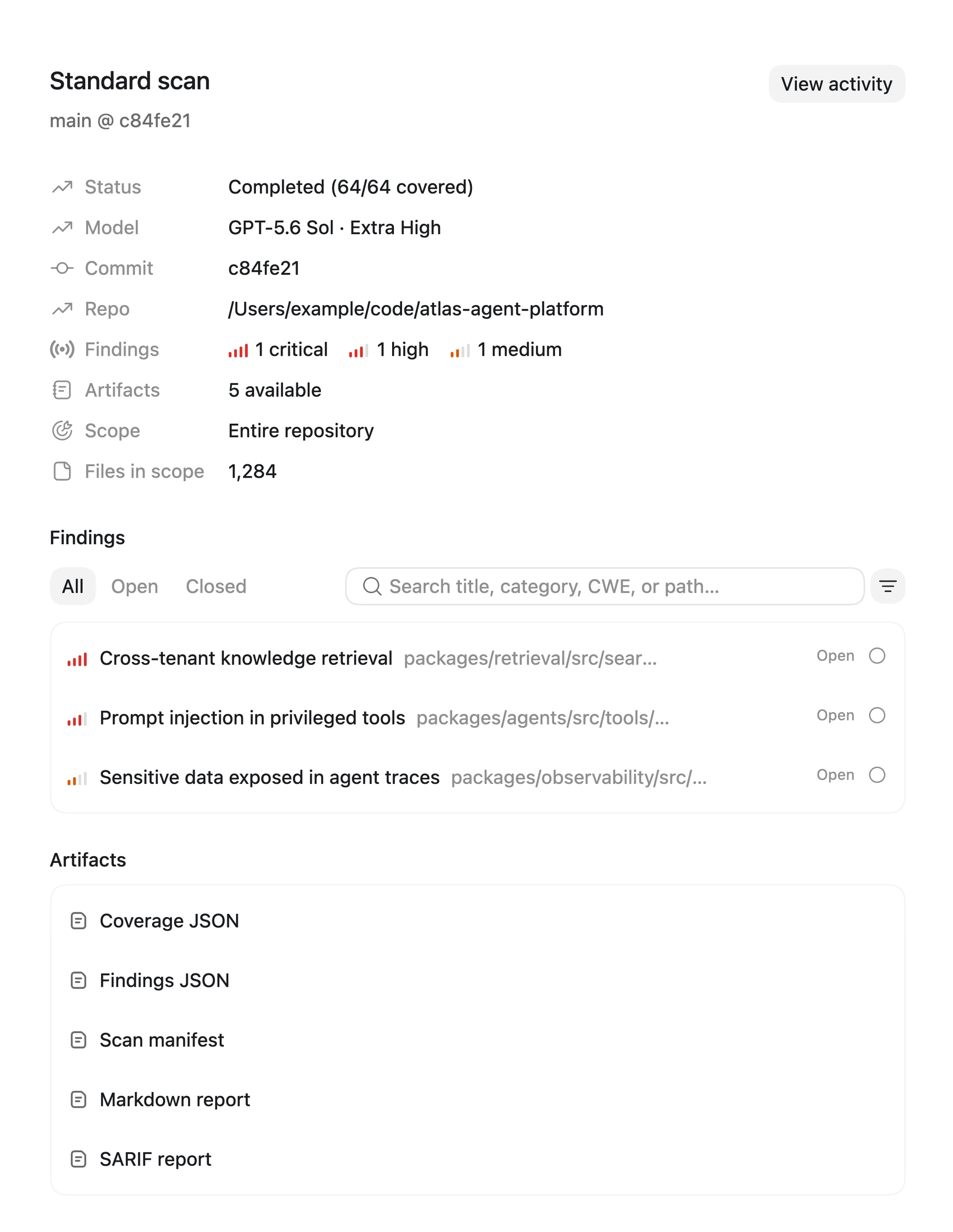
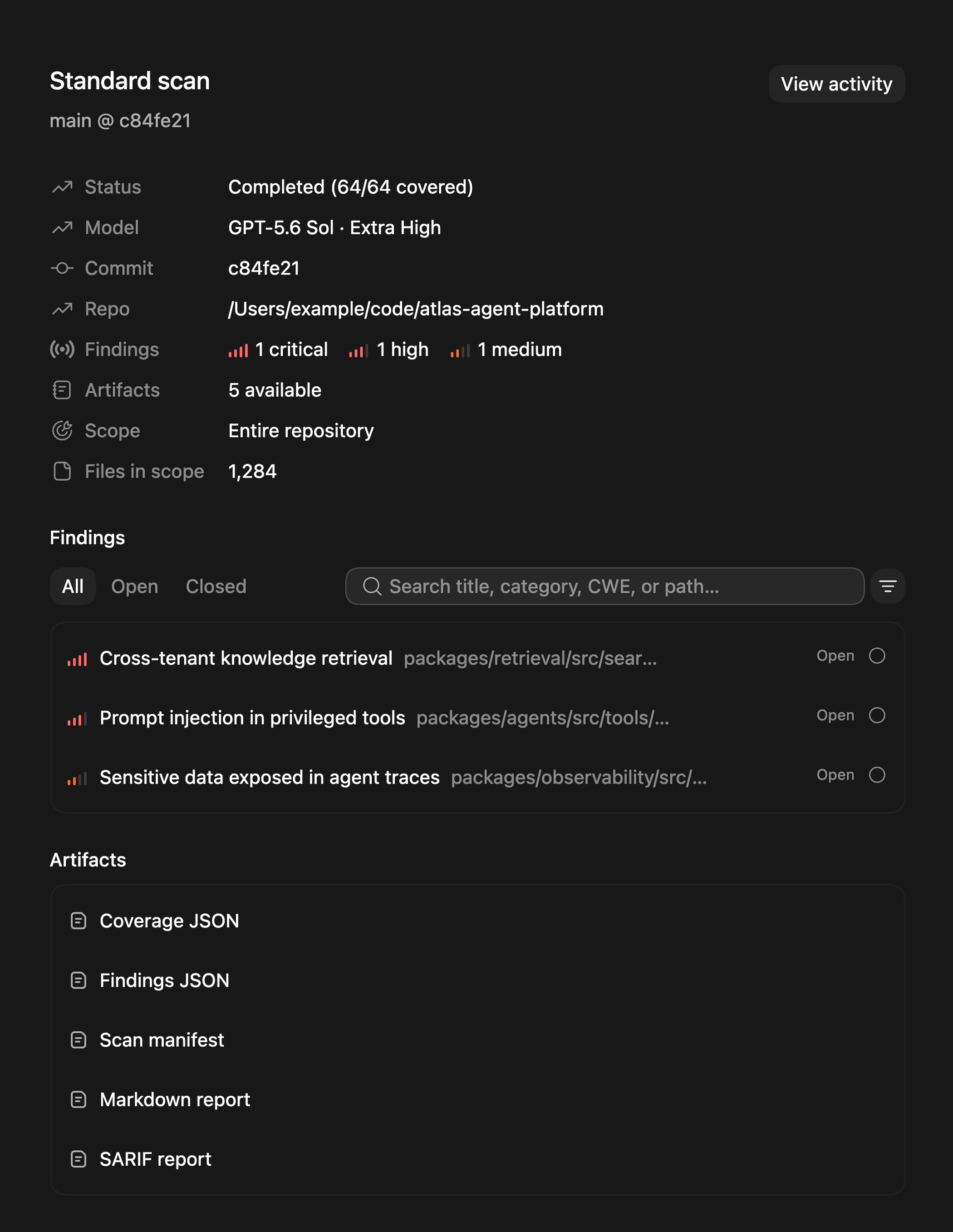
-
Solicitar uma verificação padrão
Envie este prompt na nova conversa:
Run a Codex Security scan on this repository. -
Aguardar a conclusão da verificação
O Codex executa a verificação no terminal sem abrir um workspace de configuração. Mantenha a tarefa em execução até que o Codex informe que ela foi concluída. Se o Codex identificar uma limitação de configuração, revise essa limitação e a alteração exata proposta antes de aprovar uma atualização da configuração.
-
Revisar o resultado
Revise o resumo no terminal e abra o arquivo
report.mdgerado para ver o resultado completo.
Execute este fluxo de trabalho local do plug-in no aplicativo do ChatGPT para desktop ou no Codex CLI.
O que a verificação cria
As verificações concluídas permanecem disponíveis em Verificações. Revise os achados e a cobertura na área de trabalho de Segurança ou inspecione os achados relacionados e o histórico do repositório em Achados e Repositórios. A verificação também cria os arquivos abaixo.
Cada verificação concluída apresenta um resumo no terminal e cria os arquivos abaixo.
Execute este fluxo de trabalho local do plug-in no aplicativo do ChatGPT para desktop ou no Codex CLI.
report.md, o principal arquivo legível para consultar os resultados da verificação.findings/<slug>/, quando houver relatórios detalhados de vulnerabilidades e arquivos complementares de prova de conceito.hardening/, quando houver orientações de reforço estrutural da segurança e propostas ou diagramas complementares.- Dados estruturados da verificação em
scan-manifest.json,findings.jsonecoverage.jsonpara automação e integrações. Você pode revisar os resultados da verificação sem abrir esses arquivos.
Mantenha o diretório completo da verificação intacto ao compartilhar ou arquivar os resultados, para que os
links em report.md continuem funcionando.
Escolher seu próximo fluxo de trabalho
- Usar a área de trabalho de Segurança para gerenciar verificações salvas, achados, repositórios e atividades de verificação no aplicativo para desktop.
- Executar uma verificação pela CLI se você tiver acesso beta e precisar de um fluxo de trabalho reproduzível no terminal com resultados estruturados.
- Executar uma verificação padrão ou com escopo delimitado para revisar um repositório ou uma pasta com o fluxo de trabalho padrão.
- Avaliar uma primeira verificação para comparar os resultados com problemas conhecidos e decidir quando fazer uma nova verificação.
- Executar uma verificação aprofundada para realizar uma verificação mais completa quando puder aguardar um tempo de execução maior.
- Revisar alterações no código para avaliar um pull request, um commit, um intervalo de branches ou um patch da árvore de trabalho.
- Faça a triagem de um backlog para revisar achados de segurança existentes.
- Corrigir e verificar um achado depois de aceitar um achado para correção.
- Exportar ou acompanhar achados para criar JSON, CSV, SARIF, uma issue no Linear, no GitHub ou no Jira mediante aprovação, ou um rascunho privado de GitHub Security Advisory.
- Criar relatórios de vulnerabilidades para transformar achados, notas de divulgação, código-fonte e PoCs fornecidos em relatórios completos e independentes.
- Propor reforço de segurança para considerar opções estruturais ou arquitetônicas com base nos resultados da verificação ou em outras evidências de segurança.