
Transforme uma ideia em um resultado útil
O ChatGPT é um agente de IA com o qual você se comunica em linguagem natural:
-
Comece com uma pergunta, uma ideia, anotações iniciais, um arquivo ou uma tarefa que você precisa concluir.
-
Peça ao ChatGPT que explique informações, desenvolva ideias, elabore conteúdo, pesquise um tema, analise materiais ou crie algo novo.
-
Forneça o contexto e as ferramentas de que ele precisa, como arquivos, pesquisa na Web, projetos ou plug-ins.
-
Revise o resultado, ajuste o direcionamento e peça alterações. Você não precisa de um primeiro prompt perfeito nem de comandos especiais.
Escolha como quer trabalhar
Use o Chat para fazer uma pergunta ou conversar. Ative o Work no seletor quando quiser que o ChatGPT conduza uma tarefa maior até chegar a um resultado que você possa revisar. Selecione o Codex quando quiser visualizações voltadas a desenvolvedores ou mais detalhes técnicos, especialmente para o desenvolvimento de software.
| Escolha | Quando quiser | Exemplos |
|---|---|---|
| Chat | Trabalhar em algo com o ChatGPT | Fazer uma pergunta, pesquisar na Web, trocar ideias, redigir uma mensagem, comparar opções |
| ChatGPT Work | Definir o resultado esperado e obter um resultado que possa revisar | Criar uma apresentação, analisar arquivos, elaborar um relatório, montar um plano de projeto |
| Codex | Usar ferramentas de desenvolvimento e ver detalhes técnicos | Depurar código, executar testes, revisar um PR, implementar um recurso |
Use o Chat para fazer perguntas, trocar ideias, redigir ou revisar textos, resumir arquivos, comparar opções ou esclarecer uma tarefa maior. No Codex, passe o cursor sobre Novo chat e depois selecione Chat rápido quando essa opção estiver disponível.
Quando precisar de um resultado final pronto para revisão, mude para Work e descreva o que ele deve incluir. Consulte Primeiros passos com o ChatGPT Work para ver exemplos de tarefas, prompts e práticas recomendadas.
O que o ChatGPT Work pode fazer
O ChatGPT Work pode planejar uma tarefa, reunir contexto, usar ferramentas e conduzir o trabalho até produzir um resultado que você possa revisar.
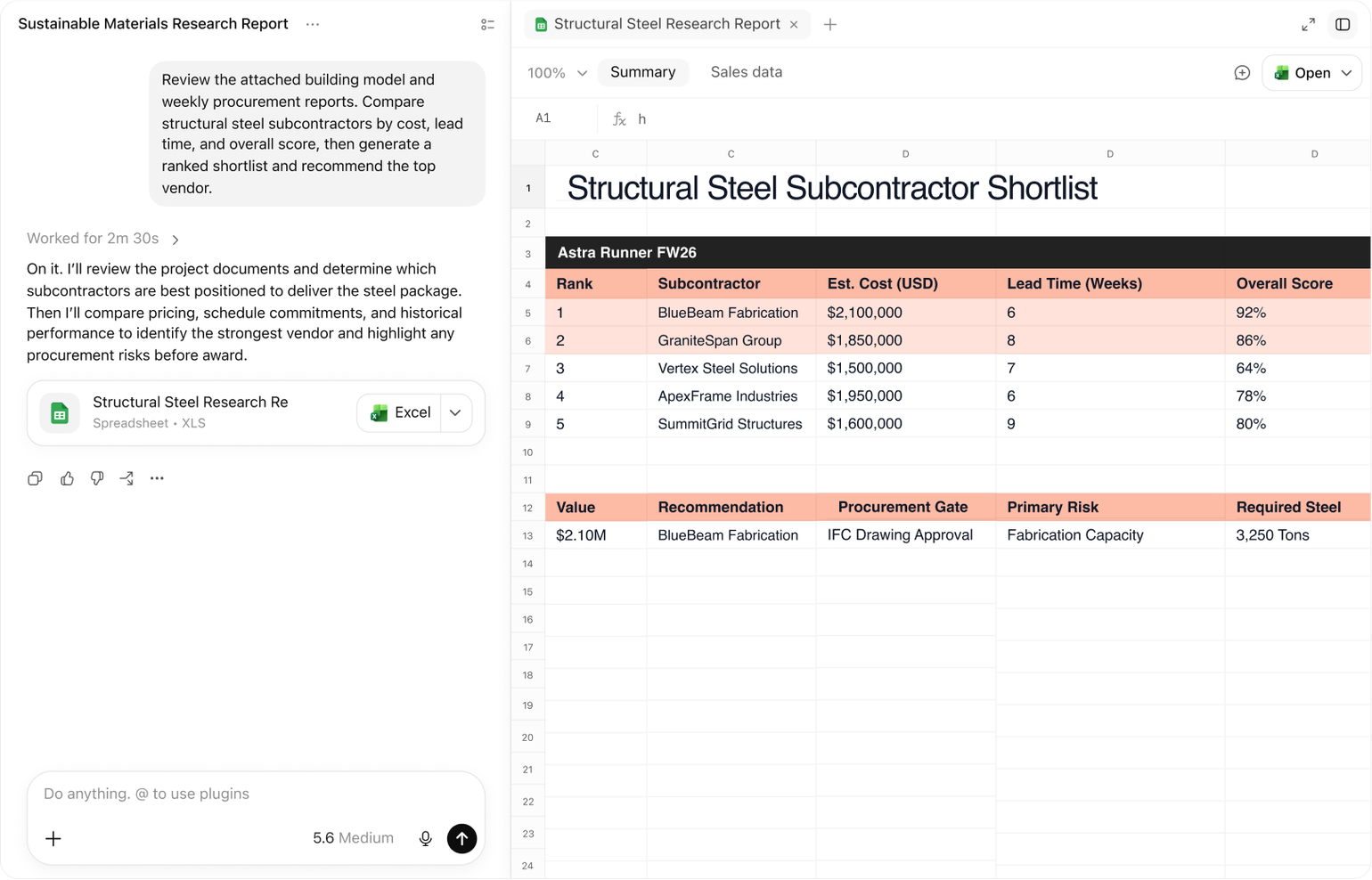
Peça que ele:
- Pesquise e analise informações. Pesquise na Web, navegue por sites, compare fontes, leia arquivos, analise dados e resuma as conclusões.
- Use seus arquivos e ferramentas. Inclua arquivos enviados, projetos, memórias, a Biblioteca do ChatGPT e plug-ins instalados. Os plug-ins podem fornecer informações de fontes conectadas, fluxos de trabalho reutilizáveis e ações compatíveis.
- Crie arquivos prontos para uso. Elabore e refine documentos, apresentações, planilhas e arquivos PDF. Revise o resultado, solicite alterações específicas e baixe o arquivo concluído.
- Crie conteúdo visual e interativo. Gere ou edite imagens, crie visualizações interativas e desenvolva ou compartilhe sites e aplicativos com o Sites.
- Trabalhe em sites e aplicativos. Use o navegador para pesquisar e interagir com sites. No aplicativo para desktop, use a extensão do navegador, o Uso do computador e as capturas do app quando esses recursos estiverem disponíveis.
- Execute código e revise trabalhos técnicos. Execute código e comandos do shell, analise dados, inspecione arquivos, revise código e trabalhe com os repositórios que o ambiente selecionado pode acessar.
- Delegue e dê continuidade a tarefas mais longas. Distribua partes independentes do trabalho entre subagentes, acompanhe o progresso deles e mantenha os trabalhos de longa duração em andamento.
- Repita fluxos de trabalho úteis. Configure tarefas agendadas para trabalhos recorrentes e use habilidades para reutilizar um fluxo de trabalho.
- Converse sobre uma tarefa. Nos planos compatíveis, use o ChatGPT Modo Voz no aplicativo para desktop para iniciar o trabalho, verificar o progresso ou mudar de direção.
Os recursos dependem do seu plano, da plataforma, da região, do estágio de disponibilização e das configurações do workspace. O administrador do workspace pode controlar o acesso ao ChatGPT Work, aos plug-ins, ao uso do navegador e à rede. O ChatGPT Work e o Codex compartilham os limites de uso.
Escolha se quer trabalhar na nuvem ou localmente
Na Web, o ChatGPT Work é executado em um ambiente de nuvem gerenciado. No aplicativo para desktop, talvez você também possa escolher onde uma tarefa será executada:
- Nuvem: Execute o trabalho em um ambiente hospedado e isolado. Uma tarefa pode continuar em execução depois que você fechar o aplicativo para desktop, e você pode dar continuidade a ela pela Web ou pelo aplicativo móvel. O trabalho na nuvem pode usar arquivos enviados, ferramentas conectadas e sites aprovados.
- Trabalhe localmente: Use arquivos, aplicativos ou o navegador no seu computador. O trabalho local está disponível no aplicativo para desktop quando está habilitado para sua conta ou seu workspace.
O ChatGPT mostra o progresso e pausa quando precisa de informações ou aprovação. Avalie ações com consequências importantes antes de aprová-las e confira o resultado final antes de usá-lo ou compartilhá-lo.
Compare o ChatGPT Work e o Codex no aplicativo para desktop
O ChatGPT Work e o Codex têm capacidades em comum. Se você preferir o Codex, poderá continuar usando-o para pesquisas, documentos, apresentações e outros tipos de trabalho intelectual. Quando você tem acesso aos dois, o aplicativo para desktop muda a interface e a forma como o agente apresenta o trabalho.
Comparação detalhada
| Diferença | ChatGPT no aplicativo para desktop | Codex no aplicativo para desktop |
|---|---|---|
| Por onde começar | Selecione ChatGPT e depois mude para Work | Selecione Codex no seletor de produtos |
| Chats exibidos | Exibe os chats iniciados no Chat pela Web e em dispositivos móveis, além dos chats do ChatGPT Work | Prioriza os chats do Codex e os projetos de desenvolvimento |
| Chat rápido | Indisponível | Quando disponível, permite acessar no Codex os chats do ChatGPT da Web e de dispositivos móveis |
| Detalhes técnicos | Oculta detalhes técnicos, como Git ou comandos do shell | Exibe detalhes para desenvolvedores, incluindo visualizações de diferenças e de revisão |
| Comunicação do agente | Prefere linguagem não técnica e resultados prontos para uso | Pode incluir detalhes técnicos e de implementação |
| Painel de pull requests | Indisponível ao usar o ChatGPT Work | Disponível quando habilitado |
Converse com o ChatGPT de forma natural
Escreva como se estivesse explicando a solicitação a um colega disposto a ajudar. Diga o que você quer alcançar, acrescente os detalhes que fazem diferença na resposta e descreva o formato desejado. Seu primeiro prompt é apenas um ponto de partida. Você pode adicionar contexto ou refinar o resultado com novas mensagens.
Você pode continuar com instruções simples, como:
- “Deixe isso mais curto.”
- “Apresente três abordagens diferentes.”
- “Quais suposições você está fazendo?”
- “Faça-me perguntas antes de continuar.”
Saiba mais sobre criação de prompts ou faça o curso Fundamentos de IA para praticar com orientação.
Forneça o contexto adequado ao ChatGPT
Forneça ao ChatGPT as informações, ferramentas e instruções relevantes para a tarefa. Você não precisa fornecer tudo. Inclua o contexto que faz diferença para definir um bom resultado.
Agrupe trabalhos relacionados em um projeto
Os projetos ajudam a organizar seu trabalho no ChatGPT em torno de um tema, uma meta ou um conjunto de atividades em andamento. Mantenha chats, arquivos e instruções relacionados em um só projeto quando o trabalho se estender ao longo do tempo ou depender do mesmo contexto. Saiba mais sobre projetos.
Anexe arquivos
Você pode enviar ou anexar documentos, apresentações, planilhas, arquivos PDF, imagens e dados exportados. Use-os quando quiser que o ChatGPT:
- Resuma ou compare esses arquivos.
- Encontre padrões ou inconsistências.
- Extraia, limpe ou reorganize informações.
- Use esses arquivos como material de referência para um novo arquivo.
Quando o ChatGPT criar um arquivo, abra a prévia e confira o conteúdo. Depois, você pode pedir alterações sem precisar recomeçar. Saiba mais sobre como trabalhar com arquivos.
Conecte ferramentas com plug-ins
Os plug-ins podem conectar o ChatGPT às ferramentas e informações que você usa no trabalho, como Google Drive, SharePoint, Salesforce ou Gong. Use-os quando uma tarefa depender de informações que não estão no chat, de ações em outro sistema ou de um fluxo de trabalho que possa ser repetido.
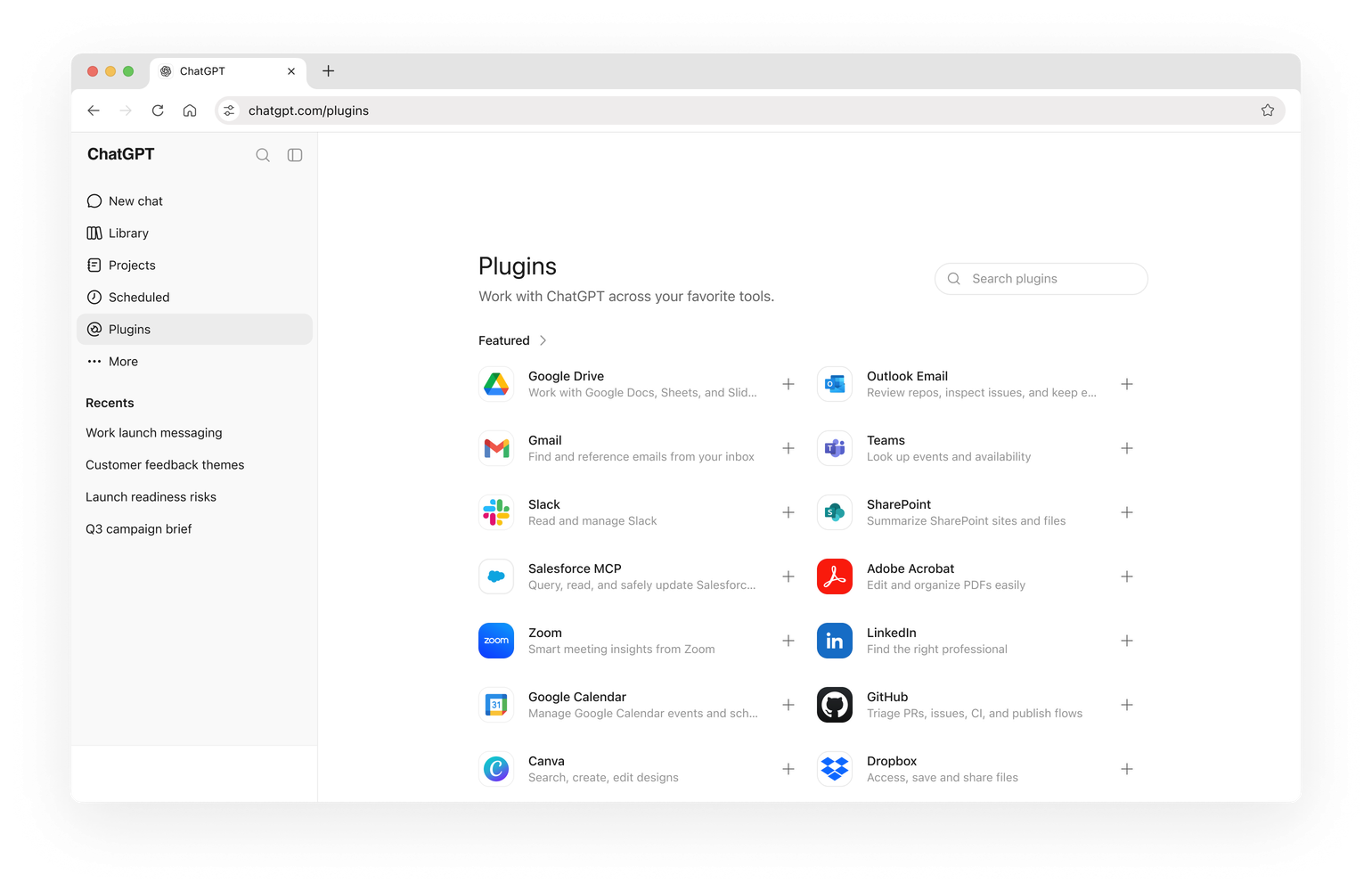
A disponibilidade de um plug-in depende do seu plano, das configurações do workspace e do próprio plug-in. Saiba mais sobre habilidades e plug-ins.
Compartilhe uma cópia estática somente leitura de uma conversa do Codex
Em todos os planos do Codex, você pode criar uma cópia estática somente leitura de uma conversa local do Codex no aplicativo do ChatGPT para desktop no macOS. Essa cópia não dá a outras pessoas acesso ao seu projeto ou computador.
Antes de compartilhar, verifique quem pode abrir o link:
- Conta pessoal: qualquer pessoa com o link pode abrir a cópia estática.
- Conta de workspace: somente membros autenticados do workspace em que a cópia estática foi criada podem abri-la. Você pode permitir o acesso a todas as pessoas desse workspace ou restringi-lo a pessoas e grupos convidados. Um administrador do workspace pode desativar os links de compartilhamento do workspace.
- Abra a conversa e selecione Compartilhar. Você também pode usar
/shareonde os comandos de barra estiverem disponíveis. - Em uma conta de workspace, use Quem tem acesso para escolher todas as pessoas do seu workspace ou Somente pessoas e grupos convidados. Para restringir o acesso a convidados, adicione membros existentes do workspace por e-mail ou escolha grupos do workspace.
- Aguarde a conclusão do envio da cópia estática e selecione Copiar link. Abrir a caixa de diálogo inicia o envio, mas o Codex só publica a cópia estática quando você seleciona Copiar link, com o público e os destinatários escolhidos.
- Abra o link copiado e revise a visualização compartilhada antes de enviá-lo a alguém.
Uma cópia estática registra o conteúdo compatível da conversa disponível no momento do compartilhamento. Mensagens e alterações posteriores não atualizam a cópia estática existente.
As cópias estáticas compartilhadas podem incluir mensagens visíveis ao usuário, resumos de raciocínio, imagens anexadas, imagens visualizadas ou geradas pelo agente e alterações em arquivos, incluindo caminhos e diferenças entre versões. Elas não incluem chamadas de ferramentas, comandos de shell nem entradas ou saídas de ferramentas da conversa original.
O Codex oculta segredos que correspondem a padrões conhecidos antes de enviar uma cópia estática. Revise a visualização compartilhada antes de enviar o link, pois conteúdo sensível, incluindo caminhos de arquivos, pode permanecer em mensagens, imagens ou diferenças entre versões.
Não é possível criar um fork da conversa original a partir de uma cópia estática compartilhada. Você pode importar a cópia estática como anexo e usá-la como referência em uma nova conversa.
Para visualizar ou revogar um link compartilhado, abra os controles de dados do ChatGPT e selecione Links compartilhados.
Deixe o resultado pronto para uso
Trate o primeiro resultado como um rascunho que você pode analisar, questionar e aprimorar. Uma resposta bem elaborada ainda pode estar incompleta ou conter erros, por isso revise os detalhes que importam antes de usá-la ou compartilhá-la.
Confira o trabalho:
- Verifique números, nomes, datas, citações e afirmações importantes.
- Abra os arquivos gerados e examine cada seção, aba, slide ou página.
- Confirme que o ChatGPT usou o material de referência correto e mais atualizado.
- Procure informações ausentes e suposições sem fundamento.
- Peça revisões específicas quando o resultado não atender ao objetivo.
Em seguida, peça ao ChatGPT que coloque o resultado à prova:
- “Quais fontes você usou para isso?”
- “Cite a fonte de cada afirmação importante.”
- “Quais suposições você fez?”
- “Quais informações você não conseguiu acessar?”
- “O que faria você mudar sua recomendação?”
- “Confira este resultado com base nos arquivos originais.”
Se o ChatGPT não conseguiu acessar uma fonte ou concluir parte da tarefa, peça que informe isso claramente. É mais fácil lidar com uma lacuna explícita do que com um palpite apresentado com confiança.
Decisões jurídicas, financeiras, médicas, de segurança e outras decisões de alto impacto exigem uma avaliação adequada de especialistas. Use o ChatGPT para embasar seu julgamento, não para substituí-lo.
Próximos passos
Comece a usar o ChatGPT com uma primeira tarefa guiada.
Escreva prompts úteis para fazer perguntas, obter trabalhos prontos e realizar tarefas de programação.
Defina preferências e mantenha contextos úteis entre os chats.