Usar la computadora y el navegador
ChatGPT puede leer lo que hay en la pantalla, hacer clic y escribir en las apps y los sitios web que le permitas usar. Trabaja con una hoja de cálculo, investiga un tema en varios sitios web o completa un formulario en un sitio donde ya hayas iniciado sesión.
Usar Computadora, Navegador o Chrome
Escribe @ en un chat para elegir uno de estos complementos.
- Computadora
ChatGPT puede navegar por las apps de escritorio, leer información y usar sus controles. Por ejemplo, puede encontrar categorías que exceden el presupuesto en una hoja de cálculo de Numbers, cambiar la configuración de una app o reproducir una lista en Spotify.
- Navegador
Investiga un tema o compara fuentes en el navegador integrado en la app de escritorio de ChatGPT. También puedes abrir un sitio que ChatGPT esté creando y dejar comentarios en la página.
- Chrome
Permite que ChatGPT trabaje en tu navegador Chrome habitual, incluidos los sitios donde ya iniciaste sesión. Puede abrir una pestaña nueva, leer un panel interno, usar los controles de una página o completar un formulario.



Configurar todo para empezar
En la app de escritorio de ChatGPT, selecciona ChatGPT, elige el modo Work y abre Complementos. Instala Uso de la computadora para las apps de escritorio, Navegador para el navegador integrado o Chrome para tu navegador habitual. Sigue los pasos de configuración del complemento que necesites.
Navegador está integrado en la app de escritorio de ChatGPT. Ábrelo desde la barra de herramientas después de instalar el complemento. En macOS, Uso de la computadora necesita permisos de Grabación de pantalla y Accesibilidad. Para Chrome, instala la extensión del navegador y aprueba sus permisos cuando se te solicite. Mantén seleccionada la opción Trabajar localmente cuando la tarea requiera apps o archivos de tu computadora.

Compartir la ventana de una app con Appshots
Un Appshot adjunta a un chat la ventana que está en primer plano en tu Mac. Incluye una captura de pantalla y el texto que la app pone a disposición.
Pon en primer plano la ventana que quieras compartir y presiona ambas teclas Command (⌘ + ⌘). Esto toma un Appshot real. Úsalo cuando sea más fácil compartir que describir un error, una hoja de cálculo, un diseño o una pantalla de configuración.
Por ejemplo, toma un Appshot de un hilo de Slack y pregunta: “¿Qué está pasando aquí? ¿Qué se decidió, qué sigue pendiente y tengo que responder?”.
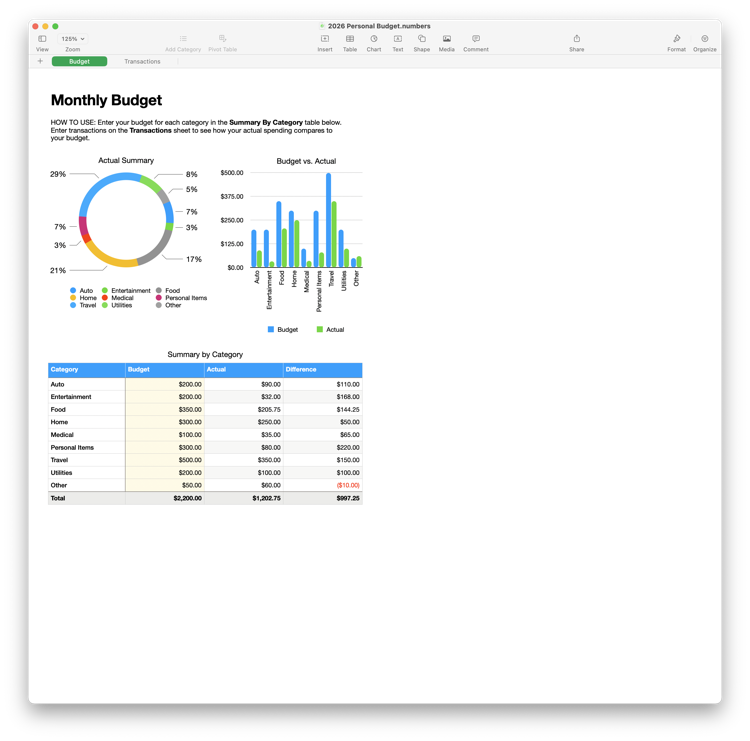


Es solo un ejemplo. No se captura tu pantalla.
Encontrar trabajo anterior con Historial de la computadora
Un Appshot comparte lo que aparece en pantalla en este momento. Una vez que actives Historial de la computadora, puede ayudar a ChatGPT a recordar tu trabajo anterior en las apps y los sitios web que elijas incluir.
Por ejemplo, pide: “Busca el documento de planificación en el que estaba trabajando ayer”. Solo puede usar la actividad que haya registrado, no todo lo que hayas hecho en tu computadora.
Configuración opcional y privacidad
En una cuenta de Mac que cumpla los requisitos, abre Configuración → Integraciones → Historial de la computadora y selecciona Activar. Historial de la computadora está desactivado de forma predeterminada y requiere Memorias. Los administradores de Business y Enterprise deben concederte acceso antes de que puedas activarlo.
Elige las apps y los sitios web que quieras incluir y pausa la recopilación cuando trabajes con información o comunicaciones sensibles, a menos que las personas involucradas hayan dado su consentimiento. Lee la guía de configuración y privacidad antes de activar esta función.
Usar ChatGPT en Chrome
Abre ChatGPT desde la barra de herramientas o el menú Extensiones de Chrome. El chat se abre junto a la página que estás viendo, para que puedas hacer preguntas sobre ella sin copiar todo en una conversación nueva.
Pídele a ChatGPT que explique un gráfico o compare las cifras del panel de esta semana con las de la semana pasada. También puede trabajar en la página: cambiar filtros, abrir un informe o completar un formulario.

Administrar el acceso a apps y sitios web
En la app de escritorio de ChatGPT, abre Configuración > Uso de la computadora para elegir qué apps de escritorio puede usar ChatGPT. Selecciona Administrar junto a Chrome para revisar los sitios web permitidos y consulta Apps siempre permitidas para quitar los permisos de acceso que ya no necesites.
Para los sitios web del navegador integrado, administra el acceso en Configuración > Navegador.



Pruébalo
Completa los pasos de configuración, luego edita uno de los prompts de abajo y selecciona la flecha para abrirlo en ChatGPT. En la app de escritorio, elige Work y selecciona Trabajar localmente antes de enviarlo.
-
Computer
@Computer, abre Spotify, busca tres playlists para concentrarte, tranquilas y sin letra, y reproduce una.
Abrir este prompt en ChatGPT Work (se abre en una pestaña nueva) -
Browser
@Browser, investiga tres ejemplos de empresas que usan IA en atención al cliente. Reúne los datos clave y los enlaces a las fuentes para una presentación.
Abrir este prompt en ChatGPT Work (se abre en una pestaña nueva) -
Chrome
@Chrome, mira el panel que tengo abierto. Compara esta semana con la anterior y explícame los cambios más importantes.
Abrir este prompt en ChatGPT Work (se abre en una pestaña nueva)
A continuación
Crear un sitio para compartir
Describe lo que quieres y ChatGPT puede crear y alojar un sitio web real, incluso desde ChatGPT Work en tu teléfono. Crea un panel, un planificador de viajes compartido, una herramienta interactiva, un juego o cualquier otra cosa que imagines.