
La sección Información de la consola de administración te ayuda a entender para qué usan los equipos ChatGPT Work y Codex y en qué se gastan los créditos. Abre una categoría en la vista general del Espacio de trabajo para consultar sus tareas y sus datos de uso. Antes de comparar resultados, verifica qué datos abarca cada vista.
Usa estas vistas para identificar los flujos de trabajo que puedes evaluar con las personas responsables. Compara los datos de uso y gasto con los registros del equipo para saber si el trabajo requiere menos esfuerzo, cumple con los estándares de calidad o produce mejores resultados.
Vistas de análisis
La consola de administración incluye datos de análisis de ChatGPT Work y Codex. Uso muestra la actividad y el consumo. Información agrupa el uso por categorías y tareas. Para el trabajo de ingeniería, Revisión de código muestra la actividad de revisión y los problemas detectados.
Si quieres analizar los tokens, consulta las métricas de tokens disponibles en Uso. El porcentaje de mensajes, el porcentaje de créditos y el porcentaje de tokens miden cosas distintas. Conserva esas etiquetas al comparar o compartir un resultado.
Abrir la sección Información
En la consola de administración, selecciona tu Espacio de trabajo y abre Análisis > Información. Necesitas acceso a los datos de análisis de ese Espacio de trabajo. Las vistas y los datos que puedes consultar dependen de tus permisos y de las funciones habilitadas.
Antes de interpretar los resultados, verifica el Espacio de trabajo, el intervalo de fechas y los filtros disponibles. Mantén la misma selección al comparar la actividad. El historial de Información solo abarca el período desde que comenzó la clasificación.
Casos de uso y tareas
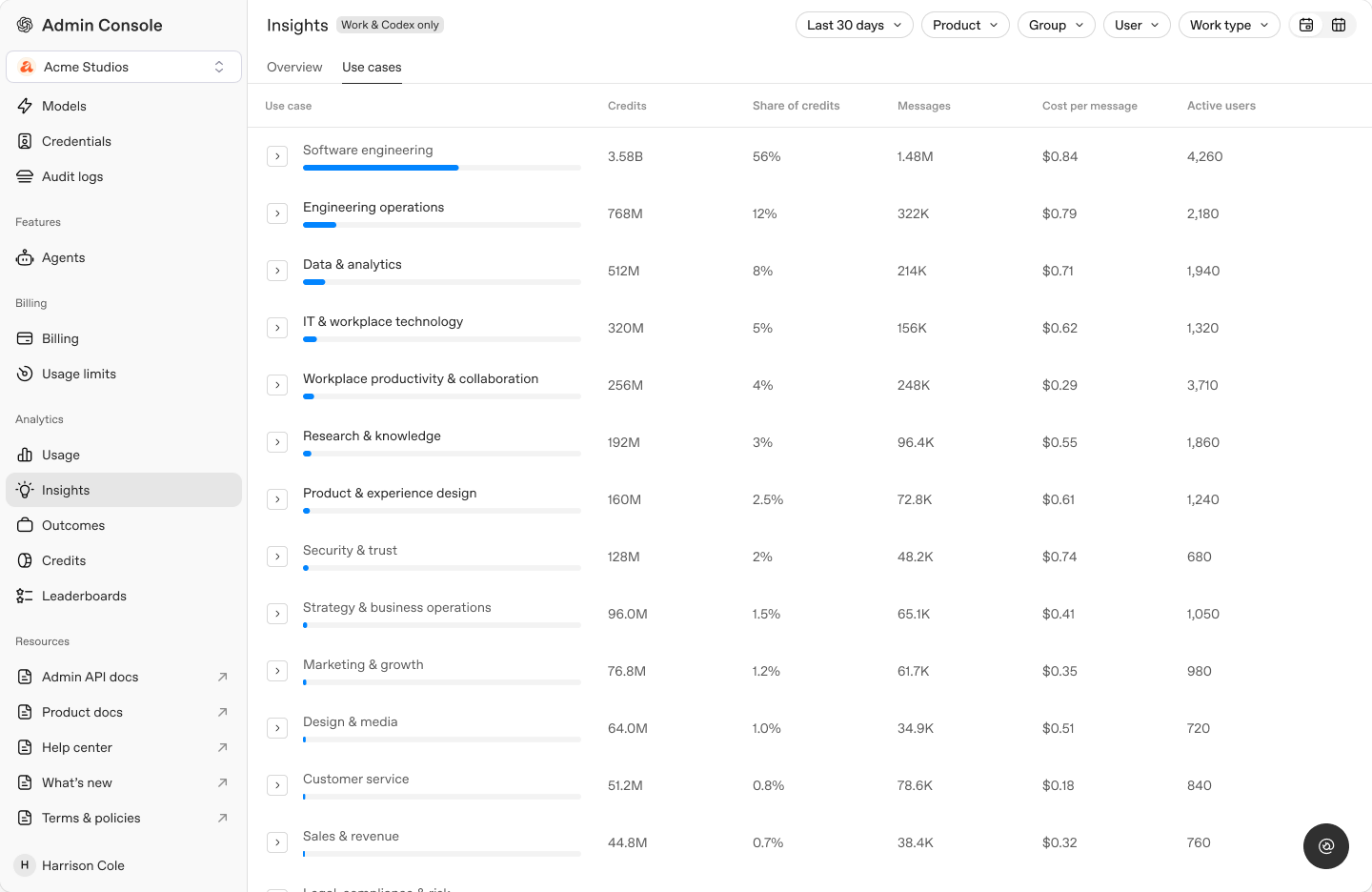
En Vista general, usa el selector Casos de uso / Tareas para alternar entre categorías generales y actividades más específicas. En la pestaña Casos de uso, expande una categoría para ver sus tareas.
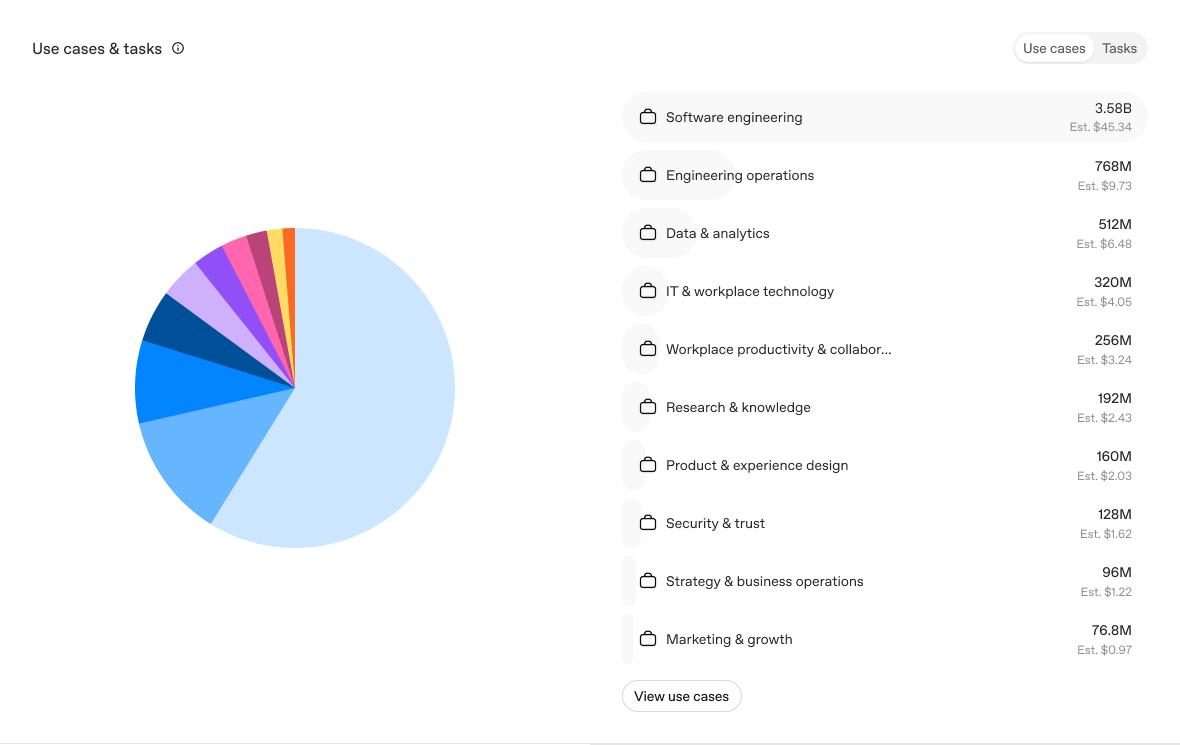
Selecciona un caso de uso o una tarea en el gráfico para ver sus detalles. Usa la tabla de Casos de uso para comparar también las categorías y tareas que quedan fuera de las 10 principales.
Una categoría puede incluir varios flujos de trabajo. Revisa sus tareas antes de considerarla un único proceso de negocio. Si parte de la actividad está sin clasificar, señala esa limitación al describir los resultados.
Mensajes, créditos y usuarios activos
Consulta en conjunto las columnas Mensajes, Créditos y Usuarios activos de la tabla para entender cada categoría o tarea. Si aparece un aviso de muestreo, las cifras corresponden a la actividad de la muestra. No las extrapoles para estimar la actividad total del Espacio de trabajo.
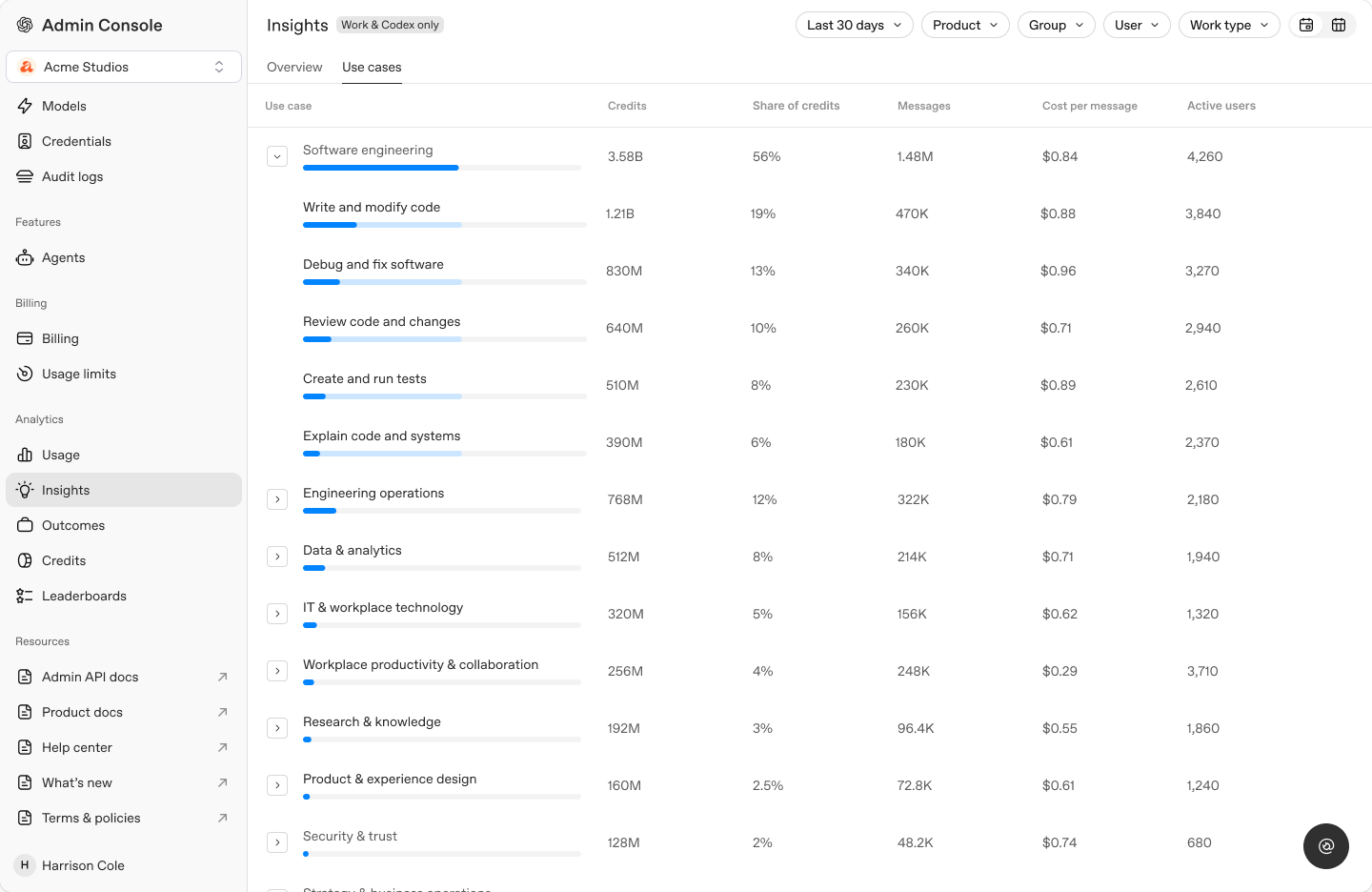
Mensajes muestra la cantidad de mensajes asociados con una categoría o tarea. La cantidad de mensajes no indica cuánto trabajo completó el equipo.
Porcentaje de créditos muestra qué proporción del consumo de créditos corresponde a una categoría o tarea. Consulta este dato junto con Créditos y Mensajes para entender dónde se concentra el consumo.
Usuarios activos muestra cuántas personas participan en una categoría o tarea. Consulta este dato junto con Mensajes para comparar la cantidad de personas que usan una categoría con el volumen de actividad que genera.
Si una categoría concentra un porcentaje alto de los créditos, revisa sus tareas, los modelos y la configuración. La complejidad del trabajo o la elección de modelos distintos pueden explicar el consumo de créditos de la categoría. Revisa lo que logró el equipo antes de decidir si ese consumo vale la pena.
Si una categoría tiene pocos usuarios activos, pregúntales cómo la usan y dónde encuentran dificultades. Tal vez tengan un flujo de trabajo que valga la pena compartir o necesiten más apoyo.
Detalles de la categoría
Abre los detalles de una categoría para ver sus tareas y el desglose de uso en el panel de la derecha.
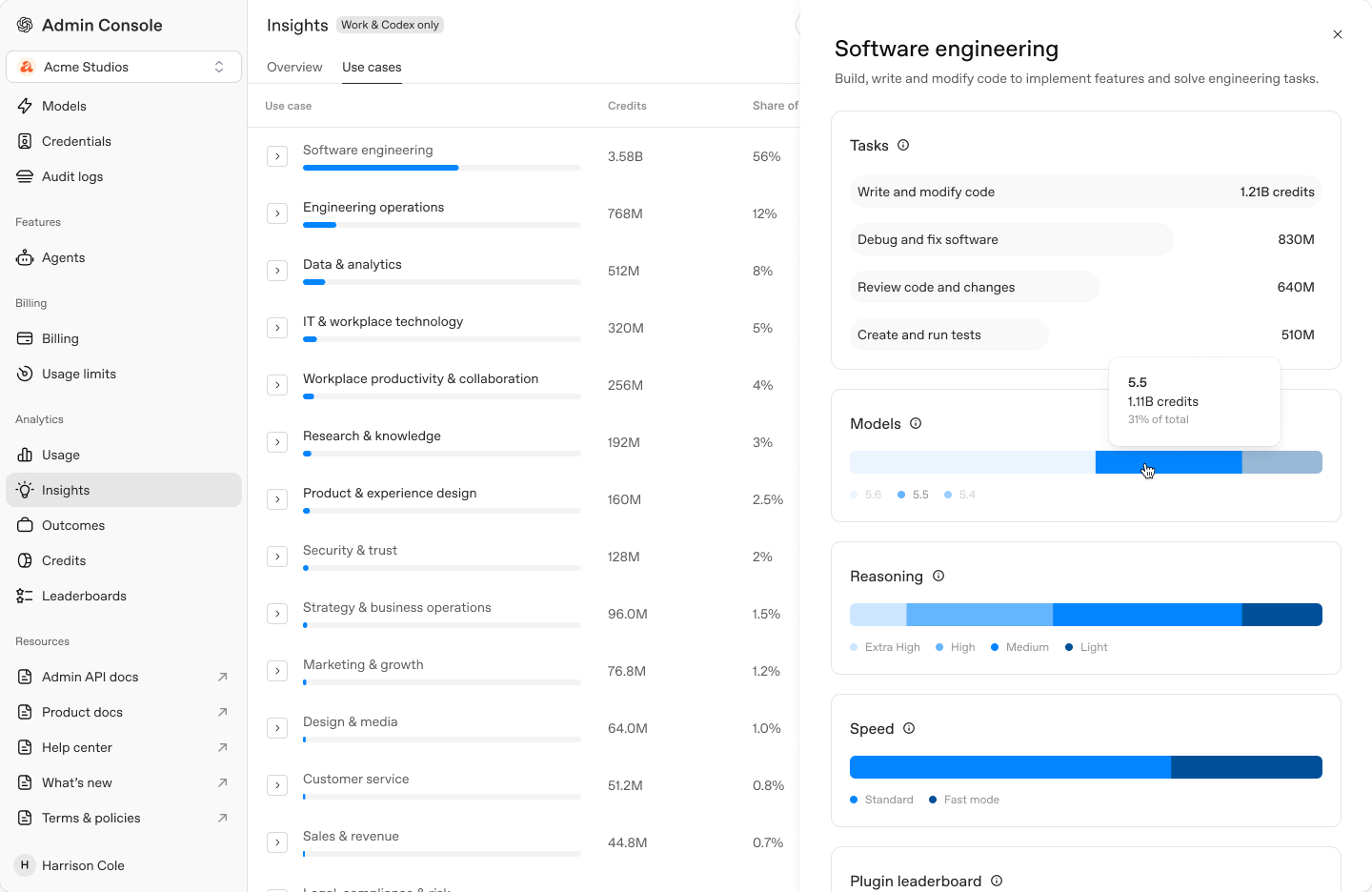
Revisa las tareas de la categoría y los créditos que consumió cada una. Los desgloses por modelo, razonamiento y velocidad muestran qué porcentaje de los créditos de la categoría o tarea seleccionada corresponde a cada opción. Si el consumo cambia, pregúntale al equipo si cambió el trabajo o alguno de estos ajustes.
Cuando haya datos disponibles, revisa las invocaciones de complementos y habilidades de la categoría o tarea. Estas cifras incluyen la actividad de ChatGPT Work y Codex que corresponde a las fechas y los filtros seleccionados. Una invocación no equivale a un mensaje ni a una tarea completada.
Cuando compartas un hallazgo, identifica las estimaciones como tales. Algunos créditos pueden atribuirse tanto a complementos como a habilidades. No sumes las cifras de ambas vistas para calcular la inversión total. Para saber cómo interpretar los créditos y su impacto en la facturación, consulta Uso y costo de ChatGPT Work.
Revisión de código
Si estás evaluando trabajo de ingeniería, abre Revisión de código para consultar las métricas de revisión disponibles en tu Espacio de trabajo.
- Pull requests revisadas muestra la actividad de revisión de pull requests. Que una pull request se haya revisado no implica que los cambios se hayan fusionado o desplegado.
- Problemas detectados muestra los hallazgos de esas revisiones. Pregunta a quienes hicieron las revisiones qué hallazgos les resultaron útiles y sobre cuáles tomaron medidas.
- Problemas por prioridad, reacciones y tono de las reacciones aportan contexto sobre los hallazgos y la respuesta de las personas.
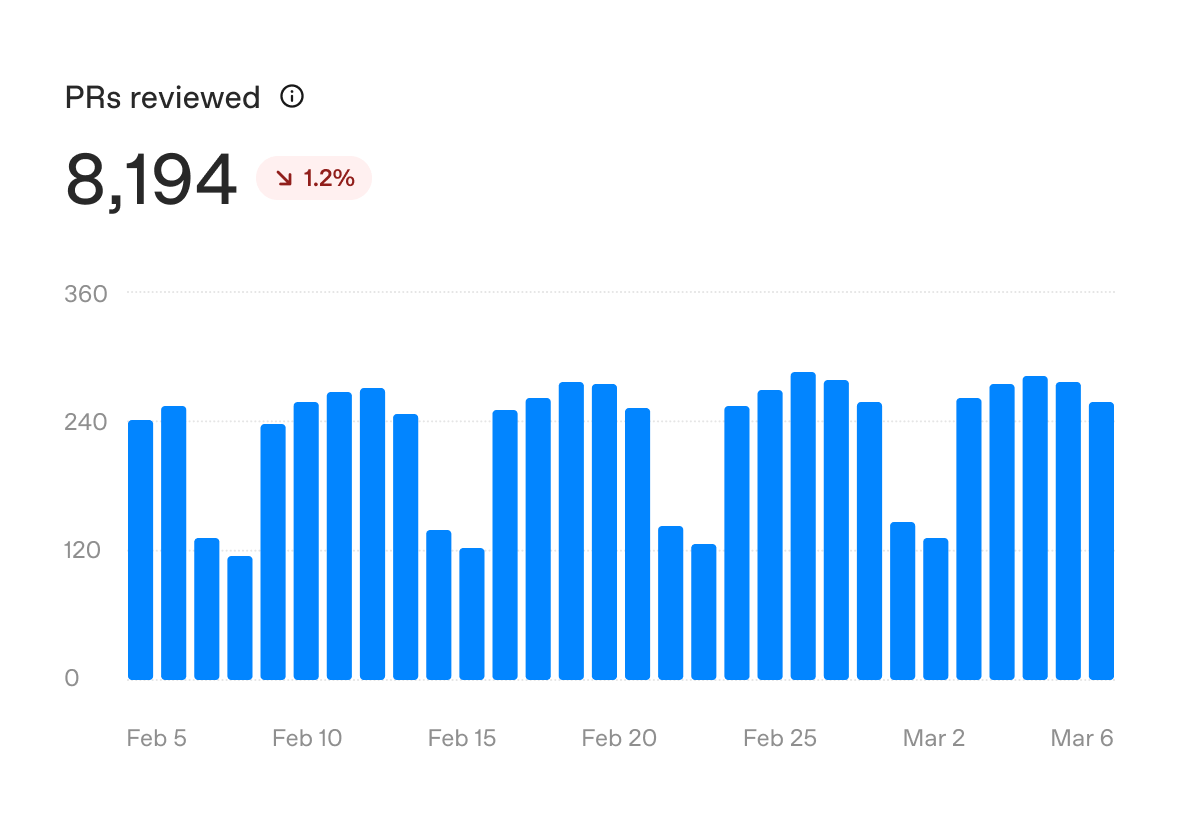
Una cifra de cero puede indicar que no hubo actividad o que faltan datos en el informe. Antes de interpretarla, comprueba el intervalo de fechas y verifica si se incluyeron las revisiones pertinentes.
Evaluar el valor
Elige un flujo de trabajo que tu equipo use en ChatGPT Work o Codex. Acuerda con la persona responsable del proceso qué resultado buscan mejorar y cómo lo medirán. Consulta la sección Información junto con los registros del equipo, como informes de cuentas de clientes, planes de inventario o pull requests. Incluye en la evaluación a las personas que hacen el trabajo.
Usa el mismo período para los informes que compares y revisa los avisos de muestreo. Las categorías pueden incluir varios flujos de trabajo y las cifras de actividad no miden el trabajo completado. Los siguientes ejemplos muestran cómo evaluar el valor a partir de los datos de uso y de la evidencia del propio flujo de trabajo.
Corregir errores
¿Codex ayuda al equipo de ingeniería a corregir errores con menos investigación y sin tener que rehacer tanto trabajo?
Elige un tipo de error recurrente en un servicio, como el manejo incorrecto de los datos de entrada. Revisa los problemas reportados, las correcciones y las pruebas de regresión con alguien del equipo de ingeniería que conozca ese código.
- Compara correcciones similares. Para errores de complejidad similar, registra el tiempo dedicado a investigar el problema, implementar la corrección y revisarla. Distingue el tiempo de trabajo efectivo del tiempo de espera hasta la revisión o el lanzamiento.
- Consulta la sección Información. Abre Ingeniería de software y busca tareas relacionadas con la investigación. Revisa los créditos y los usuarios activos del período que estás comparando.
- Confirma el resultado. Comprueba que la prueba reproduzca el error y que pase una vez aplicada la corrección. Pregunta qué corrigió el equipo de ingeniería y registra los problemas que se reabrieron o las regresiones que surgieron.
- Si las correcciones verificadas requieren menos esfuerzo en total, comparte el flujo de trabajo. Si aún hay que rehacer mucho trabajo, mejora los pasos para reproducir el error o el contexto del repositorio y repite la comparación.
Agregar pruebas
¿Codex ayuda al equipo a cubrir casos de falla importantes con menos esfuerzo manual?
Elige un módulo en el que sepas que falta cobertura de pruebas. Antes de comparar los resultados, acuerda con el equipo qué comportamientos y casos de falla necesitan pruebas.
- Define qué falta cubrir. Enumera los comportamientos que aún no tienen pruebas y registra el esfuerzo necesario para agregar pruebas comparables. Usa los informes de pruebas para documentar la cobertura inicial.
- Consulta la sección Información. Busca las tareas pertinentes en Ingeniería de software. Revisa los créditos y los desgloses disponibles por modelo y razonamiento para el mismo período.
- Inspecciona las pruebas. Pide a alguien del equipo de ingeniería que verifique si las aserciones detectan las fallas previstas. Registra los resultados inestables, el aumento del tiempo de ejecución y el tiempo dedicado a reescribir o mantener las pruebas.
- Reutiliza el enfoque si incorporar pruebas útiles requiere menos esfuerzo. Si las pruebas pasan sin detectar la falla, aclara el comportamiento esperado y vuelve a intentarlo.
Refactorizar código
¿Codex ayuda al equipo a completar una refactorización sin alterar el comportamiento esperado?
Elige un cambio de alcance definido, como reemplazar una API obsoleta en todo un paquete. Acuerda con el equipo qué puntos de llamada se incluirán y cómo verificarán el resultado.
- Define el alcance. Registra los puntos de llamada que hay que actualizar y el esfuerzo que requiere un cambio manual comparable. Identifica las estimaciones como tales, especialmente si el trabajo ya se había pospuesto.
- Consulta la sección Información. Revisa las tareas pertinentes de Ingeniería de software y los créditos que consumieron en el mismo período. Si el consumo llama la atención, consulta los desgloses disponibles por modelo y razonamiento.
- Valida el cambio. Revisa el diff, ejecuta las comprobaciones pertinentes y busca puntos de llamada que se hayan pasado por alto o cambios de comportamiento. Al calcular el esfuerzo, incluye la revisión, las correcciones y los arreglos posteriores.
- Aplica la refactorización a otro paquete si supera las comprobaciones acordadas. Si quedan demasiados ajustes pendientes, reduce el alcance del cambio o proporciona primero un ejemplo que funcione.
Investigar cuentas de clientes
¿ChatGPT Work ayuda al equipo de ventas a preparar informes precisos sobre las cuentas de clientes con menos esfuerzo?
Elige un equipo de ventas que prepare estos informes con regularidad. Acuerda con el equipo qué debe incluir cada informe, como el historial de la cuenta, las prioridades actuales y las preguntas para el cliente.
- Compara informes similares. Registra el tiempo de preparación y revisión antes y durante el período de prueba. Usa los mismos criterios de calidad y elige cuentas que requieran un nivel de investigación similar.
- Consulta la sección Información. En Ventas, busca tareas de investigación y planificación de cuentas. Usa el filtro de grupo disponible para centrarte en el equipo. Revisa los créditos, los modelos elegidos y los datos disponibles sobre la actividad de complementos o habilidades durante el mismo período.
- Revisa los informes con el equipo de ventas. Contrasta los datos con los registros originales y evalúa si la investigación ayuda a preparar la conversación con el cliente. Al calcular el esfuerzo, incluye las correcciones. Registra si el equipo dedica el tiempo ahorrado a conversar con clientes o a darles seguimiento.
- Comparte el enfoque si preparar informes precisos requiere menos esfuerzo. Si falta contexto importante, mejora el material de referencia o proporciona una habilidad compartida. Usa los registros del CRM para evaluar cualquier cambio posterior en las oportunidades calificadas o en las ventas. La sección Información por sí sola no permite establecer esa relación.
Planificar el inventario
¿ChatGPT Work ayuda al equipo a preparar planes de inventario confiables con menos trabajo manual?
Elige un ciclo de planificación recurrente, como la preparación del inventario para un evento. Acuerda con el equipo qué productos y ubicaciones se incluirán y qué registros de ventas y existencias usarán.
- Registra el proceso actual. Mide el tiempo que se dedica a reunir los registros, preparar el plan y corregirlo. Anota los faltantes o excedentes de inventario de ciclos comparables.
- Consulta la sección Información. Busca la categoría y las tareas que correspondan al trabajo de planificación del equipo. Revisa los créditos y los usuarios activos del mismo período. Antes de atribuir el uso de la categoría a este flujo de trabajo, confirma con el equipo que la categoría corresponde a la actividad que quieres evaluar.
- Contrasta el plan con los resultados reales. Pide a la persona responsable del inventario que verifique las cantidades, los supuestos y qué datos faltan. Al calcular el esfuerzo, incluye la revisión y las correcciones. Al final del ciclo, compara el inventario previsto con las ventas y las existencias restantes.
- Reutiliza el flujo de trabajo si los planes son confiables y requieren menos esfuerzo. Si aumentan los faltantes o excedentes de inventario, vuelve a revisar los datos de entrada y los supuestos. Usa los registros de inventario y compras para evaluar cualquier reducción de costos.
Documenta la evaluación. Anota el caso de uso, la persona responsable y el período del informe. Incluye los datos de referencia, los resultados, los créditos y las limitaciones. Registra los cambios acordados con el equipo y fija una fecha para revisarlos. Usa los registros del equipo para contabilizar el trabajo completado e identifica las estimaciones como tales.
Para evaluar el retorno de la inversión, compara el valor de la mejora con los costos de la IA, la configuración, la capacitación y el soporte continuo. Incluye el tiempo dedicado a revisar y corregir el trabajo. Ahorrar tiempo no siempre se traduce en un ahorro de dinero. Comprueba a qué dedica el equipo ese tiempo.
Antes de aumentar los límites de uso, revisa los límites actuales, el consumo y el trabajo que requiere más capacidad. El consumo de créditos no implica automáticamente un cargo adicional en la factura. Consulta Uso y costo de ChatGPT Work.
Los datos de uso ayudan a entender el retorno de tu inversión en ChatGPT Work y Codex. Muestran el uso y el consumo de créditos dentro del alcance seleccionado. Los equipos que hacen el trabajo pueden explicar qué cambió, si mejoraron los resultados y cuánto vale esa mejora. Usa ambas fuentes para decidir qué flujos de trabajo ampliar y dónde necesita más apoyo el equipo.