
Para conocer la configuración, los permisos y la disponibilidad actuales en tu Espacio de trabajo, consulta
Cómo administrar ChatGPT Sites en tu Espacio de trabajo
en el Centro de ayuda.
Usa esta guía para decidir quién puede crear, modificar y usar sitios en tu Espacio de trabajo y cómo los revisará y mantendrá tu organización. Para crear o usar un sitio, consulta Sites.
Antes de empezar
Inicia sesión en el Espacio de trabajo que administras. Decide quién debería crear y publicar sitios, a qué público deberían dirigirse y quién atenderá las solicitudes de revisión, soporte y eliminación.
Empieza con un caso de uso concreto. Por ejemplo, un sitio de incorporación que muestra material de consulta aprobado requiere una revisión distinta de la que necesita un sistema de seguimiento de solicitudes que recopila información del personal o un panel que usa apps conectadas. Acuerda con tu equipo lo siguiente:
- A qué público va dirigido el sitio y si conviene permitir el acceso externo o público.
- Qué información muestra, recopila, almacena o envía el sitio a otro servicio.
- Quién se hará responsable del contenido del sitio, del funcionamiento de la aplicación y del soporte continuo.
- Qué revisión se requiere antes de la primera publicación y después de cambios importantes.
Cómo funcionan los sitios
Un sitio puede contener páginas, código de la aplicación e información de los visitantes. Revisa qué publica y qué recopila antes de compartirlo. Para conocer el proceso de creación, consulta Crear un sitio.
Qué puedes crear
Con Sites puedes crear páginas de consulta, formularios, herramientas de seguimiento y paneles interactivos. La revisión debe ajustarse a lo que hace la aplicación. En una página de consulta, debes revisar el contenido y el público al que va dirigida. En un formulario, también debes decidir qué respuestas recopilar y quién puede leerlas. En un panel conectado, debes revisar las cuentas, los permisos y la información que usan sus conexiones.
Información que un sitio almacena o deja expuesta
La información de los prompts, del contexto de la conversación y de los archivos cargados o citados como referencia puede pasar a formar parte de un sitio. Revisa las páginas resultantes, los registros de ejemplo, las descargas y el contenido generado para detectar información que no debería llegar al público previsto.
Distingue entre la información que se copia en un sitio y la que se obtiene mediante una conexión. Por ejemplo, si cargas una hoja de cálculo, el sitio puede compartir una copia de los datos tal como estaban en ese momento. Un visitante que use su propia cuenta conectada puede tener permisos de acceso distintos de los de quien creó el sitio. Comprueba cómo funciona el sitio en la práctica. La vista previa del creador, por sí sola, no permite saber qué puede ver otro visitante.
Para conocer el proceso de creación, consulta Datos y conexiones.
Para saber qué proveedores ofrecen servicios de alojamiento y procesamiento, consulta la lista de subencargados del tratamiento de datos de OpenAI.
Habilitar sitios y configurar permisos
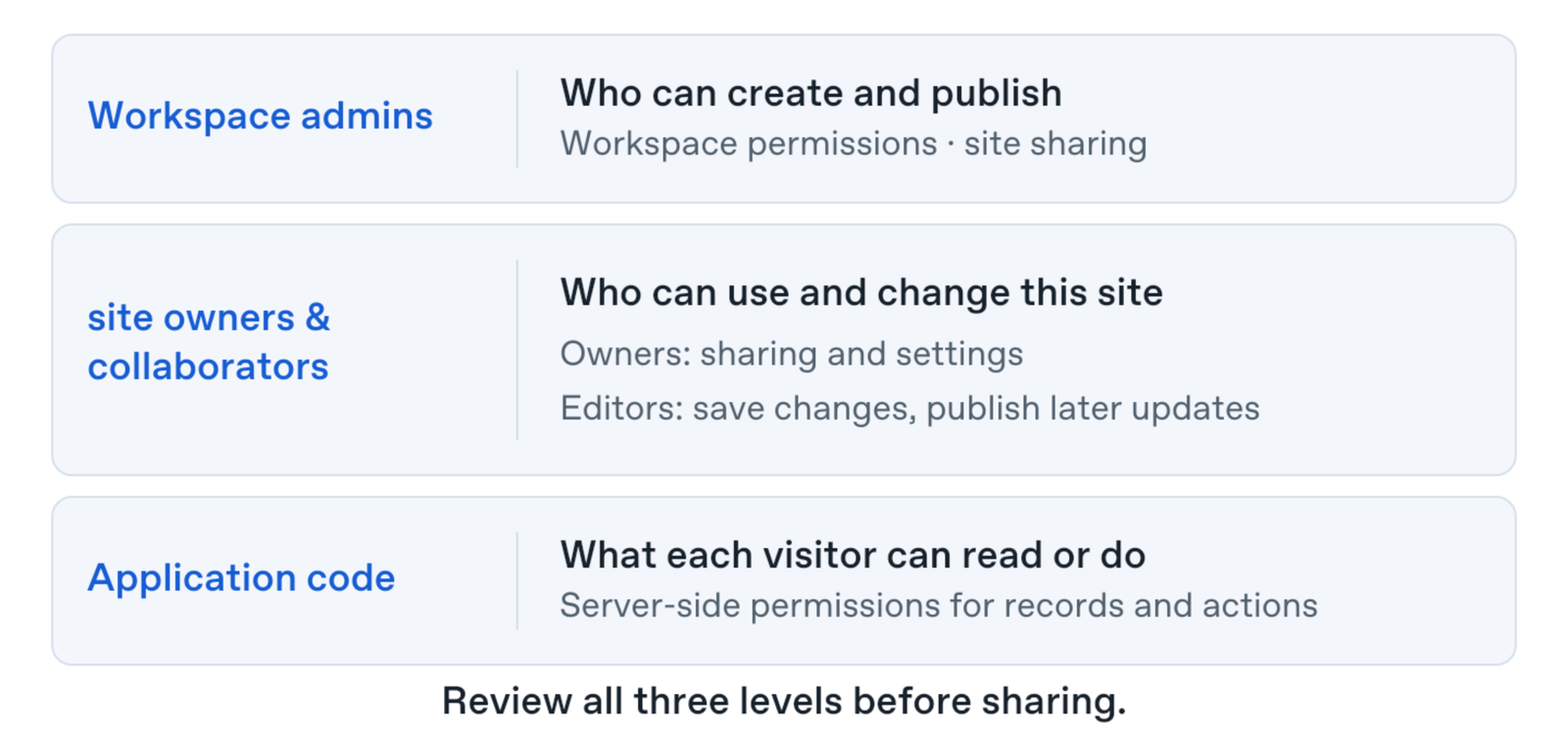
Revisa los tres niveles de control: los permisos del Espacio de trabajo, los permisos para compartir y editar el sitio y los permisos que implementa la aplicación.
Controles del administrador del Espacio de trabajo
Los permisos del Espacio de trabajo determinan quién puede crear y publicar sitios. En Enterprise, la publicación abierta al público está desactivada de forma predeterminada. Para que los miembros puedan invitar a personas externas específicas, activa Permitir que los miembros inviten a visitantes externos a los sitios en Configuración del Espacio de trabajo > Permisos y roles. Puedes permitir estas invitaciones aunque la publicación abierta al público siga desactivada.
En los Espacios de trabajo de Business, las invitaciones externas están disponibles cuando los sitios están habilitados y la cuenta tiene acceso a la función. Business no tiene una opción de configuración independiente para las invitaciones externas.
Para conocer los pasos de configuración y los permisos vigentes de cada rol, sigue la guía de administración del Espacio de trabajo.
Controles del propietario y de los colaboradores del sitio
El propietario del sitio elige quién puede visitarlo y quién puede editarlo dentro de los límites que establezcas para el Espacio de trabajo.
Público y uso compartido
Al revisar quién puede acceder a un sitio, comprueba las invitaciones individuales, el acceso por grupo, el acceso de todo el Espacio de trabajo y el acceso público. Una misma persona puede tener acceso por más de una de estas vías. Los propietarios pueden elegir quién puede visitar el sitio o invitar a visitantes externos.
Editores y colaboración
Revisa quién tiene permisos de edición. Una vez que el propietario publica el sitio por primera vez, los editores pueden publicar actualizaciones sin una aprobación adicional del propietario. Acuerda con los editores cómo solicitarán y documentarán las revisiones que exija tu organización. Para conocer los permisos de los editores y cómo invitarlos, consulta Colaborar en un sitio.
Permisos de la aplicación
El acceso al sitio y el acceso a cada registro se controlan por separado. Si la aplicación contiene datos privados, aplica las reglas de acceso a los registros en el código del servidor y haz pruebas con cuentas de visitante sin privilegios especiales.
Por ejemplo, un sistema de seguimiento de solicitudes podría permitir que todos los miembros del Espacio de trabajo abran el sitio, pero que cada persona vea solo sus propias solicitudes. La aplicación debe verificar esa regla al devolver un registro o aceptar una acción. Ocultar un elemento de la página no basta para aplicar la regla. Haz pruebas con cuentas distintas: una que deba tener acceso a un registro y otra que no deba tener acceso a ese mismo registro.
Configurar conexiones
Crear o compartir un sitio no autoriza por sí solo el acceso a las apps conectadas. Consulta la guía del Centro de ayuda sobre apps conectadas para revisar la aprobación de la organización, la configuración de los complementos y la cuenta conectada y los permisos de cada visitante.
Incluye las conexiones en la revisión del sitio. Identifica qué servicios usa, qué información solicita y quién debería autorizar ese acceso. Decide a qué público va dirigido el sitio y evalúa por separado los permisos del servicio conectado.
Evita incluir credenciales en los prompts, los archivos adjuntos o el contenido visible del sitio.
Verificar la experiencia del visitante
Restringe el acceso a cada sitio conectado a los miembros de su Espacio de trabajo. Antes de compartir un sitio conectado con más personas dentro de ese espacio, haz una prueba con otro miembro que cumpla los requisitos y use su propia cuenta conectada. Confirma que el sitio muestre la información que corresponde a los permisos vigentes de esa persona.
Comprueba también qué muestra el sitio cuando un visitante decide no autorizar el acceso. El sitio debe indicar qué funciones requieren la conexión y distinguir entre los datos que no están disponibles y un resultado correcto. Para conocer los pasos que debe seguir el visitante, consulta Permitir que los visitantes elijan sus conexiones.
Revisar y administrar sitios
Versiones guardadas y publicación
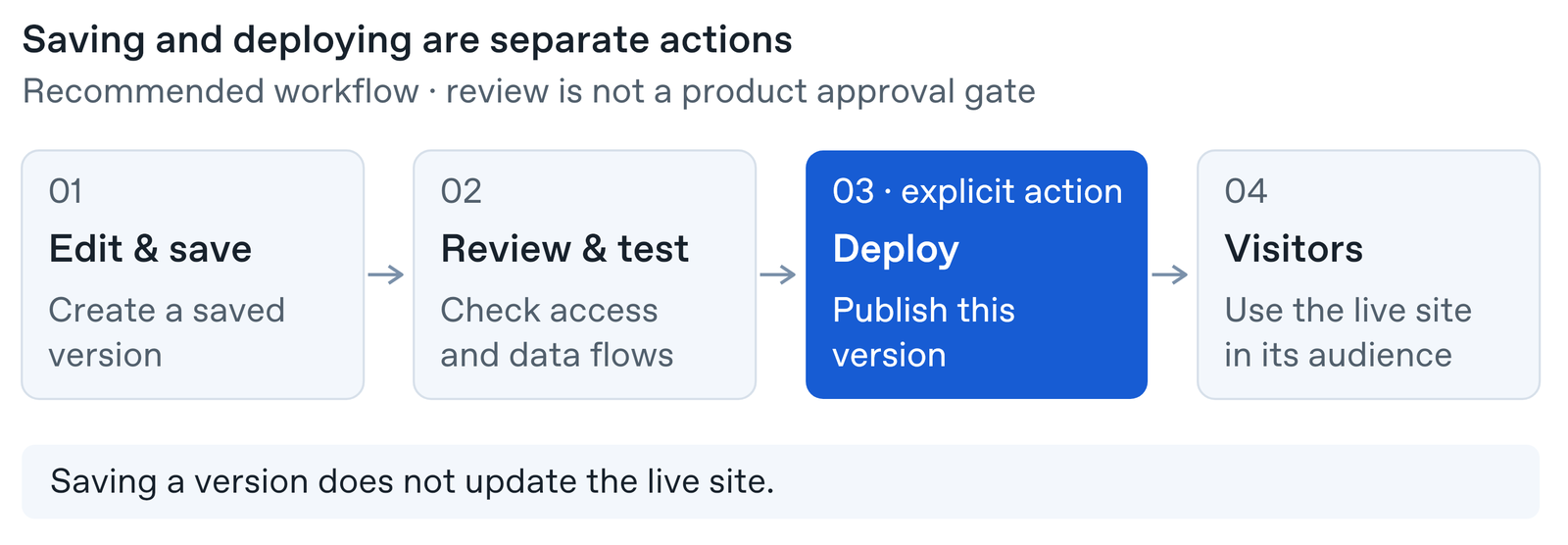
Decide quién debe revisar una versión guardada antes de que se publique. Tu organización define el proceso de revisión. El propietario o un editor que cumpla los requisitos puede publicar sin una aprobación adicional en Sites. Para conocer los pasos de publicación, consulta Publicar una actualización.
Responsabilidades compartidas
Define quién se encargará de revisar el contenido del sitio, las reglas de acceso, el código generado y los servicios conectados. Elige personas que conozcan los datos y el uso previsto del sitio.
Revisión antes de publicar
Pide al propietario que revise el sitio antes de compartirlo. Pide a los revisores que hagan las siguientes comprobaciones antes de la primera publicación y después de cambios importantes.
- Verifica que las personas del público previsto puedan abrir el sitio y que las personas excluidas no puedan hacerlo.
- Prueba el acceso a los registros con cuentas distintas. Por ejemplo, si un formulario recopila solicitudes privadas, comprueba si un visitante puede leer o modificar la solicitud que envió otro visitante.
- Revisa qué información recopilan los formularios, adónde se envían las respuestas, quién puede verlas y cómo pueden los visitantes hacer preguntas sobre sus datos.
- Comprueba a qué servicios se conecta el sitio, qué acceso solicita y si las páginas, las descargas o los mensajes de error revelan información confidencial.
Mantenimiento continuo
Asigna un propietario a cada sitio en producción y establece un canal para reportar problemas de acceso, de datos o del servicio. Planifica con el administrador de tu Espacio de trabajo los cambios de propietario y el retiro de los sitios.
Repite la revisión cuando el sitio se dirija a un nuevo público o incorpore un editor, una fuente de datos, una conexión, un formulario o una función de la aplicación. Comprueba periódicamente si el público y la lista de editores siguen siendo adecuados para el propósito del sitio, si el contenido está actualizado y si las conexiones siguen funcionando para los visitantes previstos.
Resolver problemas de acceso
Empieza por comprobar la cuenta y el rol de la persona afectada, así como la acción que intentó realizar. Que el creador pueda usar la vista previa correctamente no confirma que otra persona pueda ver, editar o publicar el sitio, ni que pueda usar una conexión.
| Síntoma | Qué comprobar |
|---|---|
| Un miembro no puede crear o publicar un sitio | Confirma cuál es el Espacio de trabajo activo, si la función está disponible y qué permisos tiene el rol de ese miembro. |
| Un visitante no puede abrir un sitio | Revisa a qué público va dirigido el sitio y si el visitante inició sesión con la cuenta a la que se concedió acceso. |
| Un editor no puede publicar | Comprueba los permisos de edición, los permisos del Espacio de trabajo y si el propietario ya realizó la primera publicación. |
| Una conexión funciona para el creador, pero no para otro visitante | Confirma que el acceso al sitio esté restringido a su Espacio de trabajo y que el visitante pertenezca a ese espacio. Comprueba la cuenta conectada del visitante, sus permisos en el servicio, la autorización y la configuración aplicable de la organización y del complemento. |
| Una persona aún puede ver el sitio después de que se retire una invitación | Revisa si todavía tiene acceso a través de un grupo, si el sitio se comparte con todo el Espacio de trabajo o si es público. |
| Un sitio publicado no muestra un cambio esperado | Confirma que se haya publicado la versión correcta y luego abre el sitio publicado para comprobar el resultado. |
Para revisar los controles disponibles en el Espacio de trabajo o resolver problemas de acceso, sigue las indicaciones del Centro de ayuda.
Seguridad y privacidad
Compara los requisitos vigentes sobre alojamiento, residencia de datos y manejo de la información con las políticas de tu organización antes de decidir qué información almacenar en un sitio.
Privacidad e información personal de los visitantes
Antes de agregar un formulario, una función de inicio de sesión u otro medio para recopilar información de los visitantes, decide por qué el sitio necesita esa información y cómo la usará. Revisa quién puede acceder a la información enviada y si el sitio la enviará a otro servicio o la mostrará a otros visitantes.
Prepara un aviso de privacidad adecuado y define un canal de contacto para las preguntas de los visitantes. Consulta los recursos que aparecen a continuación con las personas responsables de revisar la privacidad en tu organización para determinar qué deben abarcar el aviso y el proceso de tratamiento de la información.
Para conocer las responsabilidades y las pautas de privacidad, consulta estos recursos:
- Revisa los Términos de ChatGPT Sites.
- Consulta las responsabilidades del operador.
- Consulta las responsabilidades en materia de protección de datos.
- Consulta las pautas para la Política de privacidad.
¿Cómo planifico un cambio de propietario o el retiro de un sitio?
Antes de que el propietario cambie de rol o se vaya, identifica quién mantendrá el sitio y consulta la guía de administración vigente para conocer las opciones disponibles para transferir la propiedad. Si vas a retirar el sitio, planifica cómo restringir el acceso y qué hacer con la información recopilada. Confirma los requisitos de eliminación y retención antes de comprometerte con un plazo de recuperación o eliminación.
¿Dónde puedo confirmar los requisitos de retención y eliminación?
Si tienes preguntas sobre la retención o la eliminación, ponte en contacto con el equipo de soporte de OpenAI.
¿Cómo reporto un problema de acceso?
Si tienes preguntas sobre el acceso, ponte en contacto con el equipo de soporte de OpenAI. Incluye la URL del sitio, el Espacio de trabajo, el rol afectado, la acción que se intentó realizar, la hora y los detalles del error. Omite los secretos y los tokens de acceso.