

El navegador no está disponible en la CLI de Codex ni en la extensión de Codex para IDE. Abre la aplicación de escritorio de ChatGPT para usar el navegador integrado.
Con el navegador, ChatGPT puede abrir sitios web, recopilar información actualizada y realizar acciones mientras tú mantienes el control. Úsalo para comparar opciones, completar una tarea de varios pasos en un sitio web o revisar una página que estés desarrollando.
El navegador está disponible en ChatGPT en la web y en la aplicación de escritorio de ChatGPT.
GPT-6 Astra ofrece mayor precisión al evaluar elementos visuales en tareas como comparar una página con una captura de pantalla o completar un flujo de trabajo en varios sitios. Elígelo si está disponible en tu selector de modelos y describe cómo verificar el resultado final.
En entornos de escritorio administrados, los administradores pueden restringir los orígenes a los que puede acceder el navegador, las cargas, las descargas y el acceso para desarrolladores. Consulta los controles del navegador para entornos administrados.
Trata el contenido de las páginas como información no confiable. Revisa el sitio y la acción propuesta antes de compartir información sensible o permitir que ChatGPT actúe.
Inspeccionar una aplicación web en Codex Cloud
Cuando una tarea de Codex Cloud tiene acceso a un navegador, Codex puede usarlo dentro de esa tarea en la nube para inspeccionar tu aplicación web, reproducir un error o verificar una corrección. Indícale a Codex el comando para iniciar la aplicación dentro de la tarea, el puerto que usa la aplicación y el comportamiento que quieres que verifique.
Por ejemplo, pídele a Codex que abra la página de configuración de tu aplicación, cambie una preferencia, guarde el cambio y vuelva a cargar la página para comprobar si el cambio se conserva. Pídele que describa lo que ocurrió y que incluya una captura de pantalla si ayuda a mostrar el resultado.
Instala las dependencias de la aplicación cuando prepares el entorno en la nube. Si la página necesita un servicio externo, revisa la configuración de red del entorno o usa datos de prueba locales.
Usar el navegador de la aplicación de escritorio
Con el navegador integrado de la aplicación de escritorio de ChatGPT, tú y ChatGPT pueden ver el mismo sitio web o aplicación web local dentro de un chat. Úsalo para obtener una vista previa de una página, dejar comentarios sobre elementos visuales o permitir que ChatGPT interactúe con un sitio en tu nombre.
El navegador integrado usa un perfil independiente del de tu navegador habitual. No comparte automáticamente las pestañas que ya tienes abiertas ni tu sesión de navegación. Puedes iniciar sesión directamente si una tarea requiere una cuenta. Abre Configuración > Navegador para administrar los datos del navegador y las funciones de importación de perfiles disponibles en tu dispositivo.
De forma predeterminada, el navegador guarda las descargas en la carpeta Descargas del sistema. En Configuración > Navegador, puedes elegir otra ubicación, restablecer la ubicación predeterminada del sistema o activar Preguntar dónde guardar las descargas.
Usa la extensión del navegador cuando ChatGPT necesite trabajar en una pestaña que ya esté abierta en Chrome, Edge, Brave, Opera o Vivaldi, o usar tu perfil de navegador habitual.
Selecciona Nueva pestaña e ingresa una URL para abrir el navegador integrado. También puedes abrir una URL desde el chat o presionar Cmd+T (Ctrl+T en Windows y Linux) para abrir una pestaña del navegador.


Organizar las pestañas y el chat
Selecciona Abrir vista completa para ampliar la pestaña actual o Abrir vista dividida para ver el chat y la pestaña lado a lado. Presiona Cmd+Shift+B (Ctrl+Shift+B en Windows y Linux) para volver de la vista completa a la vista dividida o para mostrar u ocultar las pestañas junto al chat.
Buscar desde la barra de direcciones
Empieza a escribir en la barra de direcciones del navegador integrado para encontrar páginas en su historial de navegación. Selecciona una página de los resultados para volver a abrirla o, si no hay coincidencias en el historial, ingresa un término de búsqueda para buscar en Google.
El navegador integrado tiene su propio perfil e historial de navegación. Los resultados no incluyen automáticamente las páginas de tu perfil habitual de Chrome ni las de otros navegadores.
Administrar el historial de navegación
Abre Configuración > Navegador para buscar en el historial del navegador integrado, volver a abrir una página que visitaste o eliminar entradas del historial si tu organización lo permite. Selecciona Borrar datos de navegación para elegir el período y los tipos de datos que quieres eliminar.
Si la función está disponible, ChatGPT puede pedirte permiso para buscar en tu historial de navegación una página relevante para la tarea actual. Revisa la solicitud antes de permitir el acceso. El historial de navegación puede incluir URL internas, términos de búsqueda y otra información sensible. Permite el acceso solo si la tarea requiere ese contexto.
Uso de la computadora en el navegador
En la aplicación de escritorio, la función Uso de la computadora permite que ChatGPT Work o Codex controlen directamente el navegador integrado. La opción que elijas puede abrir páginas, hacer clic, escribir, inspeccionar la página renderizada, tomar capturas de pantalla y verificar el resultado de la tarea en la propia página.
La aplicación de escritorio incluye el navegador y lo instala automáticamente. Pídele a ChatGPT o a Codex que use el navegador integrado para tu tarea, o menciónalo directamente con @Browser.
Por ejemplo:
Usa el navegador para abrir http://localhost:3000/settings, reproduce el error de diseño y corrige solo los controles que se salen de su contenedor.En Configuración > Navegador > Permisos del agente, elige los permisos predeterminados para navegar, descargar y subir archivos, y agrega excepciones para sitios web específicos. Si eliminas los permisos personalizados de un sitio, se restablecen sus permisos predeterminados. Tu organización puede restringir estos controles. ChatGPT también pide confirmación antes de realizar acciones sensibles, como enviar información, hacer una compra, cambiar permisos o eliminar datos. ChatGPT no puede automatizar la carga de archivos en el navegador integrado.
Las instrucciones de una página pueden ser engañosas o maliciosas. Darle permiso a ChatGPT para interactuar con un sitio no garantiza que el contenido sea confiable ni implica que apruebes todas las acciones.
Obtener una vista previa de una página
- Inicia el servidor de desarrollo de tu aplicación en la terminal integrada o con una acción del entorno local.
- Abre la ruta local, la página basada en un archivo o la página pública. Para hacerlo, haz clic en una URL o navega hasta ella manualmente en el navegador.
- Revisa la página renderizada junto con las diferencias en el código.
- Deja comentarios en el navegador sobre los elementos o las áreas que necesiten cambios.
- Pídele a ChatGPT que atienda los comentarios y limite los cambios a lo necesario.
Por ejemplo:
Dejé comentarios en la página de precios en el navegador integrado. Corrige los problemas de diseño en dispositivos móviles sin cambiar la estructura de las tarjetas.Comentar en la página
Si un error solo se ve en la página renderizada, usa los comentarios del navegador para indicarle a ChatGPT exactamente cuál es el problema.
- Selecciona Anotar en la barra de herramientas del navegador para entrar en el Modo de anotación.
- Haz clic en un elemento o arrastra el cursor para seleccionar un área.
- Escribe y guarda tu comentario.
- Envía un mensaje en el chat para pedirle a ChatGPT que atienda los comentarios.
Los comentarios funcionan mejor si describes el problema y el resultado que buscas:
Este botón se sale de su contenedor en dispositivos móviles. Si el texto de la etiqueta cabe en una línea, déjalo en una línea. Si no cabe, distribúyelo en varias líneas sin cambiar la altura de la tarjeta.Este texto emergente tapa el punto de datos que está debajo del cursor. Cambia la posición del texto emergente para que quede dentro de los límites del gráfico.Comentarios sobre el estilo
Cuando agregues una anotación a una sección de la página, selecciona Ajustar junto al campo de texto para darle a ChatGPT indicaciones más precisas sobre el estilo. Puedes cambiar la fuente, el texto, el espaciado o el color, ver el resultado en la página y luego enviar la anotación con una indicación más clara de lo que buscas.
Delimitar las tareas del navegador
Limita el alcance de cada tarea del navegador para que puedas revisarla de una sola vez.
- Indica la página, la ruta o la URL.
- Especifica el estado que te interesa, por ejemplo, de carga, vacío, de error o de éxito.
- Deja comentarios en los elementos o las áreas concretas que necesiten cambios.
- Vuelve a revisar la página cuando ChatGPT termine.
- Pídele a ChatGPT que inicie o verifique el servidor de desarrollo antes de abrir una página local.
Para inspeccionar los cambios en el repositorio y dejar comentarios, usa el panel de revisión.
Modo de desarrollador
El modo de desarrollador funciona con Uso de la computadora en Chrome y en el navegador integrado. Le da a ChatGPT acceso controlado a Chrome DevTools Protocol (CDP). Úsalo para analizar el rendimiento de JavaScript, inspeccionar la salida de la consola y el tráfico de red, examinar el DOM y los estilos aplicados, o diagnosticar un problema directamente en el navegador mientras está en uso.
Para activarlo, abre Configuración > Navegador y, en Modo de desarrollador, activa Habilitar el acceso completo a CDP. Si tu organización desactivó esta opción, no podrás activarla localmente. Los administradores pueden establecer browser_use_full_cdp_access = false en la sección [features] de requirements.toml para desactivar el acceso completo a CDP e impedir que los usuarios activen la opción correspondiente en la aplicación de escritorio de ChatGPT.
El acceso completo a CDP puede exponer información sensible sobre el funcionamiento interno del navegador. ChatGPT solicita tu aprobación explícita antes de usar el acceso completo a CDP para inspeccionar un sitio web. Revisa el sitio, la tarea y el acceso solicitado antes de aprobarlo.
Usa @Browser para utilizar el navegador integrado. Para usar el modo de desarrollador en Chrome, configura la extensión de Chrome e invoca @Chrome.
Por ejemplo:
Esta aplicación es lenta. Usa @Browser para capturar una traza de rendimiento e inspeccionar el tráfico de red. Luego identifica el cuello de botella.Usar ChatGPT Work para completar tareas en la web
ChatGPT Work puede completar tareas en distintos sitios web, incluso en aquellos donde necesitas iniciar sesión.
El modo Work usa su propio navegador, que se ejecuta en una computadora independiente en la nube. El navegador de tu teléfono o laptop no interviene.
Inicia una tarea en ChatGPT Work desde la web o un dispositivo móvil. ChatGPT puede seguir trabajando aunque cierres tu computadora y te vayas. Con su computadora, el modo Work puede realizar una gran variedad de tareas en internet: lee páginas web, hace clic y escribe en ellas. Según lo que le pidas, puede usar un complemento, su navegador o ambos.
Por ejemplo, ChatGPT puede ayudarte a:
- Buscar y reservar una cita en el Departamento de Vehículos Motorizados (DMV).
- Iniciar sesión en tu cuenta de servicios públicos y comparar planes.
- Buscar y guardar opciones de departamentos que cumplan tus criterios.
- Investigar a tus competidores en redes sociales.
- Hacer el cierre contable en tu software de contabilidad.
Tú controlas a qué sitios web puede acceder ChatGPT. Está entrenado para pedirte confirmación antes de realizar acciones importantes, como finalizar una reserva o efectuar un pago. Si por algún motivo ChatGPT no puede continuar, puedes tomar el control de su computadora y usarla desde tu dispositivo móvil o de escritorio.
Con los planes Plus y Pro, ChatGPT Work puede navegar por sitios web que requieren autenticación, tanto desde la web como desde dispositivos móviles.
La disponibilidad depende de la implementación gradual. El inicio de sesión en sitios web no está disponible en los espacios de trabajo Enterprise o Edu.
Cómo funciona la computadora de ChatGPT Work
Cuando una tarea requiere usar un sitio web, ChatGPT usa su propio navegador para recorrer las páginas, recopilar información y completar los pasos en línea.
De forma predeterminada, ChatGPT te pide permiso antes de acceder a un sitio web nuevo. Puedes aprobar cada solicitud por separado o ajustar la configuración para que ChatGPT apruebe automáticamente el acceso a sitios relevantes para tu tarea. ChatGPT Work siempre te pedirá confirmación antes de realizar acciones importantes, como enviar tus datos para reservar una cita o efectuar un pago.
Iniciar sesión en un sitio web
Si un sitio web requiere que inicies sesión, ChatGPT Work te pedirá que lo hagas. Una vez que te autentiques, seguirá trabajando en el sitio con la sesión iniciada. Tu sesión seguirá activa para futuras tareas, así que no tendrás que iniciar sesión cada vez.
Usar el formulario seguro de inicio de sesión
ChatGPT no puede ver tu nombre de usuario ni tu contraseña. El modelo nunca ve esos datos y tampoco se usan para entrenarlo. ChatGPT no almacena tu nombre de usuario ni tus contraseñas. En cualquier momento, puedes eliminar el historial de navegación de todos los sitios o de uno en particular desde Configuración > Navegador en la nube > Datos del navegador. Esto cierra tu sesión en los sitios seleccionados.
Cuando ChatGPT llega a una pantalla de inicio de sesión, pausa la tarea y te pide que ingreses tus credenciales y, si es necesario, los códigos de autenticación de dos factores. En iOS, puedes usar un administrador de contraseñas compatible para iniciar sesión fácilmente.
Usa el formulario de inicio de sesión que te proporciona ChatGPT. No envíes contraseñas en el chat.
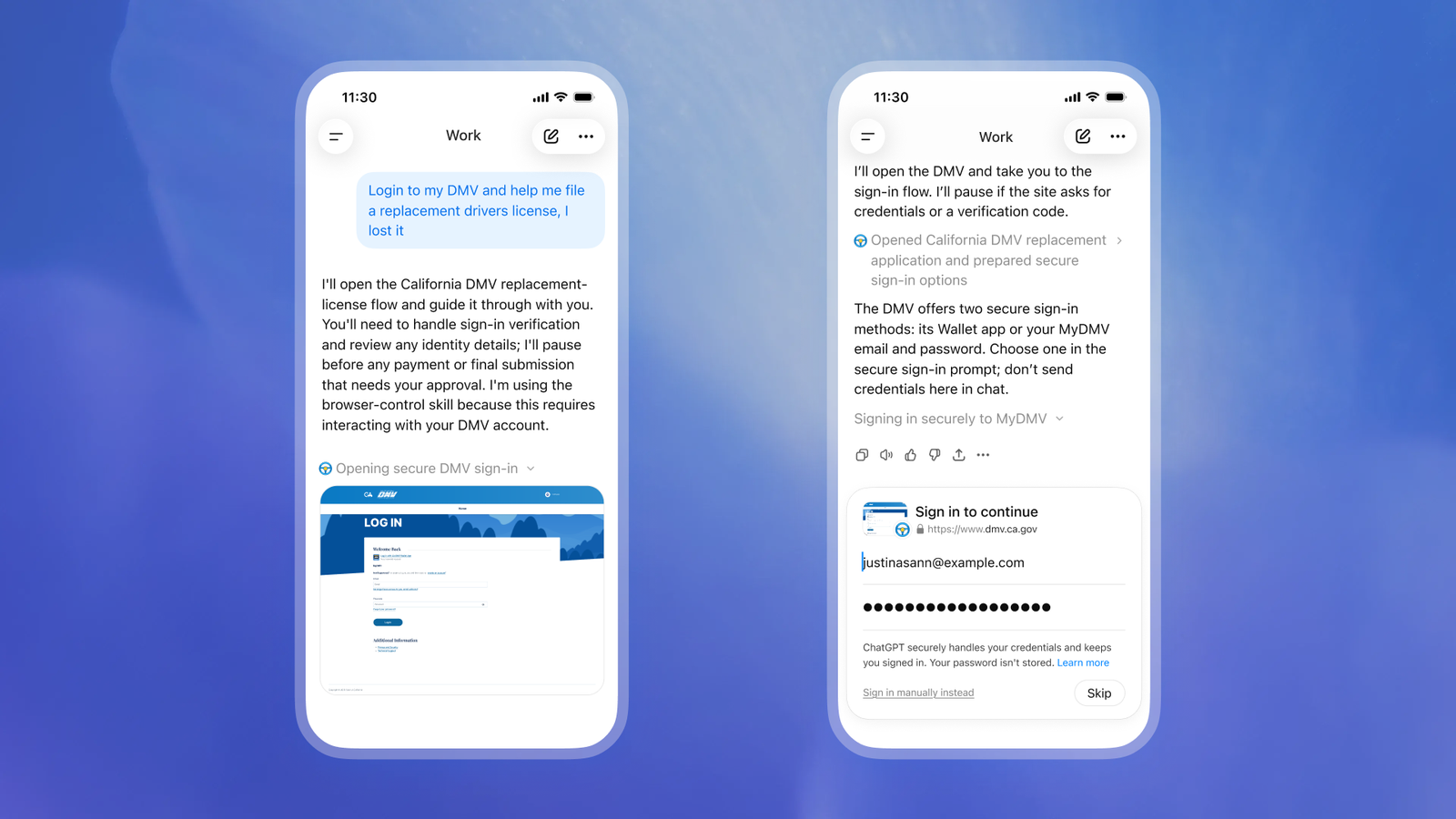
Iniciar sesión en la página web
Si aparece la opción, selecciona Iniciar sesión en la página web para hacerlo directamente en el navegador en la nube. La tarea se pausa mientras inicias sesión. Selecciona Ya terminé para devolverle el control a ChatGPT. También puedes omitir o cancelar la solicitud.
Cómo iniciar una tarea en ChatGPT Work
- Abre ChatGPT en la web o en un dispositivo móvil e inicia una tarea en el modo Work.
- Describe qué quieres que haga ChatGPT.
- Aprueba el acceso al sitio web si se te solicita.
- Inicia sesión directamente si el sitio web lo requiere.
- Sigue el progreso de la tarea en la conversación.
- Revisa el resultado y aprueba las acciones importantes que se requieran.
No necesitas seleccionar el navegador por separado. ChatGPT decide cuándo usarlo según lo que le pidas.
Algunos sitios web bloquean el acceso. Si esto sucede, ChatGPT te avisará y, cuando sea posible, intentará completar la tarea de otra manera.
Seguridad y controles de usuario
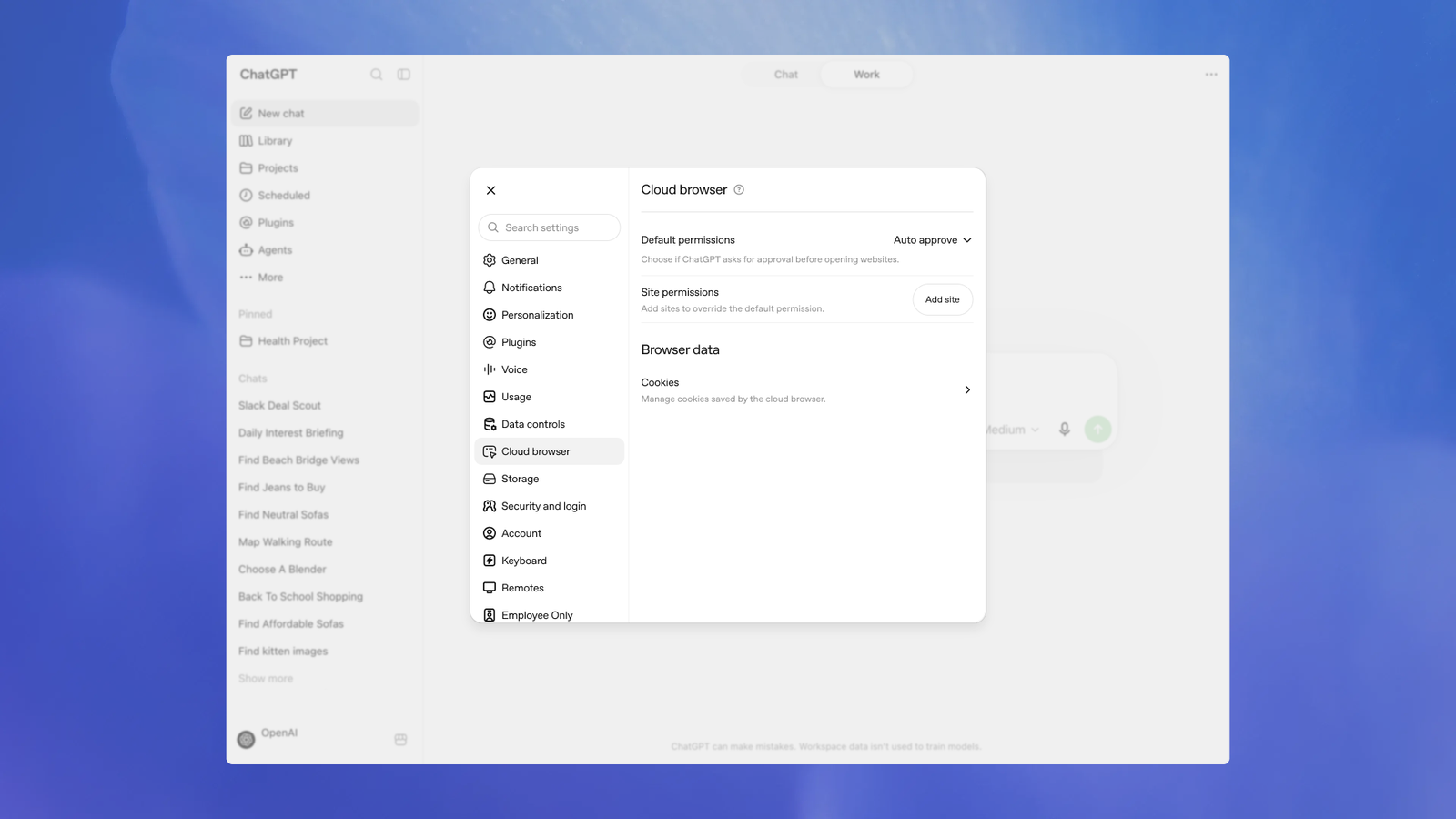
En la configuración de ChatGPT, abre Navegador en la nube para administrar los permisos de los sitios web. Estas son algunas de las opciones disponibles:
- Preguntar siempre: revisa manualmente cada solicitud de acceso a un sitio web.
- Aprobar automáticamente: permite que ChatGPT apruebe el acceso de forma automática después de verificar si el sitio web es relevante para tu tarea.
- Permitir siempre: permite el acceso a los sitios web sin ese paso de revisión adicional. Ofrecemos esta opción para reducir al mínimo los pasos necesarios, pero no la recomendamos.
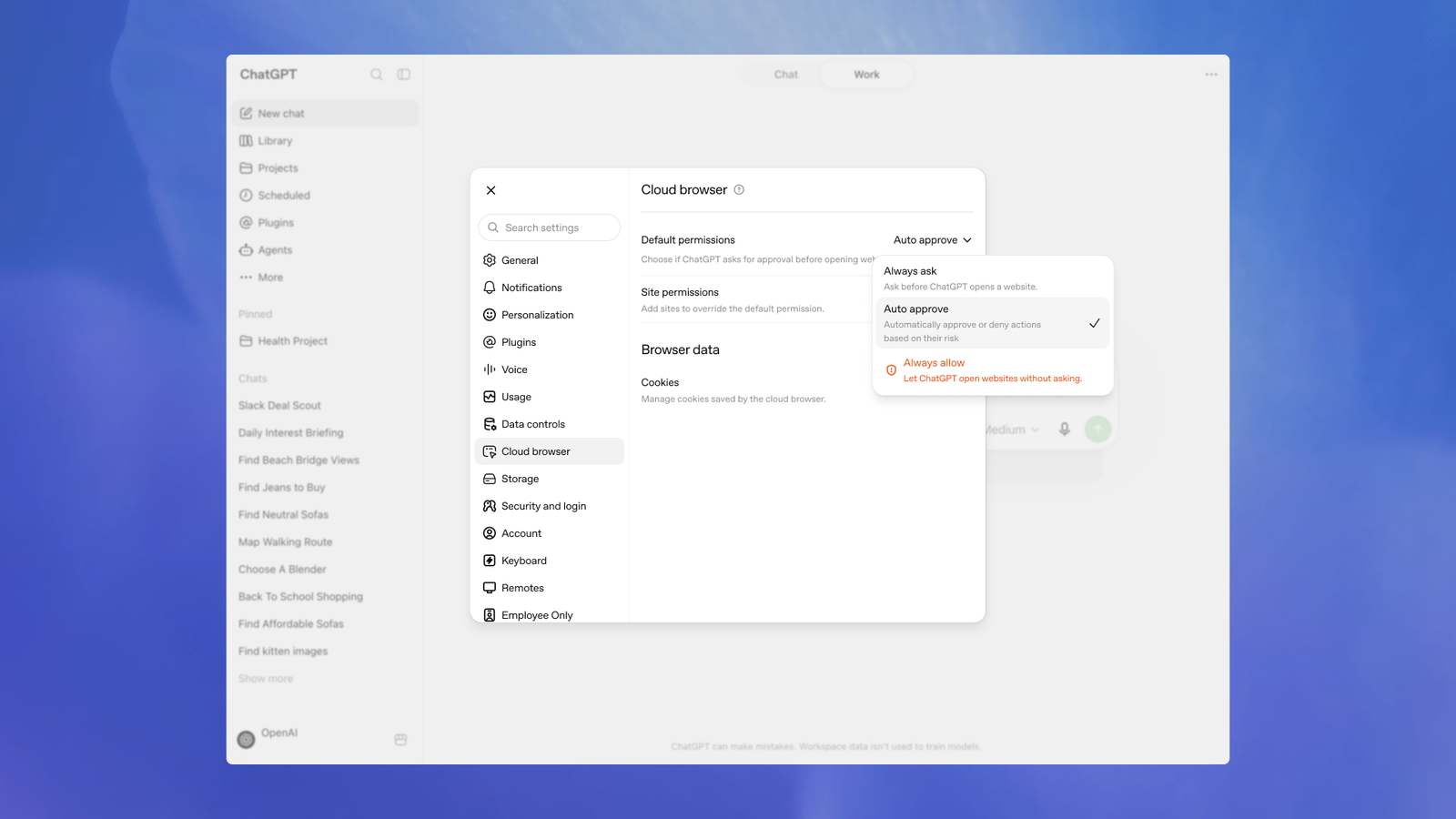
También puedes permitir o bloquear sitios web específicos para aplicar excepciones a tus permisos predeterminados.
Antes de que ChatGPT te pida que inicies sesión en un sitio web, otro modelo revisa la solicitud de inicio de sesión y el lugar donde se ingresarán tus datos para detectar indicios de phishing o engaño. Ponemos a prueba al agente ante riesgos como la inyección de prompts, el phishing y las acciones involuntarias.
Para que puedas revisar todo el proceso, verás la dirección del sitio web y una vista previa del formulario de inicio de sesión. También puedes inspeccionar el sitio en tiempo real antes de continuar. Las credenciales que ingresas en el formulario seguro de inicio de sesión se envían directamente al navegador y el modelo no puede verlas.
Privacidad y datos del navegador
La computadora de ChatGPT Work funciona de forma independiente del navegador de tu dispositivo. Conserva sus propias cookies, datos del navegador y sesiones activas. La información que ChatGPT usa al completar una tarea se rige por los controles de datos que elijas en ChatGPT. Puedes revisarlos en ChatGPT desde la web o un dispositivo móvil, en Configuración > Controles de datos.
La computadora de ChatGPT Work no usa las pestañas abiertas, el historial de navegación, las contraseñas guardadas, las cookies, las extensiones ni las sesiones activas de tu navegador personal.
Para borrar los datos del navegador, ve a Configuración > Navegador en la nube > Datos del navegador > Borrar todo. Esto cierra tus sesiones en los sitios web del navegador de ChatGPT Work, así que tendrás que volver a iniciar sesión para futuras tareas.
Limitaciones
- El inicio de sesión en sitios web no está disponible en todos los espacios de trabajo ni en todas las etapas de implementación. Si una tarea requiere un método de inicio de sesión incompatible, completa ese paso por tu cuenta o usa otra herramienta disponible.
- Algunos sitios bloquean los navegadores automatizados o requieren un CAPTCHA. Es posible que ChatGPT no pueda completar una tarea en esos sitios.
- La disponibilidad de la navegación en la nube puede depender de tu plan, de la configuración de tu espacio de trabajo y de la etapa de implementación. La navegación en la nube está disponible en todas las regiones con los planes de pago, excepto Go. Tampoco está disponible en el plan Gratis. Los administradores de Enterprise deben habilitar la navegación en la nube para su espacio de trabajo.
Durante la implementación gradual, es posible que el navegador tarde en aparecer aunque tu plan lo incluya.