Describe la estructura
Indica las secciones, los detalles y la información que se deben incluir.
.md al final de la URL de esa página.
Convierte material de origen desordenado en un documento claro, da forma al contenido refinado en una presentación y guarda ambos formatos como plantillas para reutilizarlos.
 Documento
 Presentación
Las notas, transcripciones, documentos y archivos rara vez llegan listos para compartir. Adjunta tu material de origen, describe el resultado que necesitas e indica qué se debe revisar antes de la entrega.
En este ejemplo, convertiremos la transcripción de una reunión semanal en un resumen visual conciso para el equipo directivo. Aquí usamos Google Docs y Google Slides, pero también puedes usar Word y PowerPoint.
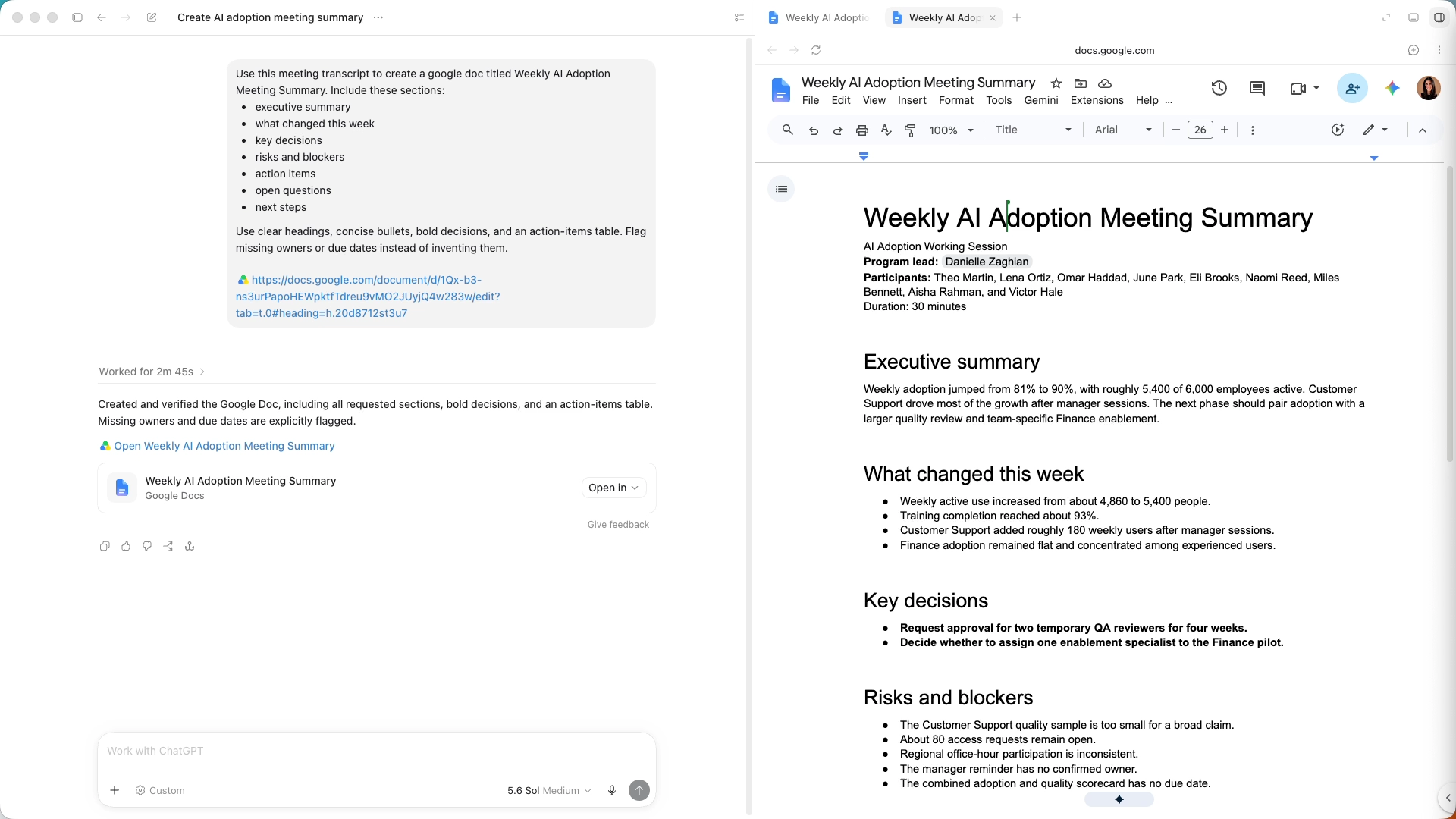
Empieza por pedirle a ChatGPT que convierta tu transcripción o tus notas en un documento de Google Docs. Indica qué secciones quieres y pídele que señale los detalles que falten.
Aquí indicamos las secciones que queríamos. Puedes orientar el formato de dos maneras.
Revisa el resultado comparándolo con la fuente original. Una vez que el documento sea correcto, puede servir de guía para la presentación.
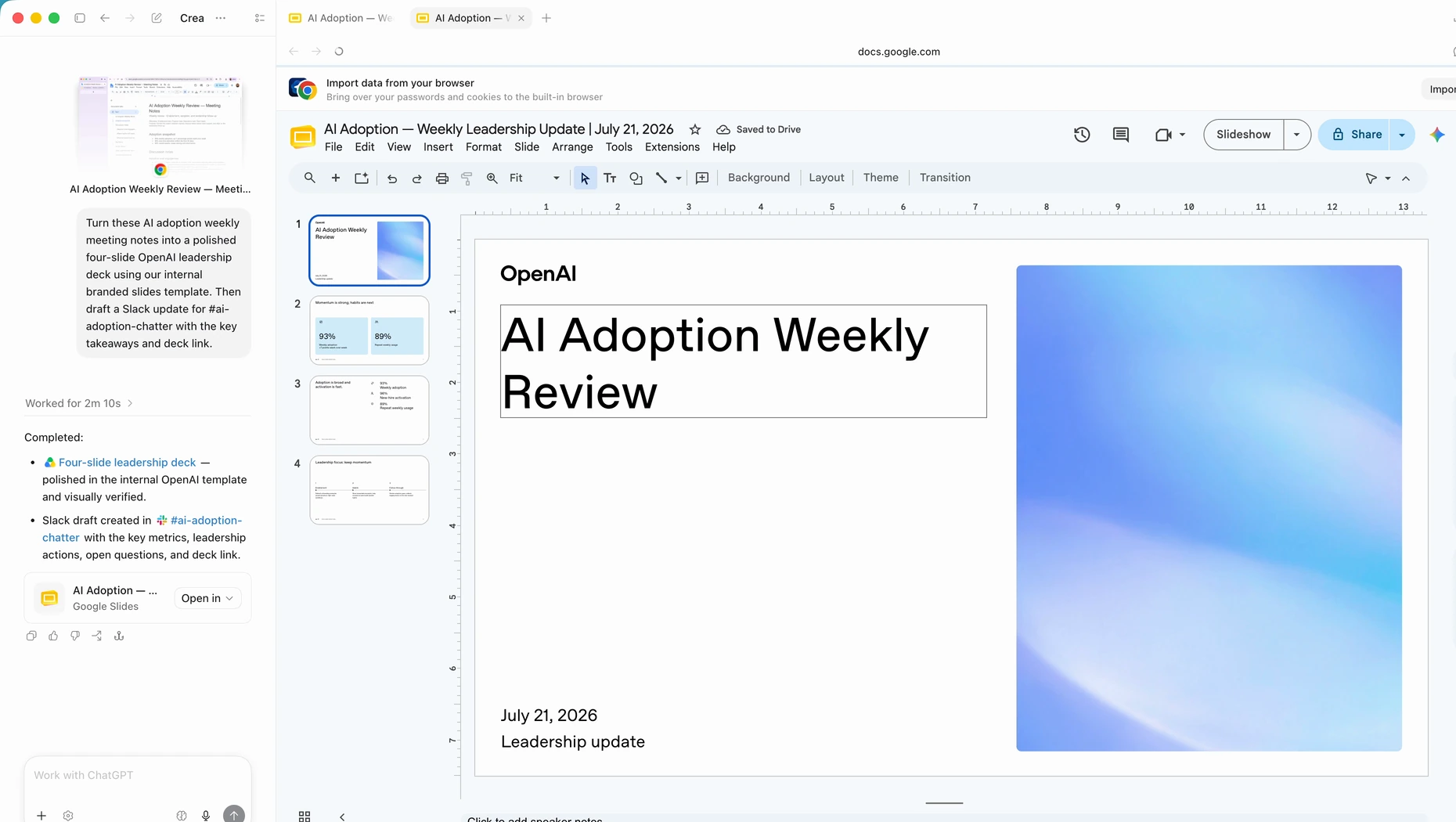
Pídele a ChatGPT que convierta el documento aprobado en una presentación concisa que siga las mismas secciones principales. Adjunta una presentación de referencia si quieres que siga un estilo visual específico.
La presentación debe dar prioridad a la historia en lugar de repetir cada detalle. Revisa el documento o las diapositivas junto a la conversación y luego pide cambios puntuales en secciones específicas sin empezar de nuevo.
Usa @Template Creator y adjunta el documento terminado, la presentación terminada o ambos. ChatGPT puede guardar la estructura y el estilo visual como plantillas reutilizables.
Formato del documento
Conserva las secciones y el nivel de detalle. Estilo de la presentación
Reutiliza el orden de las diapositivas y el enfoque visual.Ahora puedes adjuntar nuevo material de origen y mencionar la plantilla guardada. La información cambia y el formato sigue siendo familiar.
Abre el primer prompt en ChatGPT y adjunta tus notas, una transcripción u otro material de referencia. Copia los prompts de seguimiento en esa misma conversación.
A continuación
ChatGPT puede leer lo que hay en la pantalla, hacer clic y escribir en las apps y los sitios web que le permitas usar. Trabaja con una hoja de cálculo, investiga un tema en varios sitios web o completa un formulario en un sitio donde ya hayas iniciado sesión.