
El área de trabajo de Seguridad reúne tus análisis, hallazgos y repositorios en la App de escritorio de Codex. Codex realiza el análisis en una tarea normal, mientras que el área de trabajo mantiene el análisis y sus resultados disponibles para cuando regreses.
En la Aplicación de escritorio de ChatGPT, abre el menú desplegable de ChatGPT y selecciona Codex. Instala y habilita el Plugin de Codex Security y luego selecciona Seguridad en la barra lateral.
Si no aparece Seguridad , confirma que Codex esté seleccionado y que el plugin esté instalado y habilitado. Si es necesario, actualiza la App de escritorio y el plugin, y comprueba si el administrador de tu espacio de trabajo permite usar el plugin.
Iniciar un análisis
Para obtener la mejor calidad de análisis, usa gpt-5.6-sol
con el nivel de razonamiento xhigh.
- Abre Análisis y selecciona + Análisis.
- Selecciona un repositorio existente o elige otra carpeta.
- Elige Base de código para analizar un repositorio o Cambios para revisar un cambio basado en Git.
- Para un análisis estándar de la base de código, selecciona todo el repositorio o una carpeta.
- Para realizar un análisis profundo, primero selecciona el repositorio o la carpeta como base de código y luego activa Análisis profundo. Los análisis profundos revisan toda la base de código seleccionada.
- Para analizar cambios, selecciona cambios sin confirmar, un commit o un rango de revisiones. Análisis profundo no está disponible para los análisis de cambios.
- Elige un modelo y un nivel de razonamiento. Abre Contexto adicional para describir vectores de ataque relevantes, áreas de interés u otro contexto de seguridad.
- Selecciona Iniciar análisis.
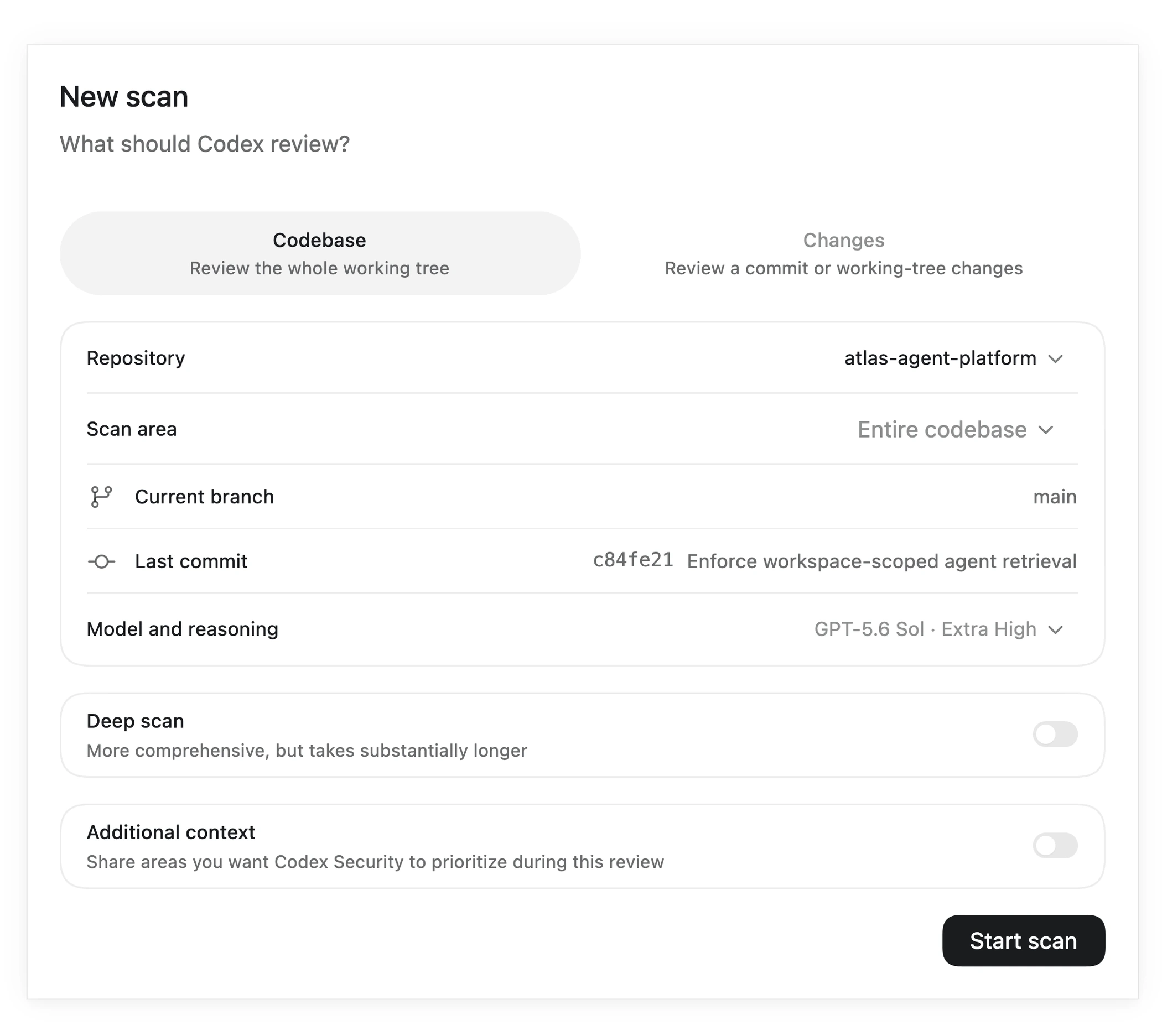
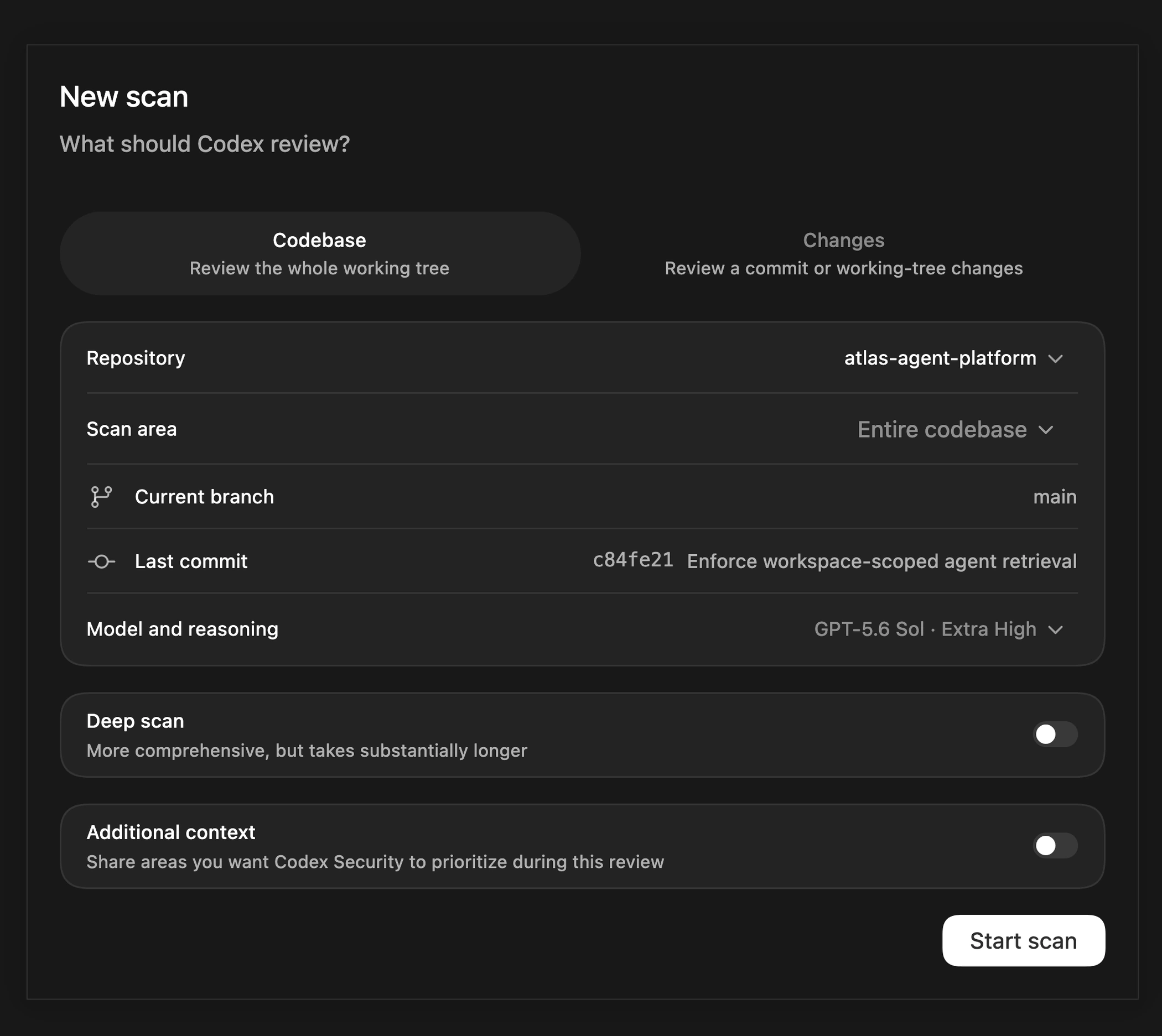
Elige un repositorio y configura un análisis en el área de trabajo de Seguridad.
Consulta Ejecuta un análisis de seguridad, Ejecuta un análisis profundo de seguridad o Revisa los cambios en el código por motivos de seguridad para obtener detalles sobre cada tipo de análisis.
Seguir el progreso del análisis
La página del análisis muestra la fase actual y cualquier avance que informe el plugin. En un análisis estándar, las fases incluyen el modelado de amenazas, el descubrimiento, la validación, el análisis del impacto y de las rutas, la generación de informes y la finalización.
Selecciona Ver actividad para abrir la tarea de Codex que ejecuta el análisis. Puedes salir del área de trabajo y volver a Análisis sin perder un análisis guardado. Para detener el proceso de forma intencional, abre el análisis y selecciona Detener análisis.
Cuando finalice el análisis, abre sus resultados para revisar el objetivo, la revisión, los hallazgos, la cobertura y los artefactos del informe disponibles.
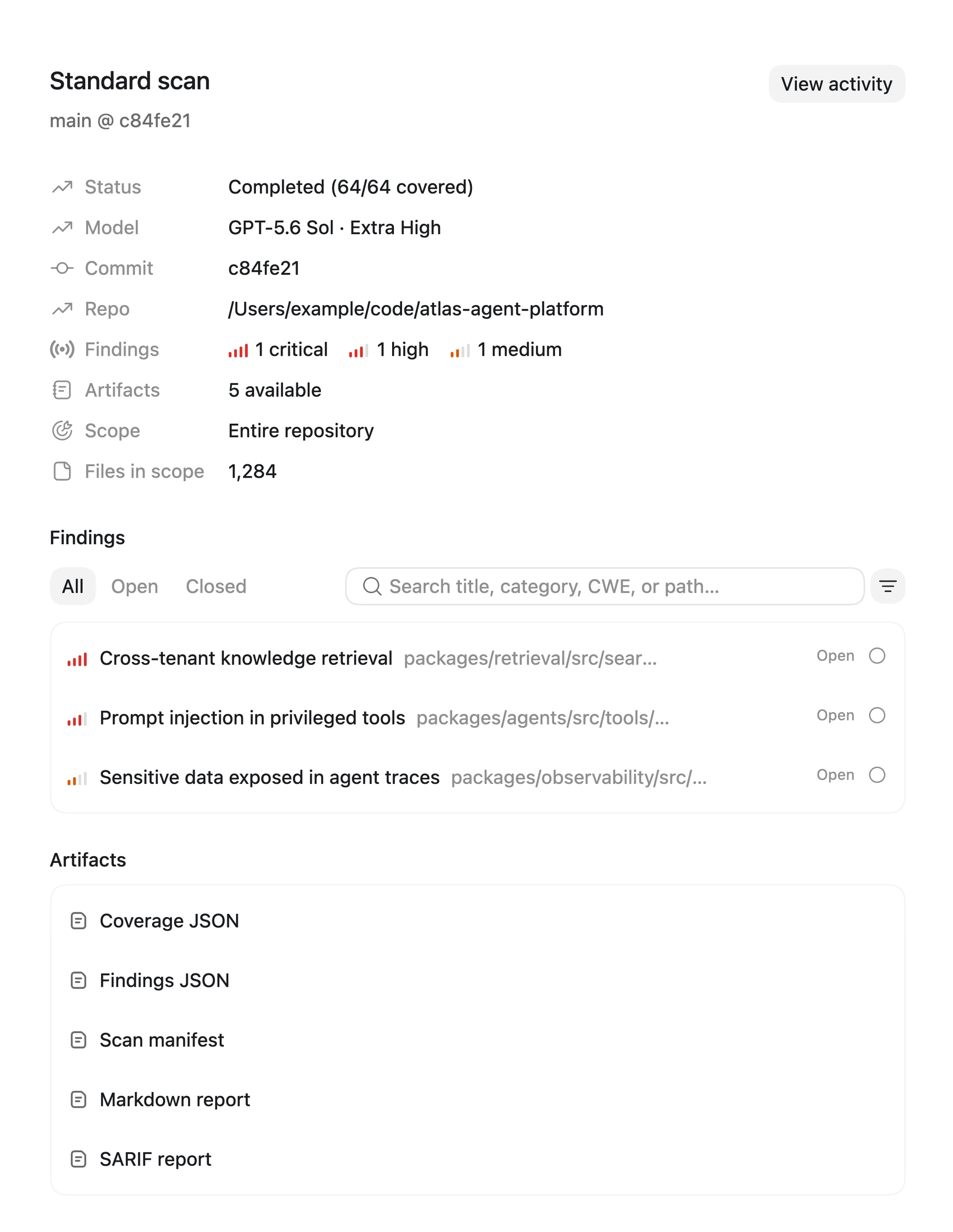
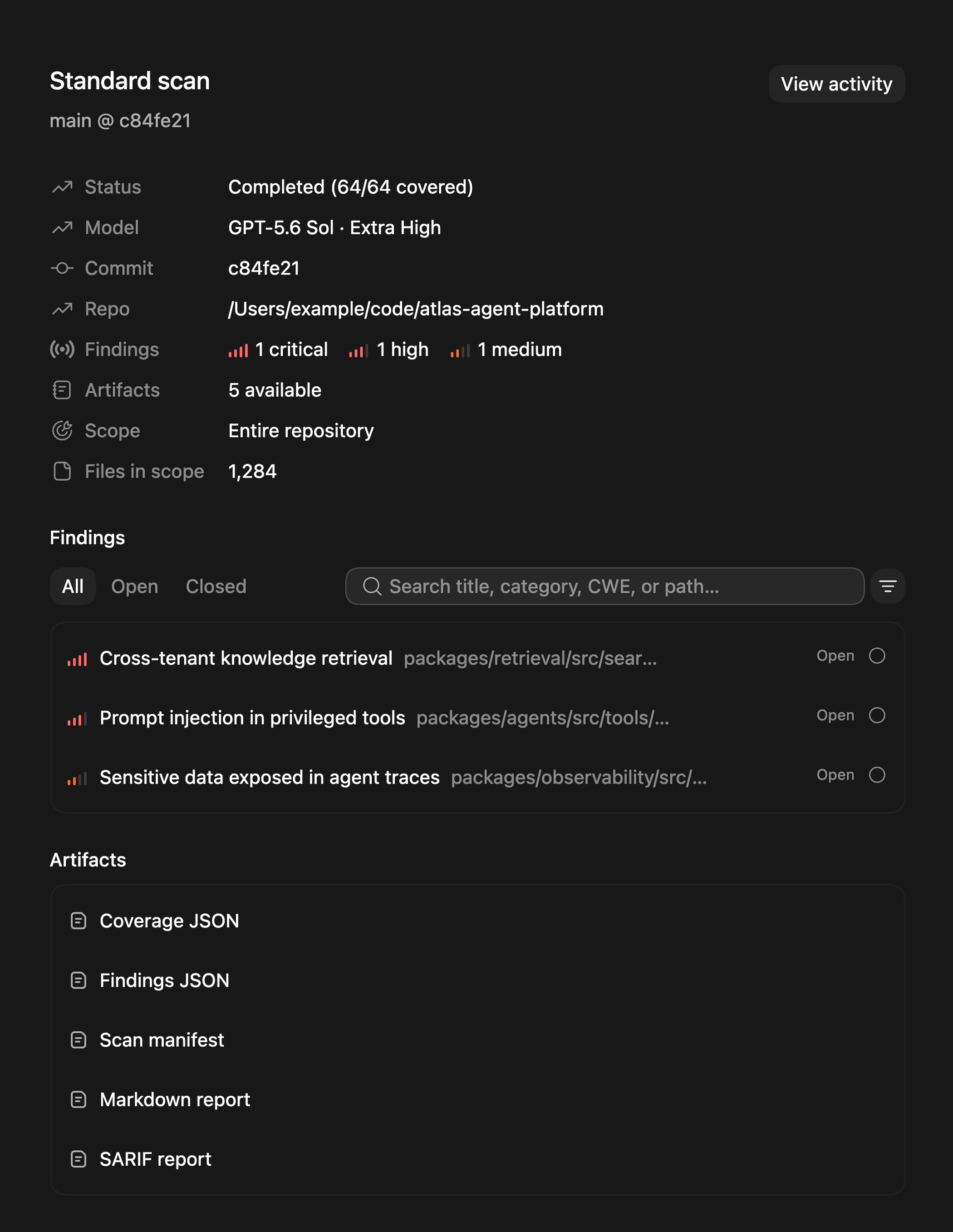
Revisa los hallazgos, la gravedad, la cobertura del análisis y los artefactos cuando este finalice.
Revisar los hallazgos de distintos análisis
Abre Hallazgos para inspeccionar los hallazgos guardados de distintos repositorios y análisis. Busca en la lista o fíltrala; luego, selecciona un hallazgo para revisar su resumen, la evidencia del código fuente, la validación y el impacto.
Usa Resumen para ver los detalles del hallazgo y Parche cuando quieras generar, revisar, aplicar o verificar una corrección puntual. Consulta Corregir y verificar hallazgos de seguridad para conocer el flujo de trabajo de remediación.
La pestaña Hallazgos muestra los hallazgos de los análisis guardados de Codex Security. Los tickets importados y otros problemas de seguridad existentes siguen formando parte de un flujo de trabajo de clasificación del backlog independiente.
Inspeccionar el historial del repositorio
Abre Repositorios para explorar los repositorios y las carpetas disponibles. Selecciona un repositorio para inspeccionar su historial de análisis, la revisión analizada más reciente y los hallazgos abiertos. Desde los detalles del repositorio, abre un análisis anterior o consulta los hallazgos asociados con ese repositorio.
Si un repositorio no tiene análisis, inicia uno desde sus detalles o selecciona + Análisis en el área de trabajo.
Iniciar un análisis desde una conversación
También puedes pedirle a Codex que ejecute el Plugin de Codex Security instalado en una conversación normal. Los análisis que usan el área de trabajo compartida del plugin aparecen en Análisis, por lo que puedes volver a consultar su progreso y sus resultados desde el área de trabajo de Seguridad.
Para los análisis y la automatización mediante la Terminal, consulta el Inicio rápido de la CLI de Codex Security.