
Extensión de Codex para IDE
Desarrolla con el contexto que ya tienes en el editor
Trabaja con Codex junto a tu código. Incluye en el prompt los archivos abiertos y las selecciones, revisa los cambios ahí mismo y delega las tareas más largas sin interrumpir tu flujo de trabajo.
import { wait } from './backoff'; export async function retryOperation<T>( fn: () => Promise<T>, retries = 3,): Promise<T> { let attempt = 0; let lastError: unknown; while (attempt <= retries) { try { return await fn(); } catch (error) { lastError = error; if (attempt >= retries) break; await wait(200 * 2 ** attempt); attempt++; } } throw lastError;}import { retryOperation } from './retry'; describe('retryOperation', () => { it('stops after max retries', async () => { const operation = vi.fn().mockRejectedValue('nope'); await expect(retryOperation(operation, 2)) .rejects.toBe('nope'); expect(operation).toHaveBeenCalledTimes(3); });});import { setTimeout as wait } from 'timers/promises'; export function nextDelay(baseDelay: number, attempt: number) { const jitter = Math.random() * 0.2 + 0.9; return baseDelay * 2 ** attempt * jitter;} export { wait };Rastrea y corrige un error intermitente en los reintentos. El bucle de reintentos ahora se detiene al alcanzar el máximo de reintentos, antes de esperar. Cambios aplicados.
Usa el contexto que ya tienes abierto
Haz referencia a archivos abiertos, código seleccionado y chats recientes directamente desde el editor. Codex comienza con el código que ya estás viendo, así que dedicas menos tiempo a volver a explicar el problema.
Revisa los cambios junto a tu código
Lee el resumen, examina un diff acotado y continúa en el mismo chat. Conserva solo los cambios que quieras, con el código fuente y la justificación visibles en un mismo lugar.
Delega cuando la tarea crezca
Haz las iteraciones rápidas de forma local o conecta Codex Web cuando una tarea necesite más tiempo y espacio. Cuando vuelvas, podrás revisar el resultado desde el mismo flujo de trabajo del editor.
Inicio rápido
Comienza a usar Codex en tu IDE
Instala o habilita Codex, inicia sesión y comienza un chat con el contexto que ya tienes abierto en el editor.
-
Instala o habilita Codex
Elige tu IDE. VS Code y los editores compatibles usan la extensión de Codex; Xcode y los IDE de JetBrains ofrecen sus propias integraciones.
-
Abre Codex
VS Code, Cursor o Windsurf: selecciona el ícono de Codex. Si no está visible, abre la Paleta de comandos y ejecuta Codex: Open Codex Sidebar.
Xcode: abre el asistente de programación, inicia un chat nuevo y selecciona Codex como agente.
IDE de JetBrains: abre AI Chat y selecciona Codex.
-
Inicia tu primer chat
Abre un proyecto y pídele a Codex que explique la base de código, haga un cambio puntual o te ayude a depurar un problema. Crea puntos de control en Git antes y después de una tarea para poder revertir los cambios.
Lee las prácticas recomendadas
Descubre qué puede hacer Codex en tu IDE
Mantén el código a la vista mientras Codex lo explica y edita, revisa los cambios y delega tareas.
Usa el contexto que ya tienes abierto
Agrega al editor un archivo abierto, una selección o un chat reciente y luego pídele a Codex que explique o edite el código con ese contexto ya adjunto.
Más informaciónRevisa los cambios junto a tu código
Revisa un resumen conciso y las líneas modificadas sin usar otro panel de navegación. Examina los dos archivos afectados, conserva los cambios que quieras y pide cambios adicionales desde la misma vista.
Más información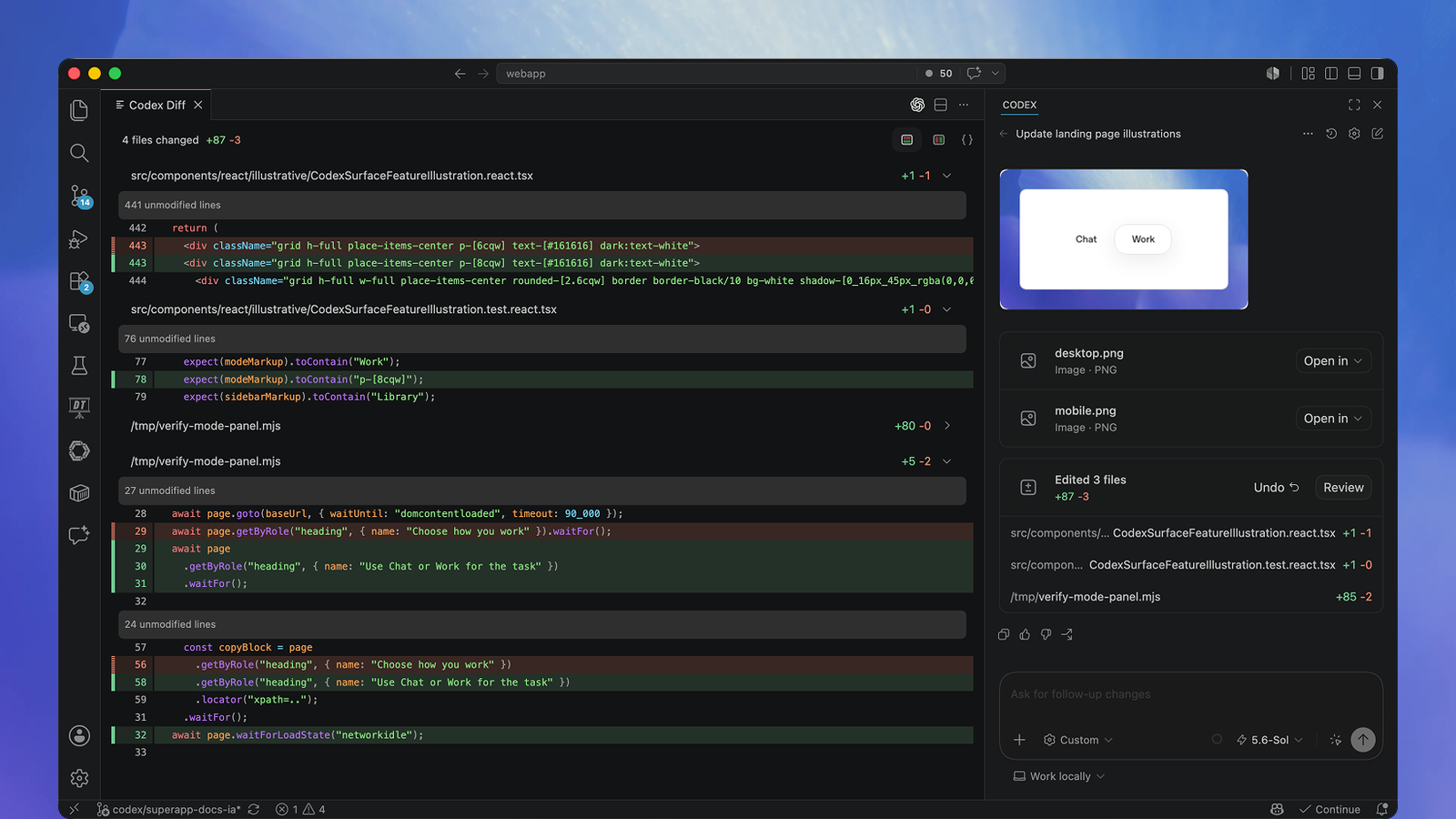
Delega cuando la tarea crezca
Elige trabajar de forma local para hacer iteraciones rápidas con control directo, o conecta Codex Web para delegar una tarea más larga. El chat seguirá disponible cuando regreses para revisar el resultado.
Más informaciónUsa la extensión de Codex para IDE cuando…
Haces cambios puntuales
Mantén los archivos relevantes y Codex en la misma vista.
Te familiarizas con código nuevo para ti
Pregunta por los archivos y símbolos que ya están abiertos en el editor.
Quieres revisar los cambios directamente en el editor
Examina y aplica los cambios junto al código fuente.
Quieres delegar una tarea más grande
Inicia una tarea en la nube desde el IDE y vuelve para ver el resultado.