Codex use case
Daybreak Blue の導入ガイド
対象のチームメンバーにアクセス権を付与し、そのメンバーが Codex で Daybreak を使えることを確認します。
Daybreak Blue を使うと、許可された防御目的の作業で、対応モデルがリクエストを拒否する頻度が下がります。ChatGPT Business または ChatGPT Enterprise のワークスペースオーナーは、承認済みのチームメンバーにアクセス権を付与し、Codex で社内コードをレビューできるようにします。
Best for
- 承認済みのグループに Daybreak Blue を導入する ChatGPT Business または ChatGPT Enterprise のワークスペースオーナー
- Codex で自分のワークスペースへのアクセス権を確認するセキュリティチームのメンバー
Contents
Daybreak Blue の導入ガイド
対象のチームメンバーにアクセス権を付与し、そのメンバーが Codex で Daybreak を使えることを確認します。
Daybreak Blue を使うと、許可された防御目的の作業で、対応モデルがリクエストを拒否する頻度が下がります。ChatGPT Business または ChatGPT Enterprise のワークスペースオーナーは、承認済みのチームメンバーにアクセス権を付与し、Codex で社内コードをレビューできるようにします。
Daybreak Blue を使うと、許可された防御目的の作業で、対応モデルがリクエストを拒否する頻度が下がります。ChatGPT Business または ChatGPT Enterprise のワークスペースオーナーは、承認済みのチームメンバーにアクセス権を付与し、Codex で社内コードをレビューできるようにします。
Related links
Best for
- 承認済みのグループに Daybreak Blue を導入する ChatGPT Business または ChatGPT Enterprise のワークスペースオーナー
- Codex で自分のワークスペースへのアクセス権を確認するセキュリティチームのメンバー
はじめに
ChatGPT Business ワークスペースがすでに承認されている場合は、ChatGPT Business の手順に進み、チームメンバーにアクセス権を付与してください。
ChatGPT Enterprise の場合は、ワークスペースのオーナーとしてサインインし、チームで使用する Enterprise ワークスペースのワークスペースのステータスとアクセスを開きます。Daybreak Blue が信頼済みアクセスの項目に表示されているか確認します。
設定の流れ
- ワークスペースのアクセス申請をまだ済ませていない場合は、申請してください。Daybreak Blue が審査中の場合は、OpenAI から利用開始の案内メールが届くまでお待ちください。
- チームへのアクセス権の付与は、Daybreak Blue が有効になったら行います。
- Codex でのアクセス確認は、アクセス権を付与したチームメンバーと一緒に行います。すでにアクセス権を付与している場合は、この手順から始めます。
Responses API または Codex で API キーを使用する場合は、API プロジェクトを設定します。チームで ChatGPT アカウントによるサインインと API キーの両方を使用する場合は、両方の設定を行ってください。
ワークスペースのアクセス申請
ChatGPT Enterprise ワークスペースでは、次の手順で申請します。
申請に必要な情報と書類を用意します。
- 事業者情報 事業者の登録書類に記載されている正式名称、住所、連絡先を使用します。求められた場合に備えて、納税者番号または事業者登録番号と、それを裏付ける書類を用意してください。
- 利用目的 ワークスペース名と ID を用意します。セキュリティチームの業務内容と、防御のために実施する予定のワークフローを説明してください。
- 確認担当者の連絡先 確認手続きを行う担当者がメールを受信して確認できるアドレスを使用します。Persona から、担当者が事業者を代表して手続きを行う権限を証明するよう求められる場合があります。本人確認を求められた場合に備えて、有効期限内の政府発行の顔写真付き身分証明書の現物(原本)と、カメラ付きの端末を用意してください。
信頼済みアクセスで未完了の事業者確認手続きを済ませてから、Daybreak Blue の申請画面を開きます。求められた確認事項に回答します。利用規約への同意を求められた場合は、署名権限のある方に同意してもらいます。その後、申請を送信します。使用できる書類については、確認手続きの要件をご覧ください。
ワークスペースに申請画面が表示されない場合は、Enterprise 向けの利用開始ガイドに従ってください。この場合は、まず Enterprise 向けの受付フォームを送信し、その後 Persona から届く確認メールに従って手続きを進めます。
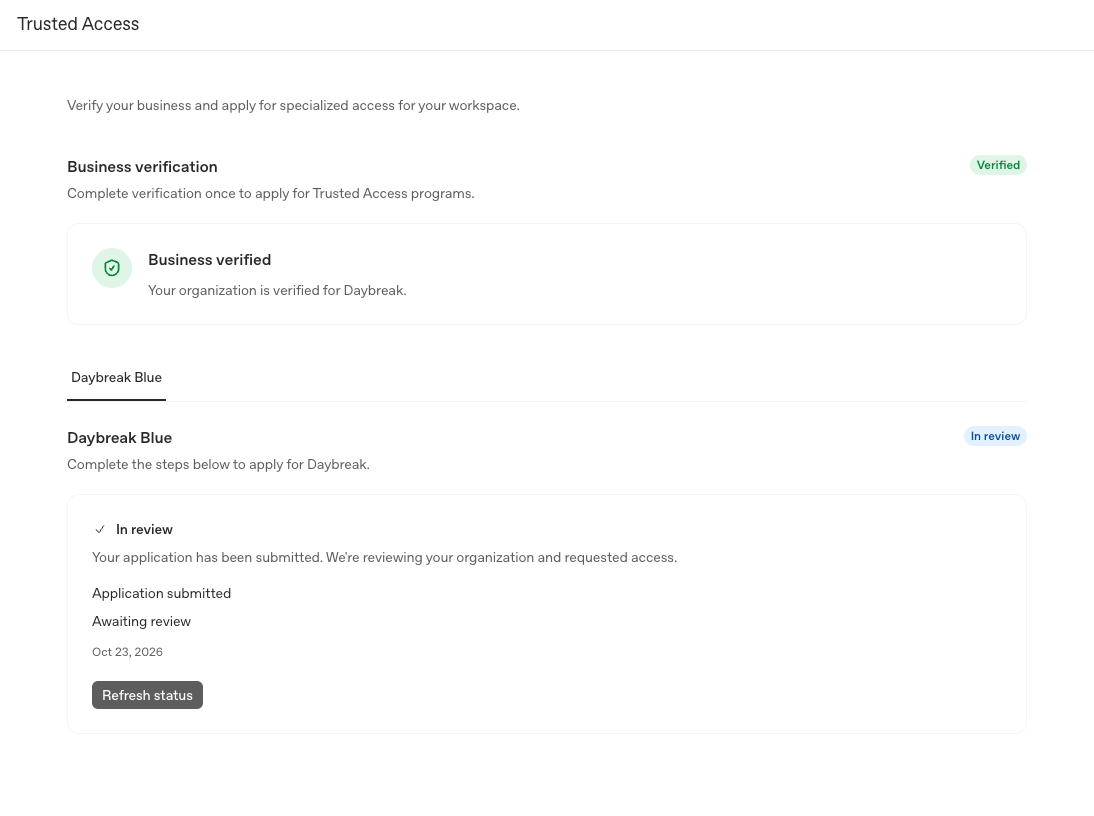
ワークスペースの準備ができたことを知らせるメールが OpenAI から届いたら、信頼済みアクセスに戻ります。
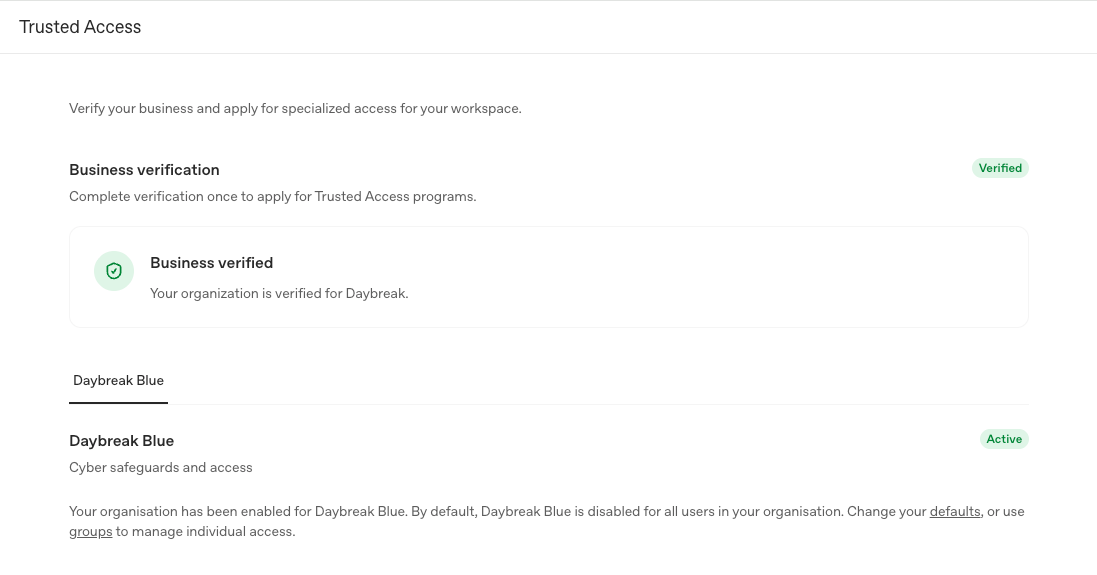
チーム向けの Daybreak の有効化
ChatGPT Business
承認済みのワークスペースで、管理コンソール → モデルを開きます。特化型モデルにある Daybreak Blue のアクセスを設定を選択し、アクセス権を付与する承認済みのチームメンバーを選びます。
ワークスペースのスイッチをオフにすると、全員のアクセスを一時停止できます。再びオンにすると、以前選択したメンバーがアクセスできるようになります。アクセスを有効にしたら、承認済みのメンバーと一緒に Codex でアクセスを確認します。
ChatGPT Enterprise
管理コンソール → モデルを開き、ワークスペースのデフォルト → サイバーセキュリティを確認します。一部のメンバーを対象に新しく導入する場合は、ここでは Daybreak Blue をオフのままにします。すでにオンになっている場合は、引き続き利用するメンバー全員に、まず Daybreak Blue のアクセス権を付与するロールを割り当てます。その後、デフォルト設定をオフにして変更を保存を選択します。
- 管理コンソールでグループとロールを開きます。承認済みのチームメンバーだけが使用するカスタムロールを選択するか、チーム用のロールを新しく作成して保存します。
- モデル → ロールに戻ります。ロールのオーバーライドを追加を選択し、対象のロールを選びます。そのロールにすでにオーバーライドがある場合は、⋯ メニューを開き、オーバーライドを編集を選択します。
- サイバーセキュリティで Daybreak Blue をオンにします。モデルで、チームが使用するモデルを有効にします。たとえば 6 Sol を有効にすると、GPT-6 Sol を使用できます。変更を保存を選択します。
- グループとロールに戻り、承認済みのグループにカスタムロールを割り当てます。メンバーに直接割り当てる場合や、ワークスペース設定に権限とロールが表示されている場合は、ロールの割り当て手順に従ってください。
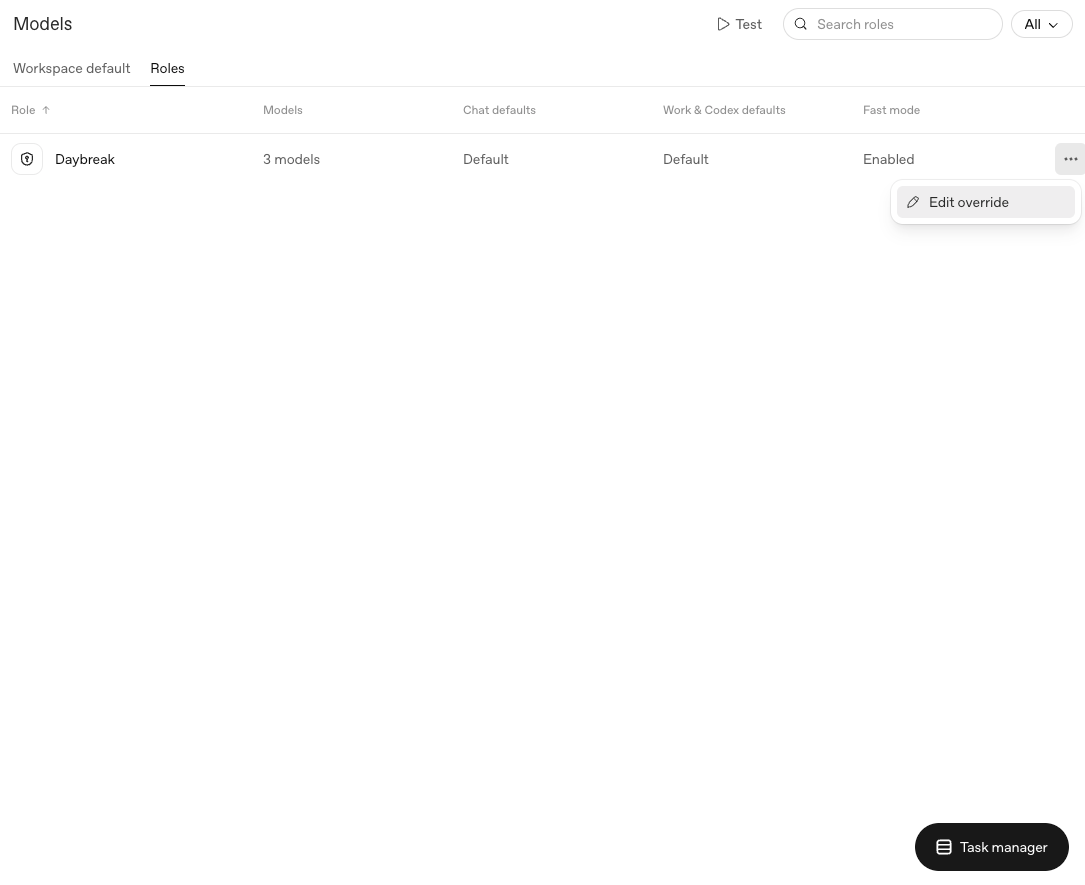
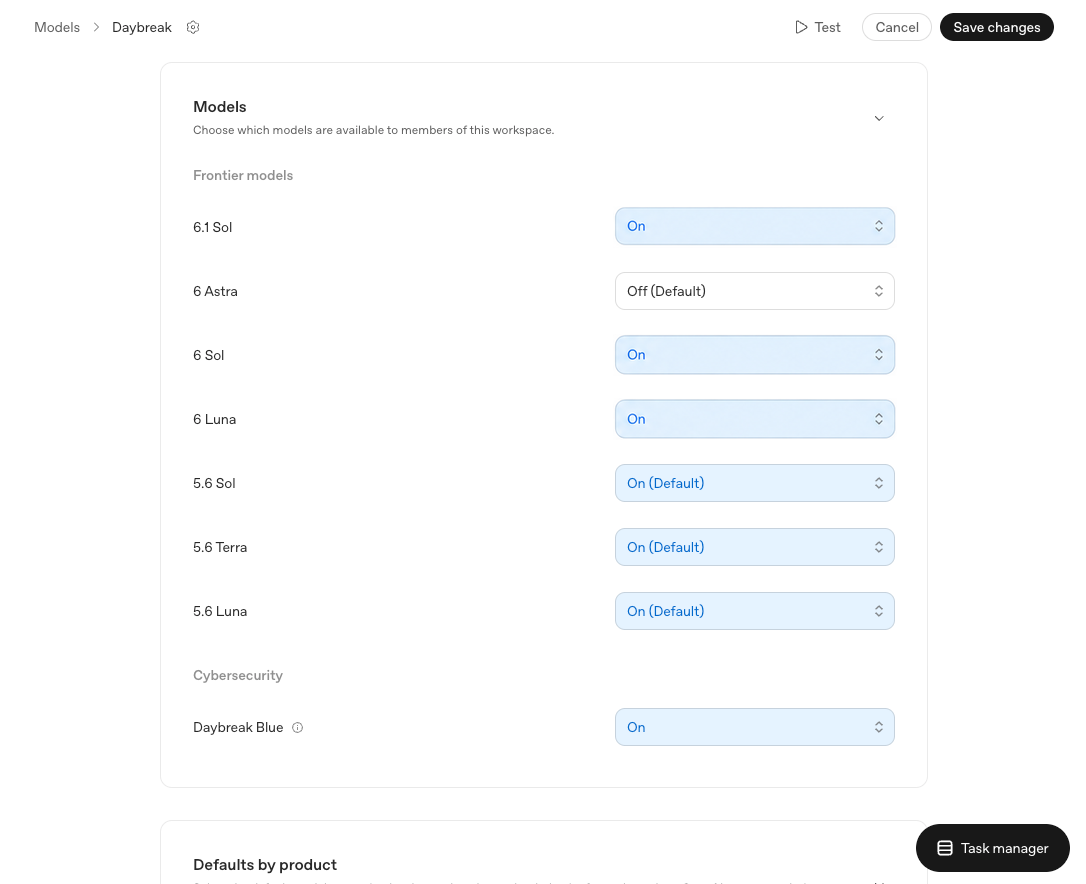
モデル → ロールで対象のロールをもう一度開き、Daybreak Blue と選択したモデルの両方が有効な状態で保存されていることを確認します。グループとロールでは、グループ経由で割り当てられたメンバーも含め、誰がそのロールを持っているかを確認します。導入対象外のメンバーについては、他のロールで Daybreak Blue のアクセス権が付与されていないかを確認してください。変更が反映されるまで 10 分ほど待ってから、チームメンバーに Codex でアクセスを確認してもらいます。
その他の導入方法については、チーム向け設定ガイドをご覧ください。
Codex でのアクセス確認
承認済みのチームメンバーに、ChatGPT デスクトップアプリを開き、自分の ChatGPT アカウントでサインインして、承認済みのワークスペースを選択してもらいます。続いて Codex を開いてチャットを開始し、メッセージ入力欄の下にあるモデルメニューを開いてもらいます。
このメニューで Daybreak をオンにし、オーナーが有効にしたモデルを選択してもらいます。GPT-6 Sol では、Blue を使用するとリクエストへの応答が拒否されるケースが減ります。他のモデルについては、Daybreak のモデル対応表を確認してください。
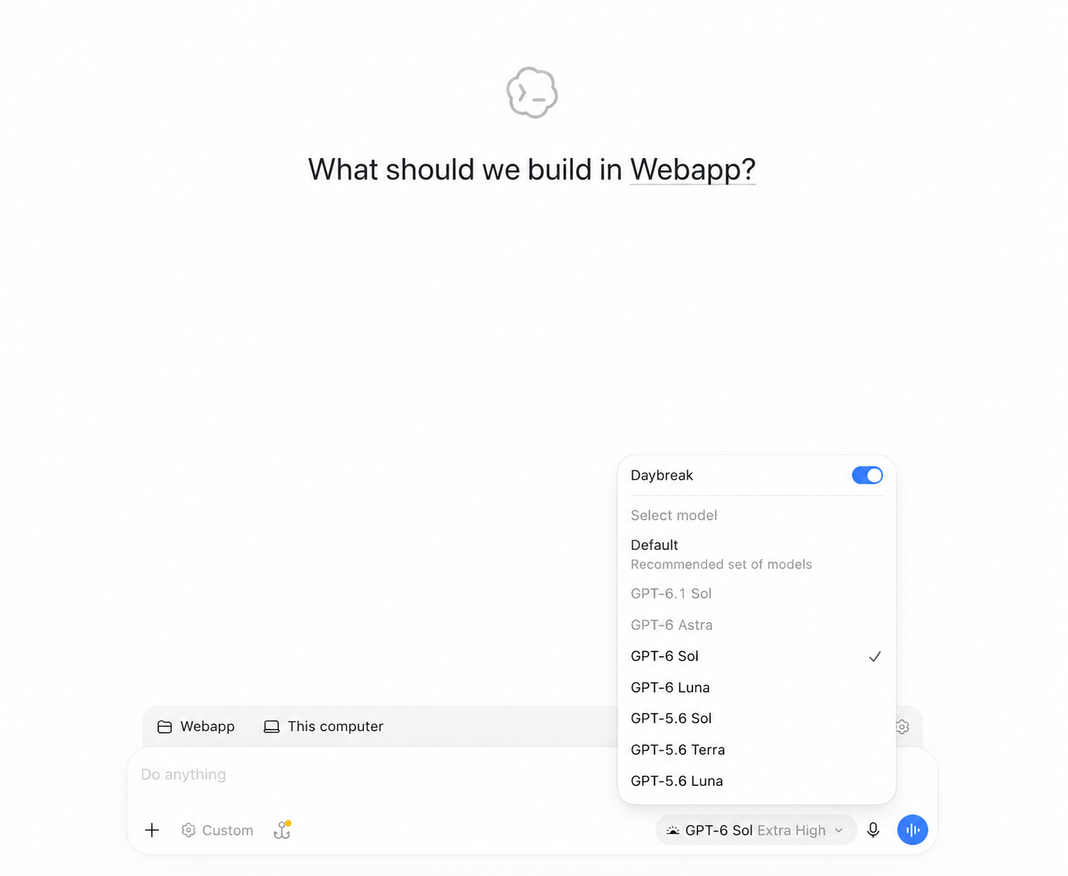
そのチャットで、「期限切れのセッショントークンを拒否するパッチのテストを 2 つ提案してください」などの簡単なタスクを試してもらいます。モデルへのアクセスエラーが発生せず、チャットに応答が返ることを確認してください。
切り替えスイッチやモデルが表示されない場合は、メンバーにアプリを再読み込みし、使用中のワークスペースを確認してもらいます。ChatGPT Business では、ワークスペースのスイッチがオンになっていることと、アクセスを設定で対象のメンバーが選択されていることを確認します。ChatGPT Enterprise では、対象のロールがメンバーに直接、または所属グループを通じて割り当てられていることを確認します。次に、モデル → ロールでそのロールのオーバーライドをもう一度開き、Daybreak Blue とモデルの設定を確認します。アクセスエラーについては、Daybreak のトラブルシューティングをご覧ください。
初めてのセキュリティスキャン
チームでコードをレビューするには、初めてのセキュリティスキャンの手順に従ってください。まずは、チームが所有しているか、セキュリティ評価を行う許可を得ているリポジトリを 1 つ選びます。
API プロジェクトの設定
ワークスペースのアクセス設定は、ChatGPT アカウントでサインインするユーザーに適用されます。API キーを使用する場合は、API 組織のオーナーが、Daybreak Blue を必要とするプロジェクトごとに個別に有効化します。
- 承認済みの組織を確認します。 API プラットフォームで組織のステータスとアクセスを開き、Daybreak の承認メールで対象の API 組織を確認します。メールに ChatGPT ワークスペース名しか記載されていない場合は、次に進む前に OpenAI のアカウント担当チームに API アクセスの可否を確認してください。
- プロジェクトで Blue を有効にします。 承認済みの組織で、チームの社内セキュリティ業務に使用するデフォルト以外のプロジェクトを選択するか、新しく作成します。プロジェクト設定 → 一般 → Daybreak モデルへのアクセスを開き、Daybreak Blue をオンにして保存を選択します。承認済みのユーザーをプロジェクトに追加します。変更が反映されるまで最大 15 分かかります。
- リクエストで Blue が使用されていることを確認します。 プロジェクトのメンバーに、そのプロジェクトの API キーを使用して Responses API にリクエストを送信してもらいます。リクエストでは、
gpt-6-solなどの承認済みモデルを指定し、access_programs.cyberをdaybreak_blueに設定します。レスポンスにこのフィールドが含まれる場合は、その値がdaybreak_blueであることを確認してください。Responses API ガイドに、コピーして使えるリクエスト例があります。
チームでコマンドラインクライアントを使用する場合は、Codex CLI または Codex Security CLI の手順に従ってください。個人で利用する場合は、個人向けの申請フォームを使用してください。