


Codex use case
Premiers pas avec Daybreak Blue
Accordez l’accès aux membres de votre équipe que vous avez sélectionnés et vérifiez qu’ils peuvent utiliser Daybreak dans Codex.
Avec Daybreak Blue, les modèles compatibles refusent moins souvent les demandes liées à des activités de cybersécurité défensive autorisées. En tant que propriétaire d’un espace de travail ChatGPT Business ou ChatGPT Enterprise, accordez aux membres habilités de votre équipe l’accès nécessaire pour passer en revue le code interne dans Codex.
Best for
- Propriétaires d’un espace de travail ChatGPT Business ou ChatGPT Enterprise qui déploient Daybreak Blue auprès d’un groupe habilité.
- Membres de l’équipe de sécurité qui vérifient leur accès à l’espace de travail dans Codex.
Contents
Premiers pas avec Daybreak Blue
Accordez l’accès aux membres de votre équipe que vous avez sélectionnés et vérifiez qu’ils peuvent utiliser Daybreak dans Codex.
Avec Daybreak Blue, les modèles compatibles refusent moins souvent les demandes liées à des activités de cybersécurité défensive autorisées. En tant que propriétaire d’un espace de travail ChatGPT Business ou ChatGPT Enterprise, accordez aux membres habilités de votre équipe l’accès nécessaire pour passer en revue le code interne dans Codex.
Avec Daybreak Blue, les modèles compatibles refusent moins souvent les demandes liées à des activités de cybersécurité défensive autorisées. En tant que propriétaire d’un espace de travail ChatGPT Business ou ChatGPT Enterprise, accordez aux membres habilités de votre équipe l’accès nécessaire pour passer en revue le code interne dans Codex.
Best for
- Propriétaires d’un espace de travail ChatGPT Business ou ChatGPT Enterprise qui déploient Daybreak Blue auprès d’un groupe habilité.
- Membres de l’équipe de sécurité qui vérifient leur accès à l’espace de travail dans Codex.
Avant de commencer
Si votre espace de travail ChatGPT Business est déjà approuvé, passez à la section ChatGPT Business pour accorder l’accès aux membres de votre équipe.
Pour ChatGPT Enterprise, connectez-vous en tant que propriétaire de l’espace de travail et ouvrez la page Statut et accès de l’espace de travail pour l’espace de travail Enterprise que votre équipe utilisera. Repérez Daybreak Blue dans la section Accès de confiance.
Les étapes à suivre
- Demandez l’accès pour votre espace de travail si vous ne l’avez pas encore fait. Si Daybreak Blue affiche le statut En cours d’examen, attendez l’e-mail de bienvenue d’OpenAI.
- Accordez l’accès à votre équipe lorsque Daybreak Blue affiche le statut Actif.
- Vérifiez l’accès dans Codex avec un membre de l’équipe à qui vous avez accordé l’accès. Si vous avez déjà accordé l’accès, commencez par cette étape.
Vous utilisez une clé API pour l’API Responses ou pour Codex ? Configurez un projet API. Si votre équipe utilise à la fois des comptes ChatGPT pour se connecter et des clés API, effectuez les deux configurations.
Demandez l’accès pour votre espace de travail
Suivez ces étapes pour un espace de travail ChatGPT Enterprise.
Rassemblez les éléments nécessaires à votre demande.
- Informations sur l’entreprise. Reprenez la dénomination sociale, l’adresse et les coordonnées qui figurent dans les documents officiels de votre entreprise. Préparez un numéro d’identification fiscale ou d’immatriculation ainsi que les justificatifs, au cas où ils vous seraient demandés.
- Utilisation prévue. Gardez à portée de main le nom et l’identifiant de l’espace de travail. Décrivez les activités de votre équipe de sécurité et les workflows de défense qu’elle prévoit d’utiliser.
- Contact pour la vérification. Utilisez une adresse e-mail que la personne chargée de la vérification peut consulter. Persona peut lui demander de prouver qu’elle est habilitée à agir au nom de l’entreprise. Si une vérification d’identité est demandée, prévoyez un appareil équipé d’une caméra et l’original physique d’une pièce d’identité avec photo, en cours de validité et délivrée par une autorité publique.
Dans Accès de confiance, terminez les éventuelles étapes de vérification de l’entreprise, puis ouvrez le formulaire de demande d’accès à Daybreak Blue. Remplissez les attestations demandées, faites accepter les conditions par un signataire habilité si nécessaire, puis envoyez la demande. Consultez les exigences de vérification pour connaître les documents acceptés.
Si le formulaire n’apparaît pas dans votre espace de travail, suivez le guide de prise en main pour les entreprises. Dans ce cas, envoyez d’abord le formulaire de demande destiné aux entreprises, puis suivez les instructions de l’e-mail de vérification de Persona.
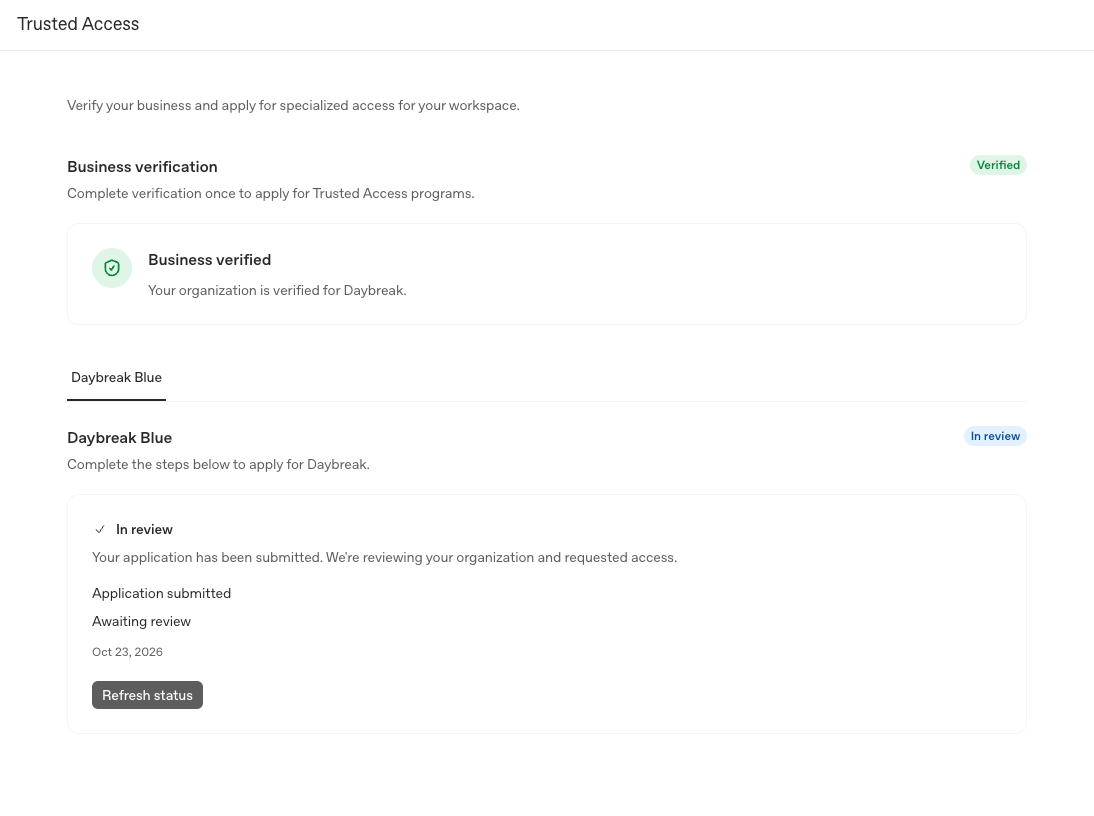
Lorsque vous recevez l’e-mail d’OpenAI vous indiquant que l’espace de travail est prêt, revenez dans Accès de confiance.
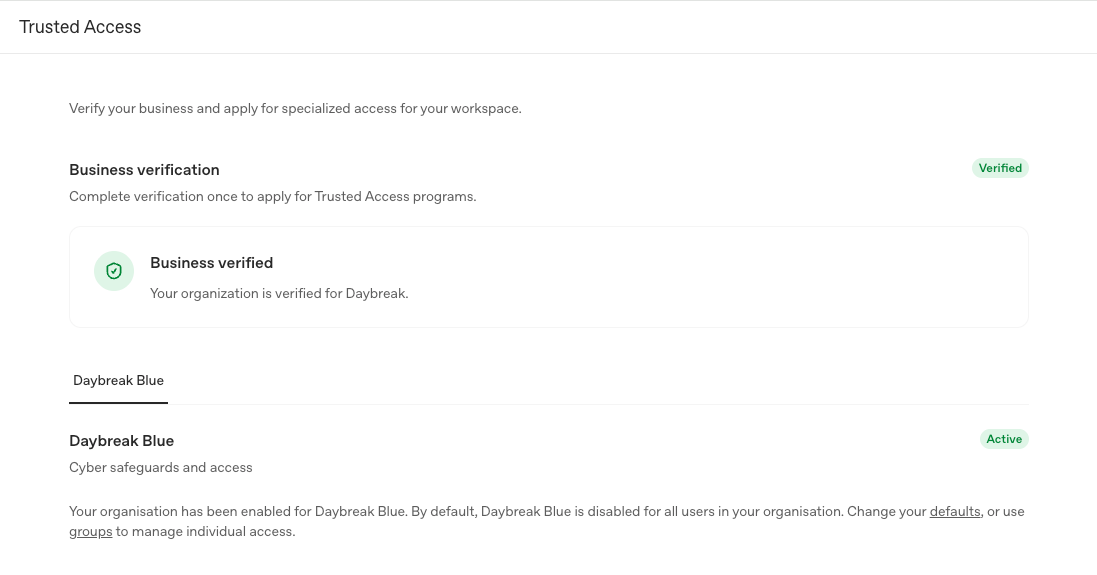
Activez Daybreak pour votre équipe
ChatGPT Business
Dans votre espace de travail approuvé, ouvrez Console d’administration → Modèles. Sous Modèles spécialisés, repérez Daybreak Blue, choisissez Définir l’accès, puis sélectionnez les membres autorisés de l’équipe qui doivent y avoir accès.
Le bouton d’activation de l’espace de travail vous permet de suspendre l’accès pour tous les membres. Lorsque vous réactivez l’accès, les membres que vous aviez sélectionnés y ont de nouveau accès. Une fois l’accès activé, vérifiez l’accès dans Codex avec un membre autorisé.
ChatGPT Enterprise
Ouvrez Console d’administration → Modèles et vérifiez le réglage sous Paramètres par défaut de l’espace de travail → Cybersécurité. Si vous déployez Daybreak Blue pour la première fois auprès de certains membres, laissez cette option désactivée ici. Si elle est déjà activée, attribuez d’abord à chaque personne qui doit conserver l’accès un rôle qui le lui accorde. Vous pouvez ensuite désactiver l’option par défaut et sélectionner Enregistrer les modifications.
- Dans la console d’administration, ouvrez Groupes et rôles. Choisissez un rôle personnalisé attribué uniquement aux membres autorisés de l’équipe, ou créez et enregistrez un nouveau rôle pour l’équipe.
- Revenez dans Modèles → Rôles. Sélectionnez Ajouter une dérogation de rôle, puis choisissez votre rôle. Si une dérogation existe déjà pour ce rôle, ouvrez son menu ⋯ et sélectionnez Modifier la dérogation.
- Sous Cybersécurité, réglez Daybreak Blue sur Activé. Sous Modèles, activez le modèle que votre équipe utilisera, par exemple 6 Sol pour GPT-6 Sol. Sélectionnez Enregistrer les modifications.
- Revenez dans Groupes et rôles et attribuez le rôle personnalisé au groupe autorisé. Si vous attribuez des rôles directement aux membres ou si les paramètres de votre espace de travail affichent la rubrique Autorisations et rôles, suivez les instructions d’attribution des rôles.
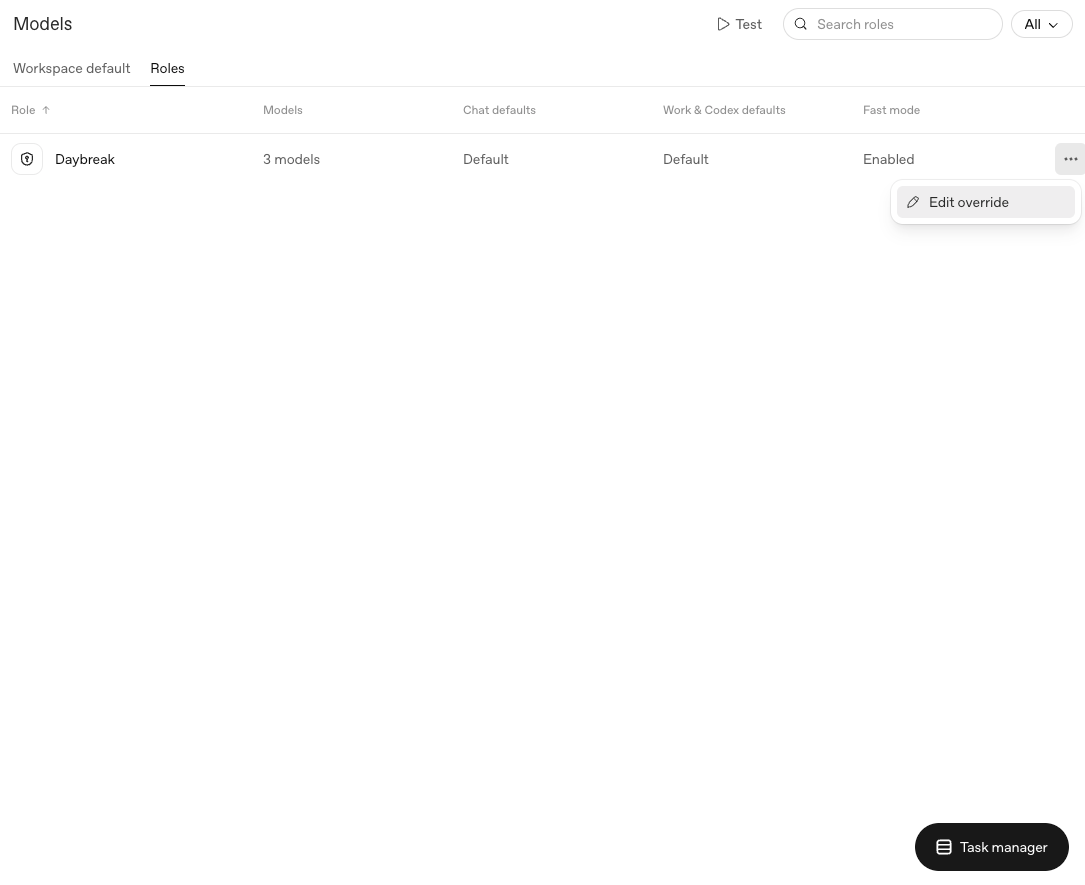
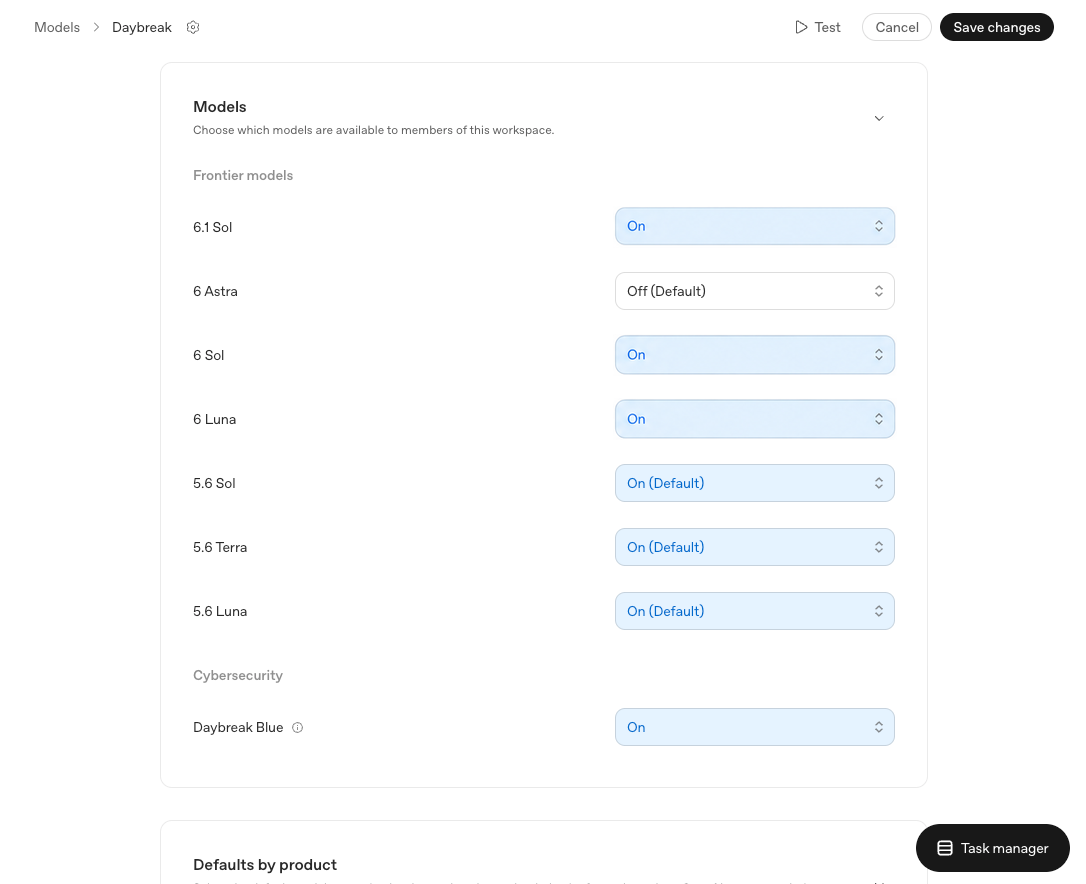
Rouvrez le rôle dans Modèles → Rôles et vérifiez que vous avez bien enregistré les réglages de Daybreak Blue et du modèle choisi. Dans Groupes et rôles, vérifiez qui possède ce rôle, y compris par l’intermédiaire d’un groupe. Pour une personne qui ne fait pas partie du déploiement, vérifiez si l’un de ses autres rôles lui donne accès à Daybreak Blue. Attendez environ 10 minutes que les modifications prennent effet avant de demander à un membre de l’équipe de vérifier son accès dans Codex.
Pour connaître les autres options de déploiement, consultez le guide de configuration pour les équipes.
Vérifiez l’accès dans Codex
Demandez à un membre autorisé de l’équipe d’ouvrir l’application de bureau ChatGPT, de se connecter avec son compte ChatGPT et de sélectionner l’espace de travail approuvé. Demandez-lui ensuite d’ouvrir Codex, de démarrer une discussion et d’ouvrir le menu des modèles sous la zone de saisie.
Dans ce menu, demandez-lui d’activer Daybreak et de sélectionner le modèle activé par le propriétaire. Avec Blue, GPT-6 Sol peut répondre à davantage de demandes qu’il refuserait autrement. Pour vérifier la compatibilité d’un autre modèle, consultez le tableau des modèles pris en charge par Daybreak.
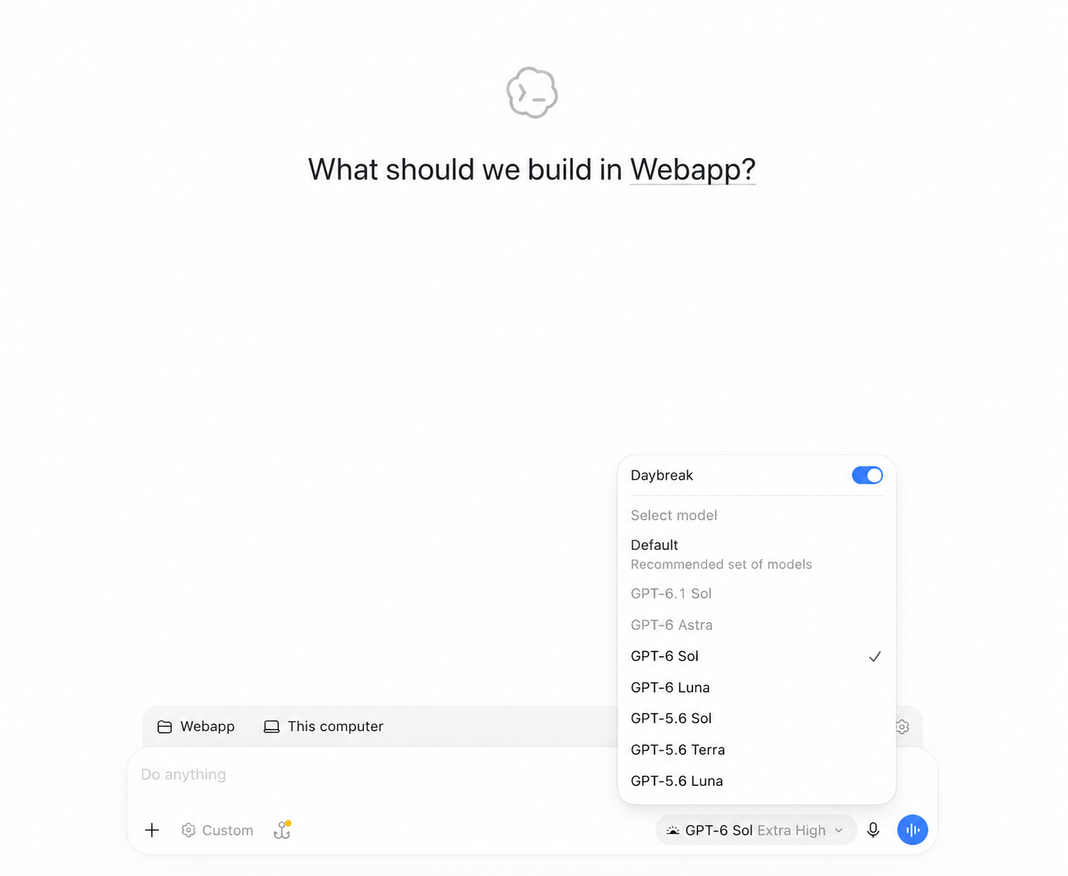
Demandez au membre de tester une tâche simple dans cette discussion, par exemple : « Proposez deux tests pour un correctif qui rejette les jetons de session expirés. » Vérifiez qu’il obtient une réponse sans erreur d’accès au modèle.
Si le bouton d’activation ou le modèle n’apparaît pas, demandez au membre d’actualiser l’application et de vérifier quel espace de travail il utilise. Dans ChatGPT Business, vérifiez que l’accès est activé pour l’espace de travail et que le membre est sélectionné sous Définir l’accès. Dans ChatGPT Enterprise, vérifiez que le membre possède le rôle prévu, soit directement, soit par l’intermédiaire de son groupe. Dans Modèles → Rôles, rouvrez la dérogation de ce rôle et vérifiez ses réglages pour Daybreak Blue et le modèle. En cas d’erreur d’accès, consultez le guide de dépannage de Daybreak.
Lancez votre première analyse de sécurité
Pour effectuer une revue de code avec votre équipe, suivez le guide Lancez votre première analyse de sécurité. Commencez par un dépôt qui appartient à l’équipe ou qu’elle a l’autorisation d’analyser.
Configurez un projet API
Les paramètres d’accès de l’espace de travail s’appliquent aux personnes qui se connectent avec ChatGPT. Pour les clés API, un propriétaire de l’organisation API doit activer Daybreak Blue séparément pour chaque projet qui en a besoin.
- Vérifiez quelle organisation a été approuvée. Ouvrez la page Statut et accès de l’organisation sur la Plateforme API et vérifiez que l’e-mail d’approbation de Daybreak mentionne bien l’organisation API prévue. Si l’e-mail mentionne uniquement votre espace de travail ChatGPT, demandez à l’équipe OpenAI chargée de votre compte de confirmer l’accès API avant de poursuivre.
- Activez Blue pour le projet. Dans l’organisation approuvée, choisissez ou créez un projet autre que le projet par défaut pour les travaux de sécurité internes de votre équipe. Ouvrez Paramètres du projet → Général → Accès aux modèles Daybreak, activez Daybreak Blue, puis sélectionnez Enregistrer. Ajoutez les utilisateurs autorisés au projet. La modification peut prendre jusqu’à 15 minutes pour entrer en vigueur.
- Vérifiez qu’une requête utilise Blue. Demandez à un membre du projet d’utiliser une clé API de ce projet pour envoyer une requête à l’API Responses avec un modèle approuvé, par exemple
gpt-6-sol, en définissantaccess_programs.cybersurdaybreak_blue. Lorsque la réponse contient ce champ, sa valeur doit êtredaybreak_blue. Le guide de l’API Responses fournit une requête que vous pouvez copier.
Si votre équipe utilise un client en ligne de commande, suivez les instructions pour Codex CLI ou Codex Security CLI. Pour obtenir un accès à titre personnel, utilisez le formulaire de demande individuelle.
Related use cases
Analyse de plusieurs dépôts
Utilisez la CLI de Codex Security pour analyser chaque dépôt d’une liste à un commit précis
Audit des incidents liés aux dépendances
Avec Codex, préparez un audit en lecture seule à partir d’un avis de sécurité public sur un...
Automatisez les analyses de sécurité dans votre pipeline CI
Ajoutez la CLI de Codex Security à votre pipeline CI