
Connectez Codex à la passerelle de modèles de votre organisation avec les paramètres du fournisseur et la méthode d’authentification indiqués par l’équipe qui gère la passerelle. La passerelle achemine les requêtes destinées aux modèles vers votre backend, par exemple Amazon Bedrock.
Pour un déploiement dans toute l’organisation, consultez Déployez une passerelle. Pour connaître le comportement attendu de l’API, consultez Compatibilité des passerelles. Pour vous connecter directement à Bedrock sans passerelle, consultez Amazon Bedrock.
Vérifiez si Codex est déjà configuré
Installez le client Codex dans la version testée par votre administrateur. Si votre organisation gère les paramètres, ouvrez ce client et suivez les étapes de connexion que votre administrateur vous a communiquées. Vous pouvez alors passer les exemples de configuration du fournisseur ci-dessous.
- Pour la CLI, vérifiez le profil sélectionné et exécutez
codex doctor. Après le démarrage, utilisez/statuspour vérifier le modèle et le fournisseur actifs. - Pour l’application macOS, consultez
~/.codex/config.tomlou la configuration gérée que distribue votre organisation. - Pour l’application Windows, consultez
%USERPROFILE%\.codex\config.tomlou la configuration système que distribue votre organisation.
Si le fournisseur de passerelle et le modèle attendus sont déjà actifs, suivez les éventuelles étapes de connexion indiquées par votre administrateur, puis passez à la section Vérifiez la connexion. Évitez d’ajouter une deuxième configuration de fournisseur sur une machine gérée. Si les paramètres diffèrent de ceux indiqués par votre administrateur, demandez-lui quelle couche de configuration doit les fournir avant de modifier les fichiers locaux.
Récupérez les paramètres de connexion à la passerelle
Pour une configuration manuelle, vérifiez si vous devez vous connecter à l’espace de travail ChatGPT, vous authentifier auprès de la passerelle ou faire les deux.
Pour configurer Codex vous-même, demandez les éléments suivants à l’équipe qui gère la passerelle :
- L’URL de base HTTPS de la passerelle, avec le chemin de son API, par exemple
https://gateway.example.com/v1. - Le nom du modèle et l’identifiant du fournisseur à utiliser.
- La méthode d’authentification : le mécanisme OAuth natif de la passerelle, une clé API à portée limitée avec sa variable d’environnement, ou un utilitaire d’authentification déjà installé.
- Pour OAuth, l’URL d’autorisation, l’URL d’obtention des jetons, l’identifiant du client public et les éventuelles portées requises. Si la passerelle utilise un cookie ou un en-tête personnalisé, demandez également son nom.
- Si un catalogue de modèles est requis, son URL ou le fichier de catalogue et son chemin local absolu.
Configurez le fournisseur
Ouvrez config.toml à l’emplacement ~/.codex/config.toml sur macOS ou Linux, ou %USERPROFILE%\.codex\config.toml sur Windows.
Intégrez cet exemple à votre configuration existante en remplaçant l’URL et le modèle par les valeurs fournies par votre administrateur. Ne définissez pas deux fois une même clé ou table. L’exemple utilise gpt-6-sol. Utilisez ce modèle sans catalogue personnalisé uniquement si votre administrateur confirme que votre version de Codex le reconnaît et que les métadonnées intégrées correspondent à celles de la passerelle.
Placez model, model_provider, model_catalog_json et web_search avant la première table TOML. Les clés placées après l’en-tête d’une table appartiennent à cette table. Codex ne les lit donc pas comme des paramètres de premier niveau.
model = "gpt-6-sol"
model_provider = "enterprise-gateway"
web_search = "disabled"

[model_providers.enterprise-gateway]
name = "Organization Gateway"
base_url = "https://gateway.example.com/v1"
wire_api = "responses"
requires_openai_auth = false
Ajoutez ensuite les paramètres d’authentification fournis par l’équipe qui gère la passerelle.
enterprise-gateway est un exemple d’identifiant de fournisseur. Utilisez le même identifiant dans model_provider et dans les tables de configuration et d’authentification du fournisseur. Cet exemple désactive la recherche web pour le premier test de connexion. Avant de l’activer, votre administrateur doit vérifier que la passerelle prend en charge cette fonctionnalité.
Configurez votre catalogue de modèles
Vérifiez auprès de l’équipe qui gère la passerelle comment Codex obtient les capacités et les instructions du modèle sélectionné :
- Nom intégré : si la passerelle accepte le nom exact du modèle fourni avec votre version de Codex et achemine les requêtes vers le modèle correspondant, attribuez ce nom à
model. Codex dispose déjà des métadonnées du modèle. - Point de terminaison du catalogue : si la passerelle fournit des métadonnées compatibles avec Codex, utilisez l’URL complète de son catalogue. Il peut s’agir d’un point de terminaison
/v1/modelsqui renvoie la réponse de catalogue attendue par Codex. Pour les alias personnalisés, une réponse qui contient uniquement la liste des identifiants de modèles ne suffit pas. - Fichier de catalogue : si votre passerelle utilise des alias personnalisés et que votre administrateur distribue un fichier, suivez l’exemple de fichier models.json local. Utilisez un fichier local si le mécanisme OAuth natif de la passerelle est votre seul moyen d’authentification et que vous avez besoin de métadonnées personnalisées.
Si vous utilisez une clé API ou un utilitaire d’authentification et que votre administrateur vous fournit une URL de catalogue, ajoutez-la à la table [model_providers.enterprise-gateway] existante :
model_catalog_url = "https://gateway.example.com/codex/models.json"Supprimez tout paramètre model_catalog_json en vigueur, car il a priorité sur l’URL. Les administrateurs trouveront les exigences relatives au point de terminaison dans la section sur la configuration d’un catalogue distant.
Si votre administrateur vous fournit un fichier de catalogue de modèles local, enregistrez-le et ajoutez model_catalog_json avant la première table TOML en indiquant le chemin absolu du fichier. Les alias personnalisés nécessitent des métadonnées correspondantes dans le catalogue. Par exemple :
model_catalog_json = "/etc/codex/gateway-models.json"Utilisez le nom de modèle et le catalogue que votre administrateur vous a fournis ensemble. N’ajoutez un chemin de catalogue que si le fichier existe à cet emplacement.
Choisissez une méthode d’authentification
Utilisez le mécanisme OAuth natif de la passerelle pour vous connecter dans le navigateur, une clé API pour limiter la portée des accès, ou un utilitaire d’authentification si votre organisation fournit une commande.
Utilisez le mécanisme OAuth natif de la passerelle
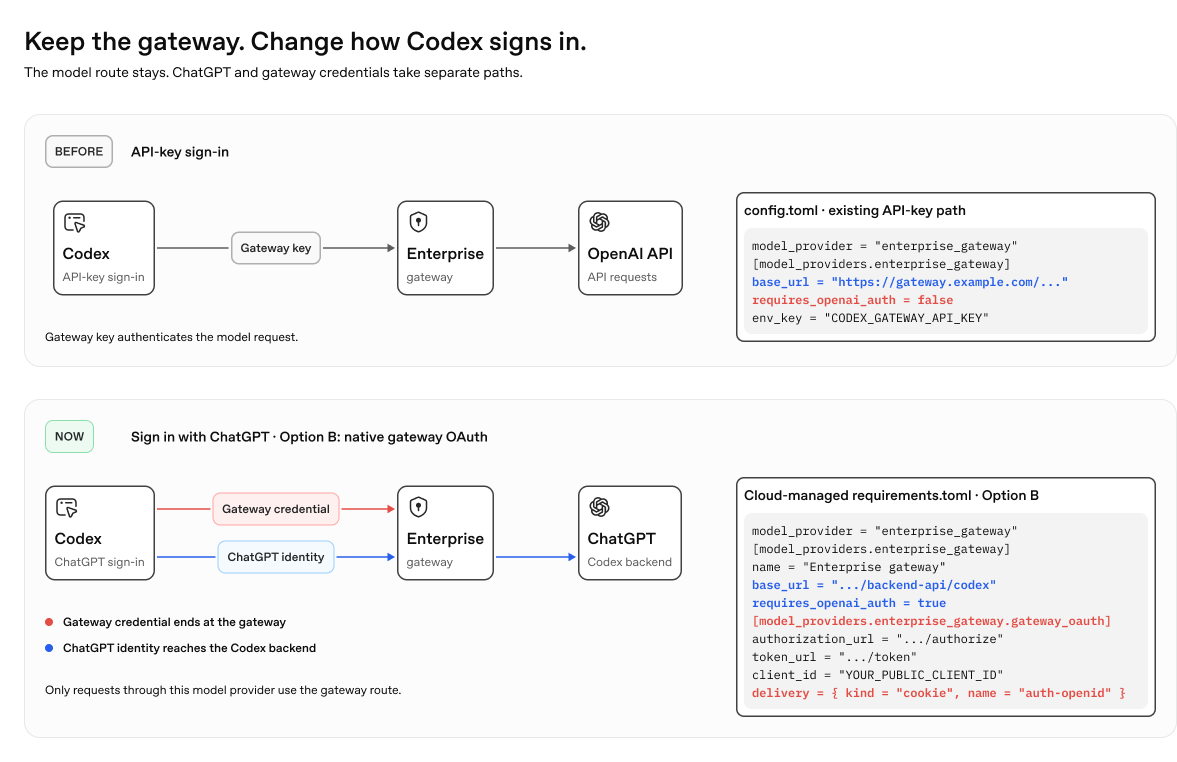
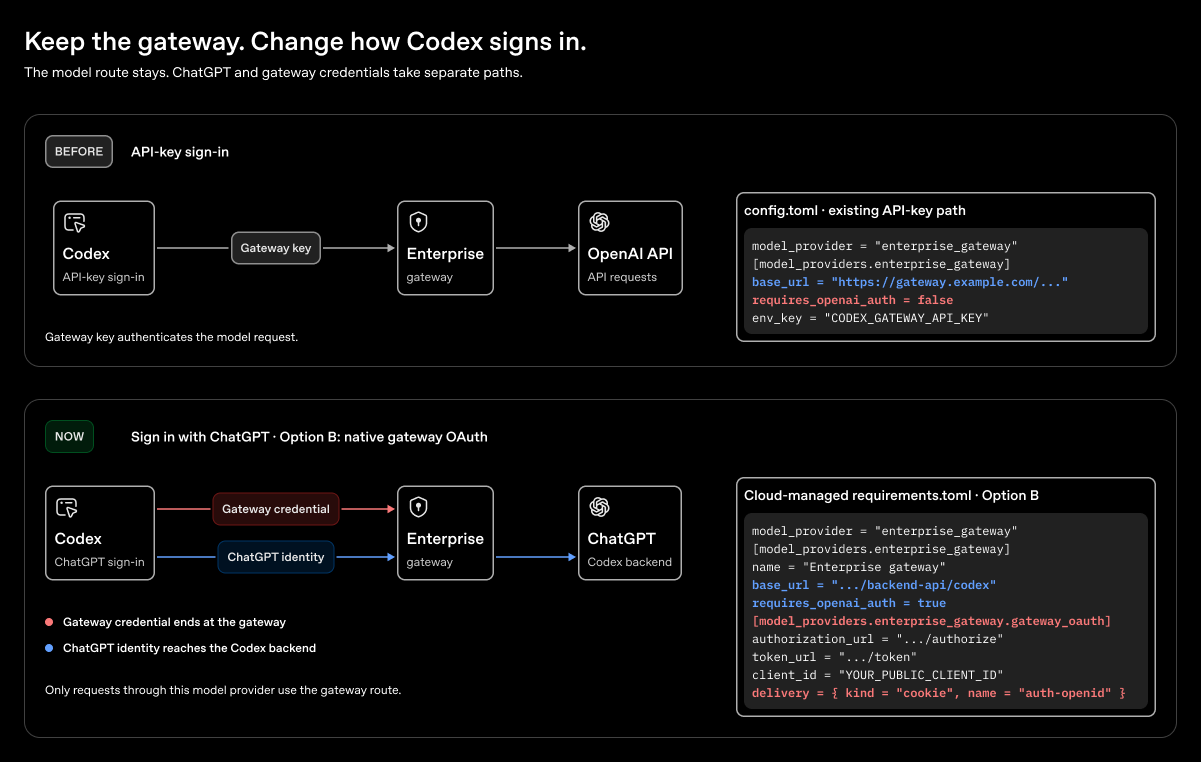
L’authentification OAuth auprès de la passerelle fonctionne indépendamment de la connexion à ChatGPT. Utilisez-la si votre passerelle accepte les jetons d’accès émis par le fournisseur d’identité de votre organisation, par exemple Microsoft Entra ID. Codex gère la connexion dans le navigateur, le stockage chiffré des informations d’authentification et le renouvellement des jetons lorsque le serveur d’autorisation émet un jeton de renouvellement.
Si vous vous authentifiez uniquement auprès de la passerelle, la CLI de Codex envoie par défaut le jeton d’accès dans Authorization: Bearer <gateway access token> à partir de la version 0.166.0. Supprimez toute entrée Authorization des paramètres http_headers ou env_http_headers de ce fournisseur.
L’équipe qui gère votre passerelle doit enregistrer un client OAuth public qui prend en charge le flux de code d’autorisation avec PKCE. Ajoutez cette table à la configuration du fournisseur dans config.toml en remplaçant les URL et l’identifiant du client par les valeurs fournies par l’équipe :
[model_providers.enterprise-gateway.gateway_oauth]
authorization_url = "https://login.example.com/oauth/authorize"
token_url = "https://login.example.com/oauth/token"
client_id = "YOUR_PUBLIC_CLIENT_ID"
# redirect_port = 43127
Ajoutez scopes et, si nécessaire, resource à cette table avec les valeurs requises par votre fournisseur d’identité et votre passerelle. Si votre fournisseur exige des portées particulières pour émettre des jetons de renouvellement, demandez ces portées. Par défaut, Codex utilise un port disponible sur l’interface de bouclage. Si votre fournisseur d’identité exige une URI de redirection fixe, définissez redirect_port et, pour cet exemple, enregistrez http://127.0.0.1:43127/callback.
Si votre passerelle attend un cookie ou un en-tête personnalisé, renseignez le champ facultatif delivery dans la table OAuth. Choisissez le mode de transmission que votre passerelle valide :
delivery = { kind = "cookie", name = "auth-openid" }delivery = { kind = "header", name = "X-Gateway-Token", scheme = "Bearer" }Si votre déploiement exige également une connexion à ChatGPT, utilisez le cookie ou un en-tête distinct pour la passerelle, comme dans les exemples ci-dessus. Consultez la section Activez la connexion à ChatGPT.
Si la passerelle accepte uniquement une clé API statique, elle doit d’abord prendre en charge le jeton OAuth et son mode de transmission pour que vous puissiez utiliser ce flux. La passerelle continue de gérer ses propres informations d’authentification auprès des services en amont, par exemple ses identifiants AWS pour Bedrock.
Si OAuth est votre seul mécanisme d’authentification, conservez requires_openai_auth = false et supprimez les anciens paramètres env_key, experimental_bearer_token ou auth utilisés pour l’authentification auprès de la passerelle. Utilisez un catalogue de modèles local si vous avez besoin de métadonnées de modèle personnalisées. OAuth seul n’active pas la découverte de catalogues distants.
Redémarrez l’application de bureau et suivez l’invite de connexion à la passerelle pour ouvrir le navigateur. Dans la CLI, lancez codex et suivez les étapes de connexion dans le navigateur lorsque Codex accède à la passerelle pour la première fois. Suivez la procédure de connexion et d’authentification multifacteur (MFA) de votre organisation, puis revenez au client. Si l’autorisation expire ou si Codex ne parvient pas à la renouveler, reconnectez-vous lorsque vous y êtes invité.
Le mécanisme OAuth natif de la passerelle nécessite un navigateur et une adresse de rappel accessible sur l’interface de bouclage. Il ne propose pas de solution de repli par code d’appareil. Si vous utilisez la CLI via SSH, définissez redirect_port = 43127 dans la table OAuth et enregistrez l’URI de redirection correspondante indiquée plus haut. Depuis la machine sur laquelle se trouve votre navigateur, redirigez ce port avant de démarrer Codex :
ssh -L 43127:127.0.0.1:43127 user@remoteDans cette session SSH, lancez codex et ouvrez l’URL de connexion à la passerelle dans votre navigateur local. Si la CLI s’exécute dans un conteneur, son adresse de rappel doit également être accessible depuis le navigateur. Si vous ne pouvez pas rendre cette adresse accessible, utilisez une clé API ou un utilitaire d’authentification.
Utilisez une clé API
Utilisez ce paramètre lorsque la passerelle attend une clé API dans l’en-tête Authorization.
Ajoutez le paramètre suivant dans la table [model_providers.enterprise-gateway] existante :
env_key = "CODEX_GATEWAY_API_KEY"Utilisez le mécanisme de distribution des secrets de votre organisation pour fournir la clé de la passerelle dans la variable CODEX_GATEWAY_API_KEY, dans l’environnement du processus qui lance Codex. Ne stockez la clé ni dans un fichier TOML ni dans un dépôt. Une variable définie dans un terminal n’est pas forcément accessible à une application lancée depuis le bureau.
Utilisez un en-tête d’authentification personnalisé
Si votre passerelle exige un en-tête tel que X-API-Key plutôt qu’un jeton Bearer, remplacez env_key dans la table du fournisseur par :
env_http_headers = { "X-API-Key" = "CODEX_GATEWAY_API_KEY" }Utilisez le nom exact de l’en-tête fourni par votre administrateur. Codex lit sa valeur dans la variable d’environnement indiquée. N’inscrivez pas la clé dans le fichier de configuration. Consultez la référence de configuration pour en savoir plus sur model_providers.<id>.env_http_headers.
Si vous utilisez la connexion à ChatGPT, placez la clé de la passerelle dans l’en-tête personnalisé pour que Codex puisse transmettre le jeton OpenAI de l’utilisateur dans Authorization.
Si l’en-tête personnalisé est votre seul mécanisme d’authentification, utilisez model_catalog_json. La découverte de catalogues distants ne s’exécutera pas.
Utilisez l’utilitaire d’authentification de votre organisation
Si votre administrateur prévoit une authentification par commande, utilisez l’utilitaire installé et la configuration fournie à la place de env_key. Ne configurez pas les deux mécanismes. L’utilitaire doit déjà être présent sur votre machine, car Codex ne l’installe pas. Par exemple, ajoutez cette table sans env_key, avec le chemin de l’exécutable et les arguments fournis par votre administrateur :
[model_providers.enterprise-gateway.auth]
command = "/usr/local/bin/fetch-codex-gateway-token"
args = ["print-token"]
timeout_ms = 30000
refresh_interval_ms = 300000
La référence sur l’authentification des fournisseurs personnalisés décrit la commande, ses arguments, le délai d’expiration, l’intervalle de renouvellement et le format attendu pour le jeton en sortie. Si l’utilitaire ne parvient plus à récupérer de jeton, demandez à votre administrateur comment vous reconnecter.
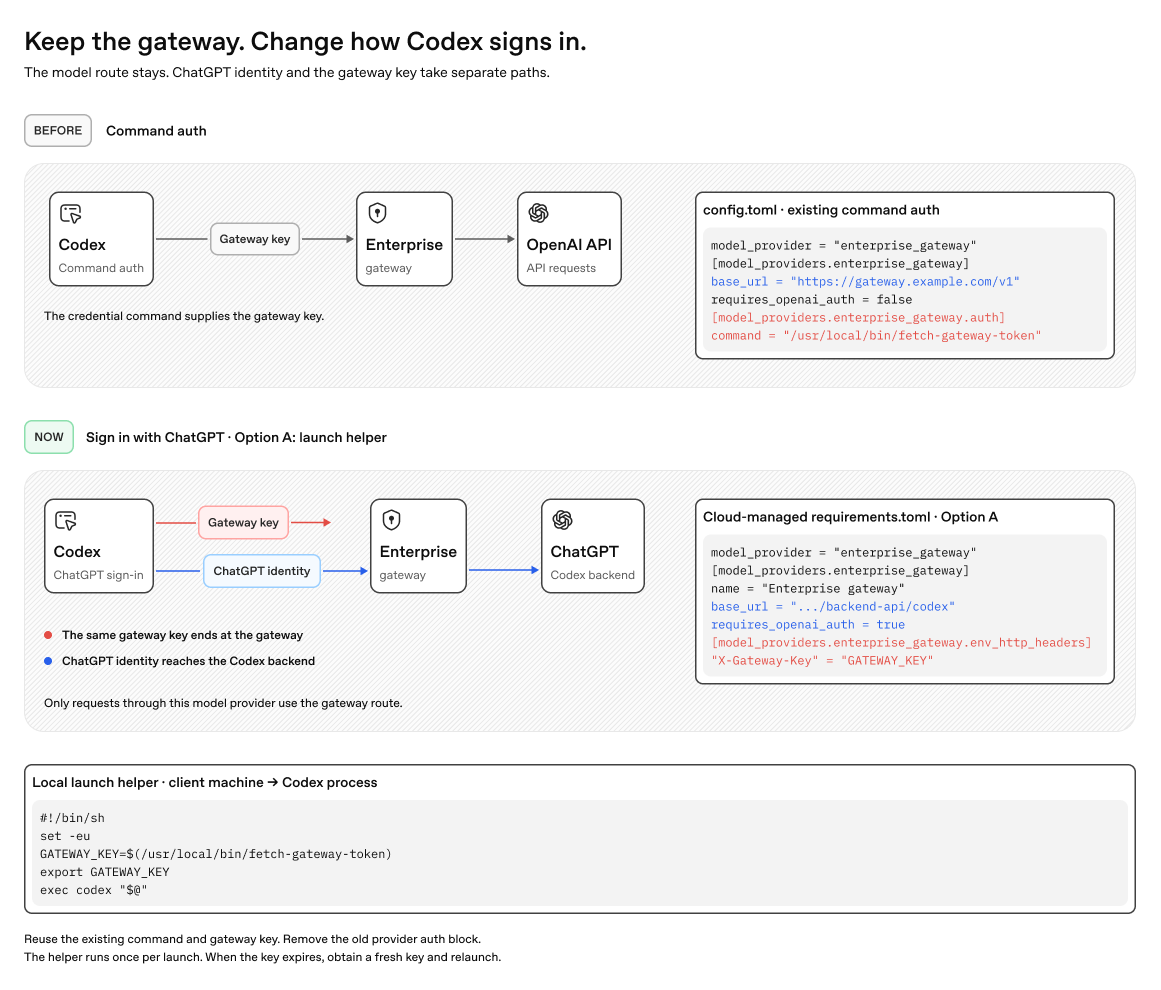
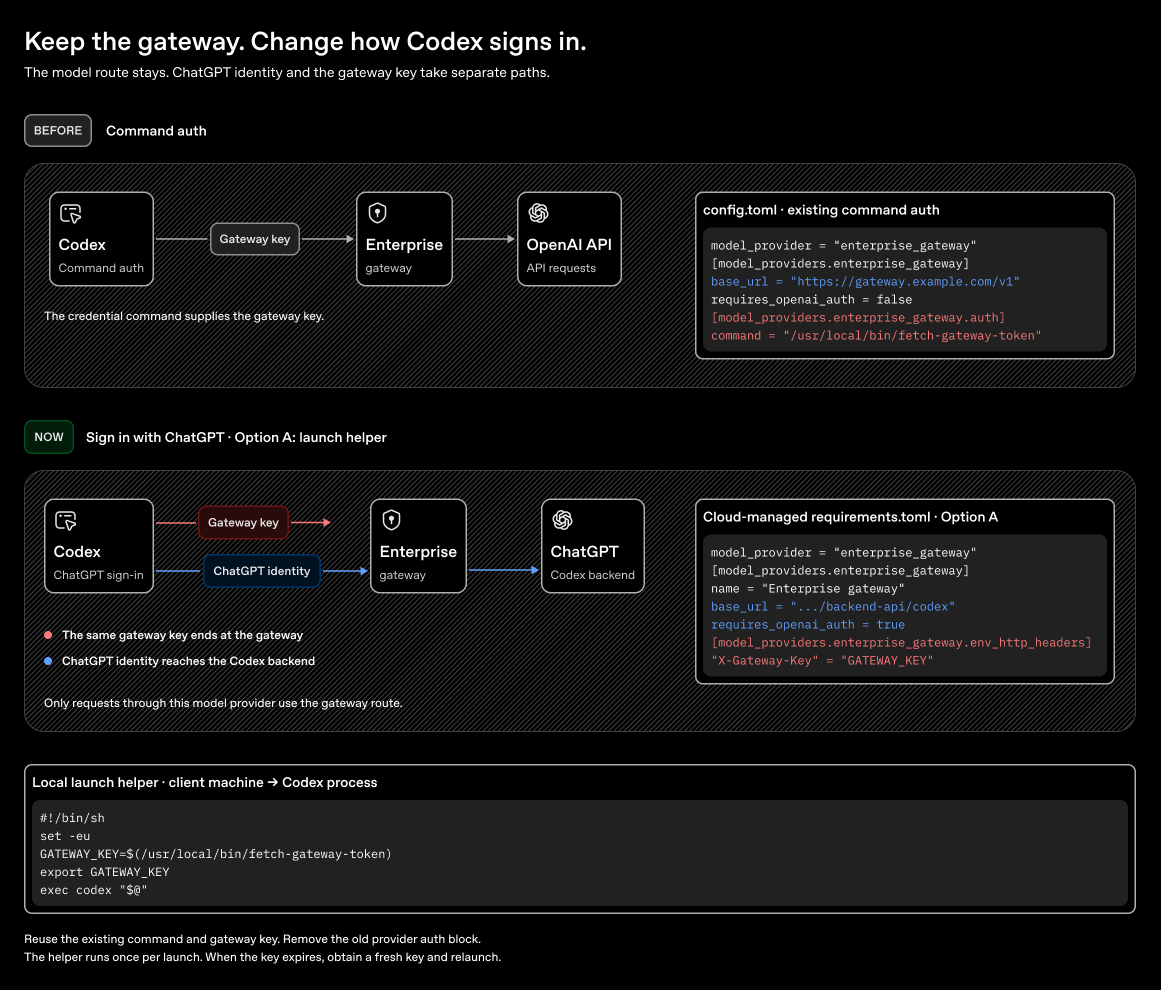
Si vous utilisez la connexion à ChatGPT, exécutez l’utilitaire avant de lancer Codex et transmettez sa sortie dans un en-tête personnalisé de la passerelle au lieu de configurer la table auth. À l’expiration de la clé, récupérez une nouvelle clé et relancez Codex.
Utilisez des chemins absolus résolus pour les exécutables des utilitaires et les fichiers de catalogue.
Activez la connexion à ChatGPT (recommandé)
Si votre organisation utilise un espace de travail ChatGPT, les utilisateurs qui s’y connectent ont accès aux fonctionnalités auxquelles ils ont droit, par exemple les plugins d’OpenAI. Les règles de votre espace de travail s’appliquent et votre passerelle continue de traiter les requêtes destinées aux modèles. Comparez la disponibilité des fonctionnalités.
Pour une configuration manuelle, mettez à jour la table [model_providers.enterprise-gateway] existante avant de vous connecter :
- Définissez
requires_openai_auth = trueet vérifiez quebase_urlpointe toujours vers votre passerelle. Supprimez les paramètresenv_key,experimental_bearer_tokenetauthdu fournisseur s’ils sont présents, afin que Codex utilise votre jeton OpenAI pour l’authentification principale. - Transmettez séparément les informations d’authentification de la passerelle. Pour le mécanisme OAuth natif de la passerelle, configurez
gateway_oauth.deliverypour utiliser le cookie ou l’en-tête personnalisé accepté par votre passerelle. Pour une clé API ou un utilitaire d’authentification, utilisez un en-tête d’authentification personnalisé. RéservezAuthorizationau jeton OpenAI.
Connectez-vous à l’espace de travail ChatGPT indiqué par votre administrateur. Si vous y êtes invité, connectez-vous à la passerelle. Dans tous les cas, vérifiez ensuite votre connexion.
Les administrateurs peuvent distribuer les paramètres gérés du fournisseur et vérifier la transmission des informations d’authentification.
Traitez les informations d’authentification sur la passerelle
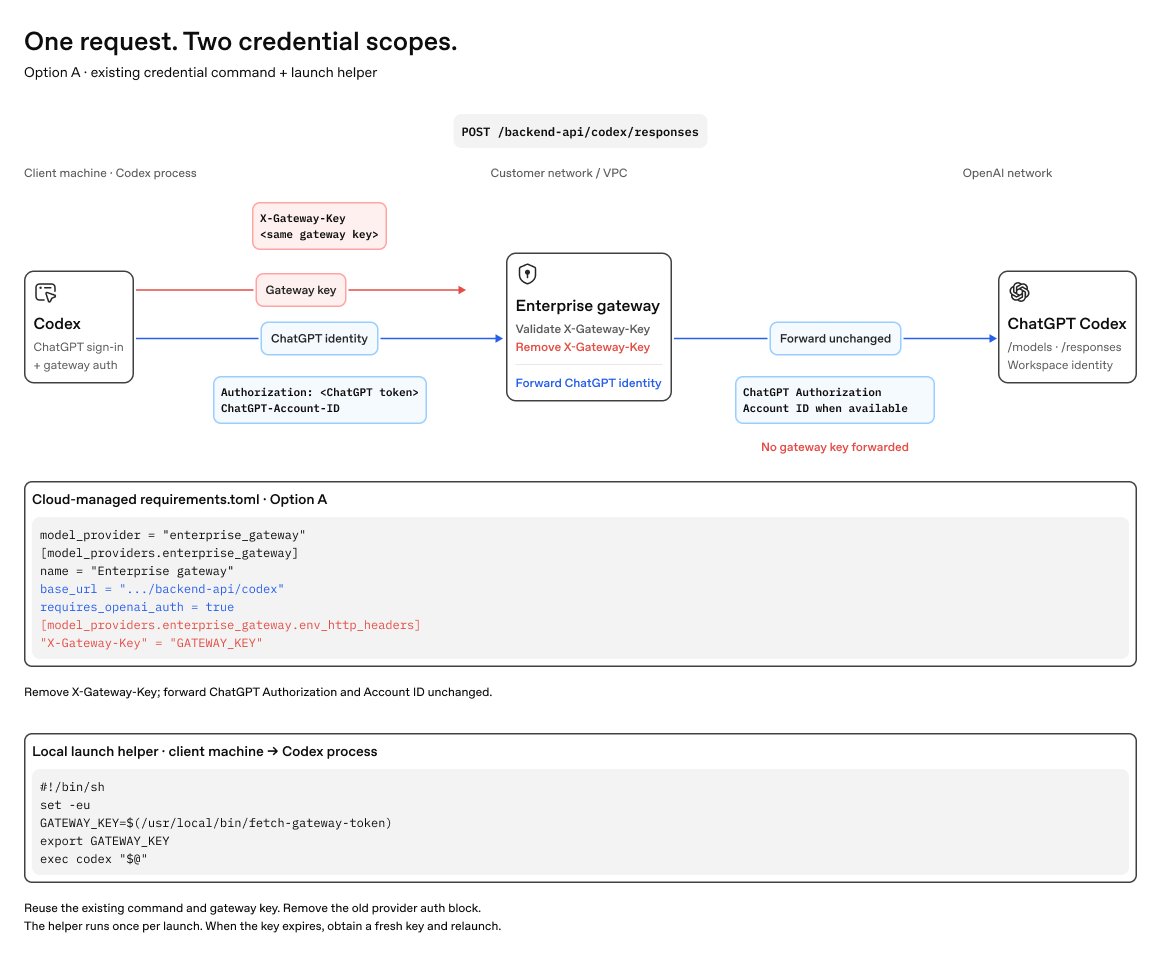
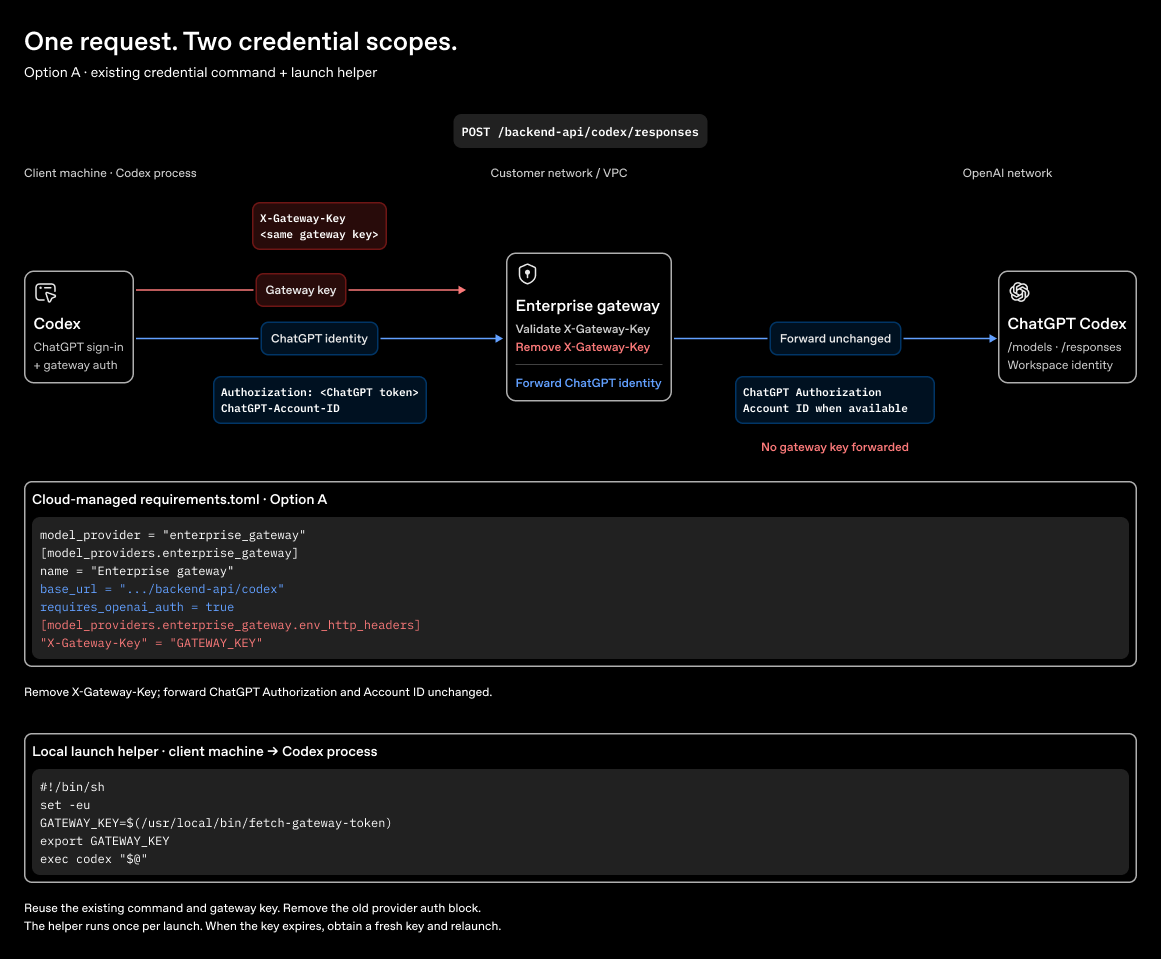
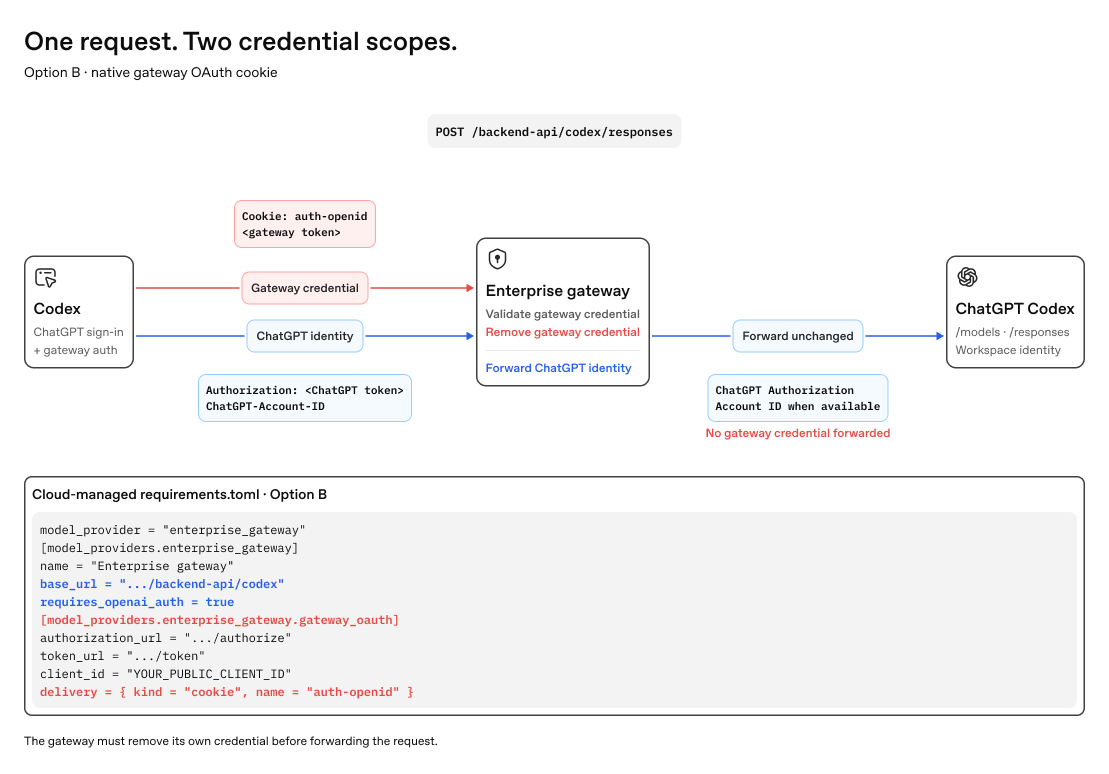
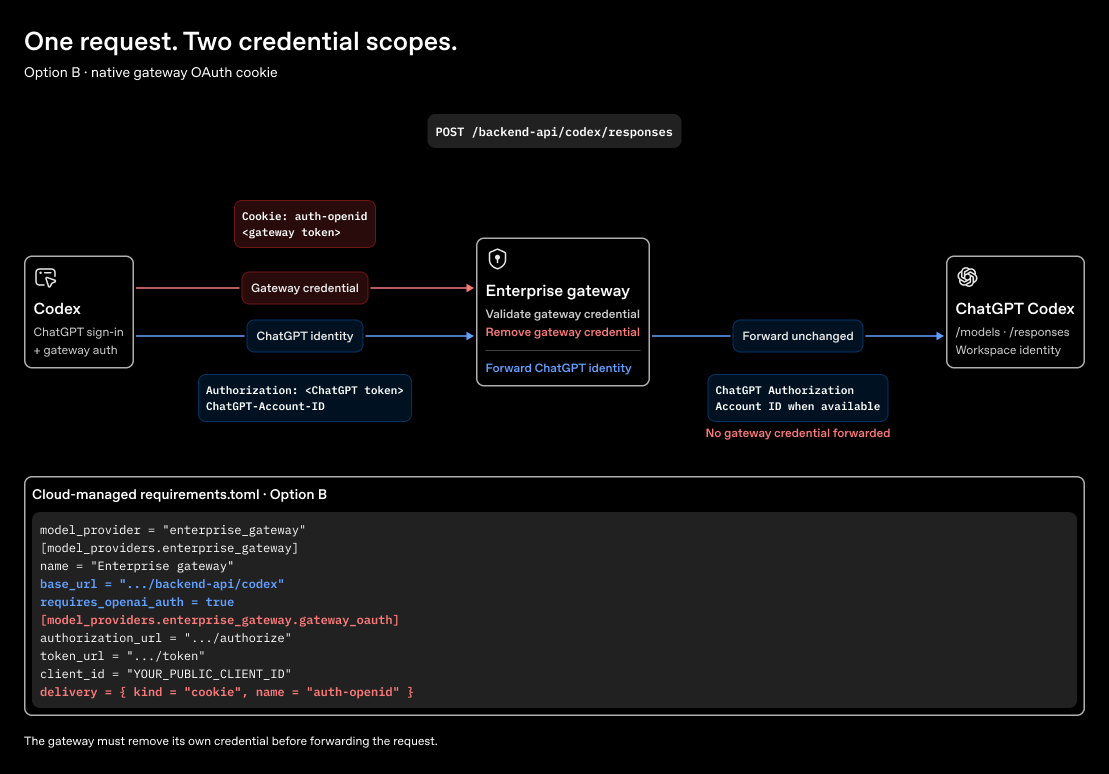
La passerelle reçoit deux informations d’authentification à chaque requête destinée au modèle. Par exemple, lorsque Codex envoie le jeton OAuth de la passerelle dans un cookie, la requête se présente ainsi :
POST /backend-api/codex/responses
Authorization: Bearer <ChatGPT token>
ChatGPT-Account-ID: <workspace ID, when available>
Cookie: auth-openid=<gateway token>
Validez les informations d’authentification de la passerelle, puis retirez le cookie ou l’en-tête personnalisé qui les contient. Masquez les informations d’authentification et les données sensibles des requêtes dans les journaux. Choisissez les informations d’authentification à utiliser en amont :
- Transmettez le jeton de l’utilisateur pour exécuter l’inférence directement chez OpenAI (recommandé). OpenAI peut ainsi attribuer l’utilisation à cet utilisateur et appliquer ses paramètres d’inférence. Pour cette route, la passerelle doit relayer les requêtes
/modelset/responsesvershttps://chatgpt.com/backend-api/codexet transmettre sans modification l’en-têteAuthorizationainsi que l’en-têteChatGPT-Account-IDs’il est présent. - Laissez la passerelle s’authentifier auprès du fournisseur d’inférence. Utilisez les informations d’authentification configurées sur la passerelle pour ce fournisseur. Excluez de la requête en amont le jeton OpenAI de l’utilisateur et tout en-tête
ChatGPT-Account-ID.
Ces schémas illustrent la route recommandée pour l’inférence chez OpenAI.
Fonctionnement d’une clé de passerelle avec la connexion à ChatGPT
Fonctionnement d’OAuth sur la passerelle avec la connexion à ChatGPT
Ajoutez des en-têtes de routage (facultatif)
Utilisez les paramètres de routage fournis par votre administrateur. Les responsables de la passerelle peuvent distribuer ces paramètres et vérifier la route sélectionnée dans les journaux de la passerelle.
Seules les requêtes adressées au fournisseur de modèles empruntent cette route via la passerelle. Les sessions vocales empruntent une route distincte. La connexion à l’espace de travail, les serveurs MCP et les plugins peuvent également emprunter d’autres chemins réseau.
Démarrez le client
Si vous utilisez la connexion à ChatGPT, démarrez le client et connectez-vous à l’espace de travail qui fournit la configuration gérée. Si vous utilisez le mécanisme OAuth natif de la passerelle, suivez également la procédure de connexion à la passerelle de votre organisation lorsque vous y êtes invité. Ensuite, vérifiez la connexion.
Pour un fournisseur configuré localement, suivez les instructions correspondant à votre client.
Configurez la CLI
Sur macOS ou Linux, la CLI lit ~/.codex/config.toml par défaut. Après avoir enregistré les paramètres du fournisseur, exécutez codex. Dans WSL, utilisez la configuration et les chemins Linux, sauf si CODEX_HOME pointe vers un autre emplacement.
Configurez l’application macOS
L’application macOS lit le même fichier ~/.codex/config.toml. Après avoir enregistré les paramètres du fournisseur, redémarrez l’application. Si vous utilisez une variable d’environnement pour l’authentification, vérifiez que le processus de l’application y a accès.
Configurez l’application Windows
Ajoutez les paramètres du fournisseur dans %USERPROFILE%\.codex\config.toml, puis redémarrez l’application. Pour l’authentification par commande, utilisez l’utilitaire installé par votre administrateur. Par exemple, remplacez la table d’authentification Unix par :
[model_providers.enterprise-gateway.auth]
command = 'C:\Program Files\OpenAI\Codex\fetch-codex-gateway-token.exe'
args = ["print-token"]
timeout_ms = 30000
refresh_interval_ms = 300000
Dans les fichiers TOML sur Windows, les chaînes littérales entre apostrophes conservent les barres obliques inverses. Remplacez également les chemins de catalogue Unix par le chemin Windows fourni par votre administrateur, par exemple 'C:\ProgramData\OpenAI\Codex\models.json'.
Configurez les serveurs MCP et les plugins séparément. Les informations d’authentification d’une passerelle de modèles ne donnent pas accès à vos outils ni à vos systèmes connectés.
Vérifiez la connexion
Utilisez l’identifiant du fournisseur et l’alias du modèle communiqués par votre administrateur. L’identifiant du fournisseur désigne la connexion configurée. L’alias du modèle désigne le modèle vers lequel cette connexion achemine les requêtes. La connexion à ChatGPT et l’authentification auprès de la passerelle contrôlent l’accès et peuvent toutes deux être requises.
Redémarrez le client après avoir modifié la configuration. Dans la CLI, lancez codex et utilisez /status pour vérifier le modèle et le fournisseur actifs. Dans l’application de bureau, vérifiez le modèle sélectionné et la configuration.
Envoyez ce prompt dans une nouvelle tâche :
Répondez exactement par : gateway-okLa réponse attendue est gateway-ok. La réponse seule ne permet pas de déterminer la route empruntée. Demandez à votre administrateur de vérifier que la passerelle a bien enregistré votre identifiant utilisateur, l’alias du modèle et la route amont prévue. Ne cherchez pas à identifier le modèle en lui demandant son nom.
Résolvez les problèmes de connexion
| Symptôme | Points à vérifier |
|---|---|
| Le fournisseur attendu n’est pas actif. | Vérifiez le profil sélectionné et l’ordre de priorité des configurations. Assurez-vous que les clés de premier niveau se trouvent en dehors des tables de fournisseurs. |
| La connexion OAuth ou la transmission du jeton échoue. | Vérifiez l’enregistrement du client public, l’URI de redirection, les portées et le cookie ou l’en-tête configuré. Assurez-vous que la passerelle accepte le jeton d’accès émis. |
| L’authentification par clé API ou par utilitaire échoue. | Vérifiez que le processus client a accès à la variable d’authentification ou que l’utilitaire installé peut récupérer un jeton valide. Demandez à l’administrateur de déterminer si l’échec se produit lors de l’authentification auprès de la passerelle ou du service en amont. |
| Le modèle est introuvable. | Vérifiez le nom du modèle fourni et demandez à l’administrateur de vérifier la route associée. |
| Le modèle utilise des fonctionnalités inattendues. | Demandez à l’administrateur de vérifier que les métadonnées du catalogue correspondent au modèle désigné par l’alias. |
| La diffusion en continu se bloque ou les échanges suivants échouent. | Demandez au responsable de la passerelle de vérifier la mise en mémoire tampon du proxy et l’événement de fin response.completed, puis de consulter la section Compatibilité des passerelles. |
| Le chemin d’un catalogue ou d’un utilitaire ne fonctionne pas. | Vérifiez que le fichier existe au chemin absolu configuré dans l’environnement où s’exécute Codex. |
Si vous demandez de l’aide, indiquez la version de votre client, votre système d’exploitation, le fournisseur et l’alias de modèle attendus, la méthode d’authentification et l’étape qui a échoué. Joignez le message d’erreur et précisez l’heure de la requête pour que le responsable de la passerelle puisse la retrouver. Retirez les jetons, les cookies, les en-têtes d’autorisation et les prompts sensibles. N’envoyez aucun fichier d’identifiants ni aucune copie de la configuration contenant des secrets.
Utilisez une passerelle déjà déployée
Demandez à l’équipe qui gère la passerelle les paramètres du fournisseur à utiliser dans Codex et l’alias de modèle approuvé. Si l’équipe doit encore activer une route pour Codex, transmettez-lui la liste des vérifications de migration destinée aux administrateurs.