
Los modelos de OpenAI en Google Cloud están en vista previa privada. Para usarlos en tu proyecto, solicita acceso.
Antes de comenzar
Pídele a tu administrador el ID del proyecto, el nombre del modelo y la ubicación de Vertex AI que debes usar con Codex. Tu cuenta de usuario o de servicio debe tener permiso para invocar el modelo en ese proyecto. Si necesitas ayuda para configurar la facturación, aceptar una oferta privada de Marketplace y habilitar el modelo, consulta los requisitos previos de Google Cloud.
Con la ubicación predeterminada, global, Google Cloud puede procesar solicitudes a los modelos en más de una región. Si tu organización requiere que el procesamiento sea regional, confirma con tu administrador qué ubicación compatible debes usar antes de enviar una solicitud.
Autenticarse en el host de Codex
Instala la CLI de Google Cloud en la computadora donde se ejecuta Codex. Para el desarrollo local, ejecuta este comando para iniciar sesión y configurar las credenciales predeterminadas de la aplicación (ADC).
gcloud auth application-default loginSi tu administrador te proporcionó un archivo de ADC, omite el inicio de sesión interactivo y usa el archivo durante la configuración. Codex ejecuta gcloud auth application-default print-access-token para obtener un token de acceso.
Configurar Google Cloud en Codex
Usa la versión 0.167.0 o posterior de la CLI de Codex, o la versión 26.1103.32239 o posterior de la app de escritorio de Codex.
Si ya iniciaste sesión en Codex o no ves Google Cloud entre las opciones de inicio de sesión, autentícate en el host de Codex y luego configura el proveedor manualmente. Inicia una nueva sesión en la CLI o una nueva tarea en la app de escritorio y verifica una solicitud a un modelo.
- Inicia
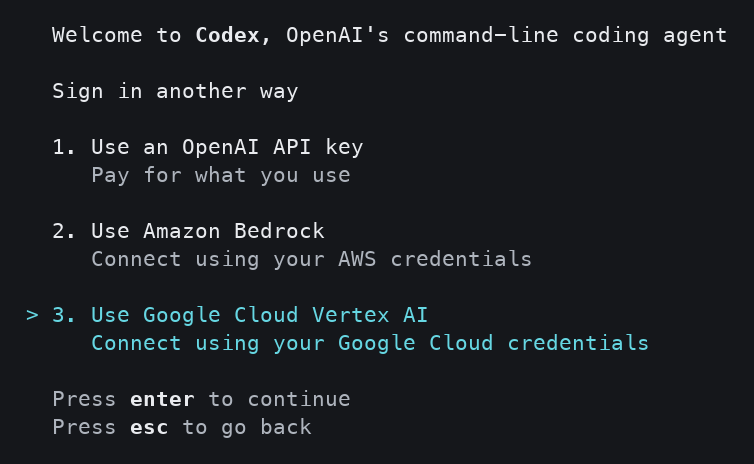
codex. Selecciona Sign in another way y luego Use Google Cloud Vertex AI.
- Ingresa el ID del proyecto de Google Cloud que te dio tu administrador.
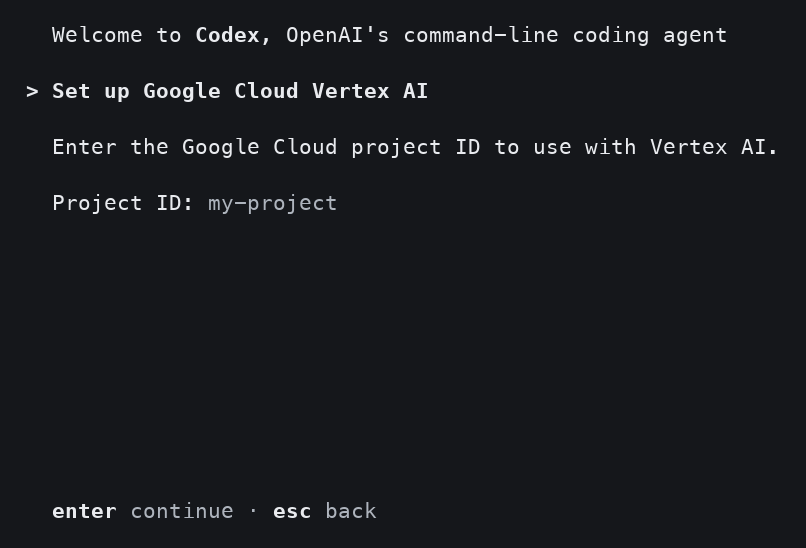
- Ingresa la ubicación de Vertex AI o presiona Enter para usar
global. - Ingresa la ruta absoluta de tu archivo JSON de credenciales o presiona Enter para usar las ADC de esta computadora. Codex comprueba que puede obtener un token antes de guardar la configuración.
- Verifica una solicitud a un modelo.
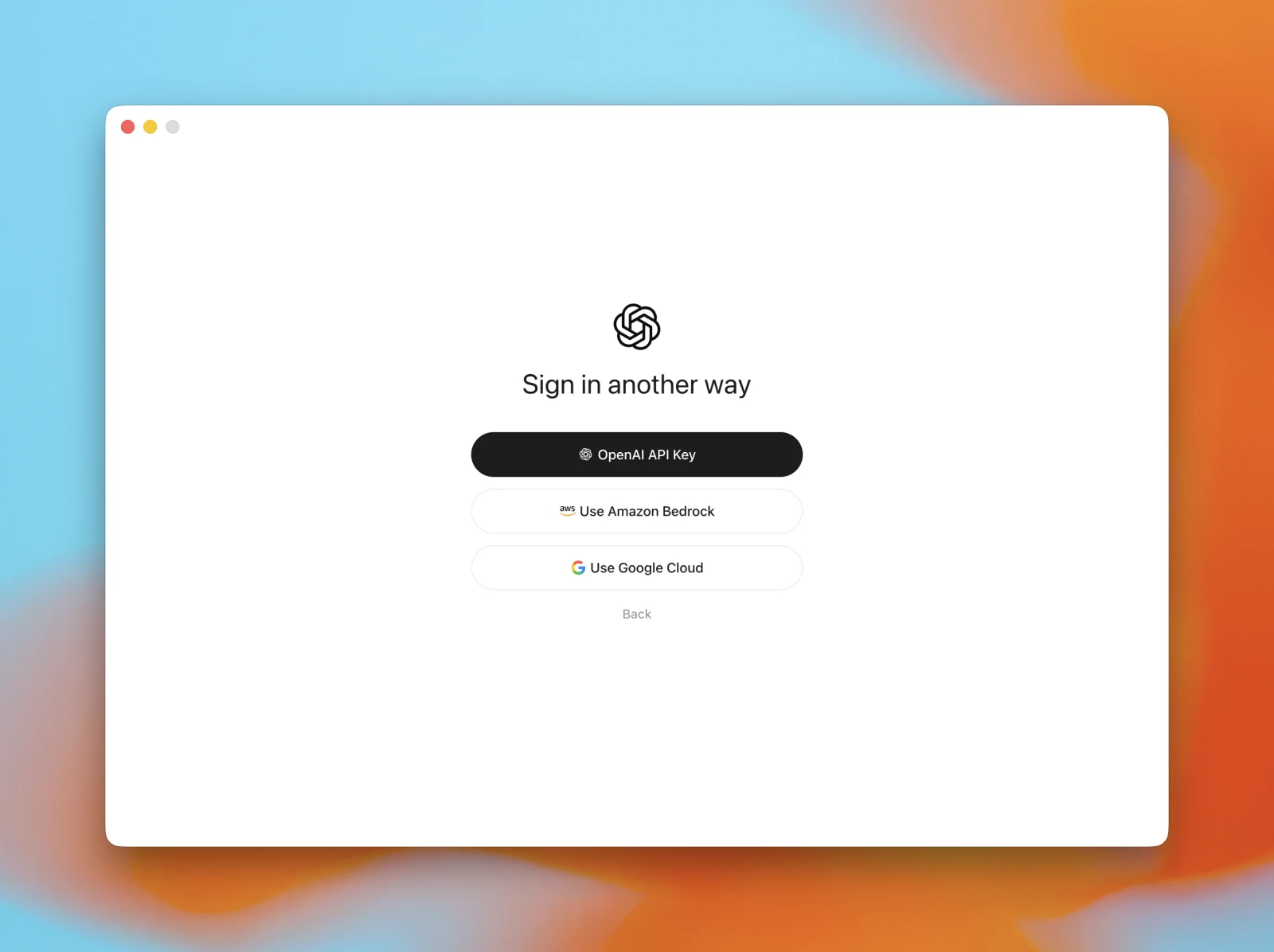
- En Sign in another way, selecciona Use Google Cloud.
- En Set up Google Cloud, ingresa en Project ID el ID del proyecto que te dio tu administrador.
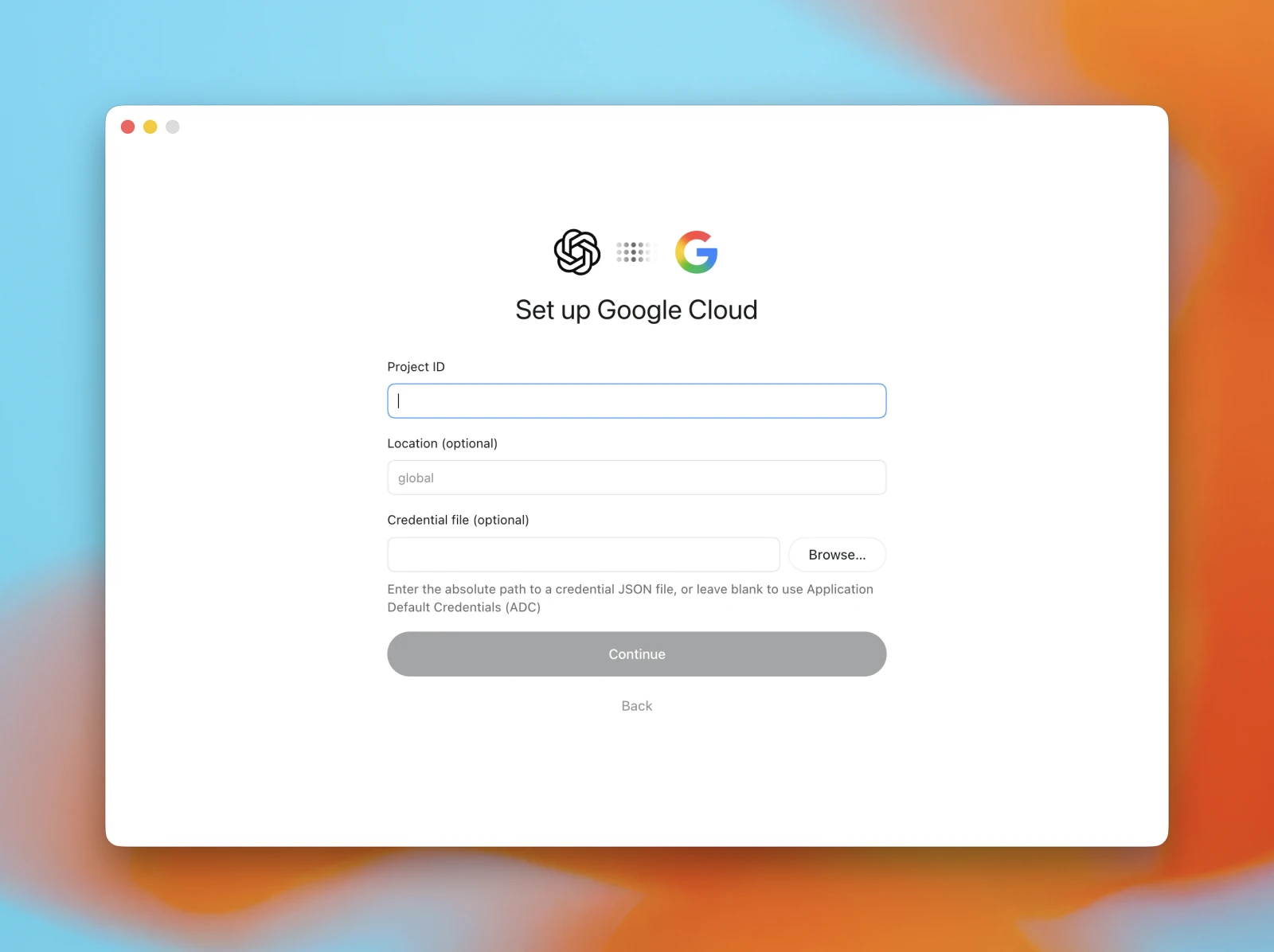
- Ingresa una ubicación en Location o deja el campo vacío para usar
global. - En Credential file, ingresa la ruta absoluta de tu archivo JSON de credenciales o selecciona Browse… para elegirlo. Deja el campo vacío para usar las ADC de esta computadora.
- Selecciona Continue y luego verifica una solicitud a un modelo.
Configurar el proveedor manualmente
En ~/.codex/config.toml, asigna el valor "gcp" a model_provider antes de cualquier encabezado de tabla. Configura el ID del proyecto y la ubicación en la tabla [model_providers.gcp].
model_provider = "gcp"

[model_providers.gcp]
project_id = "my-project"
location = "global"
Si usas un archivo de ADC, agrega credential_file = "/absolute/path/to/credentials.json" en la tabla [model_providers.gcp]. Codex establece GOOGLE_APPLICATION_CREDENTIALS para el comando de autenticación.
Puedes omitir project_id si configuras GOOGLE_CLOUD_PROJECT en el host de Codex. Si omites location, Codex usa GOOGLE_CLOUD_LOCATION si está configurada. De lo contrario, usa global.
Verificar una solicitud a un modelo
- Inicia una nueva sesión con
codexe ingresa/model, o inicia una nueva tarea en la app de escritorio y abre el selector de modelos. - Selecciona un modelo que tu administrador haya habilitado para tu proyecto y pídele que responda con un saludo breve. Si el modelo responde, Codex pudo autenticarse e invocarlo.
Si falla la validación de credenciales, comprueba que la computadora donde se ejecuta Codex pueda ejecutar gcloud y leer tu archivo de credenciales, si especificaste uno. Para volver a iniciar sesión con credenciales de usuario locales, ejecuta gcloud auth application-default login en esa computadora.
Si la autenticación funciona pero la solicitud al modelo falla, comprueba que el ID del proyecto y la ubicación coincidan con los del despliegue del modelo. Pídele a tu administrador que confirme que tu usuario o grupo tiene acceso al proyecto y que la cuenta que ejecuta Codex puede invocar el modelo.