Trabajar desde tu teléfono
Usa ChatGPT Work desde la app móvil, o usa Remoto para revisar, aprobar e iniciar tareas en tu computadora conectada.
Usa ChatGPT Work en tu teléfono
Abre la app de ChatGPT, elige el modo Work e inicia una tarea o retoma una conversación donde la dejaste. Puedes usar complementos conectados, adjuntar archivos y revisar los resultados directamente desde tu teléfono.
Pídele a ChatGPT que te ponga al día con Slack, te prepare para una reunión o reúna todo lo que necesita tu atención. Revisa el resultado y continúa la conversación dondequiera que estés.
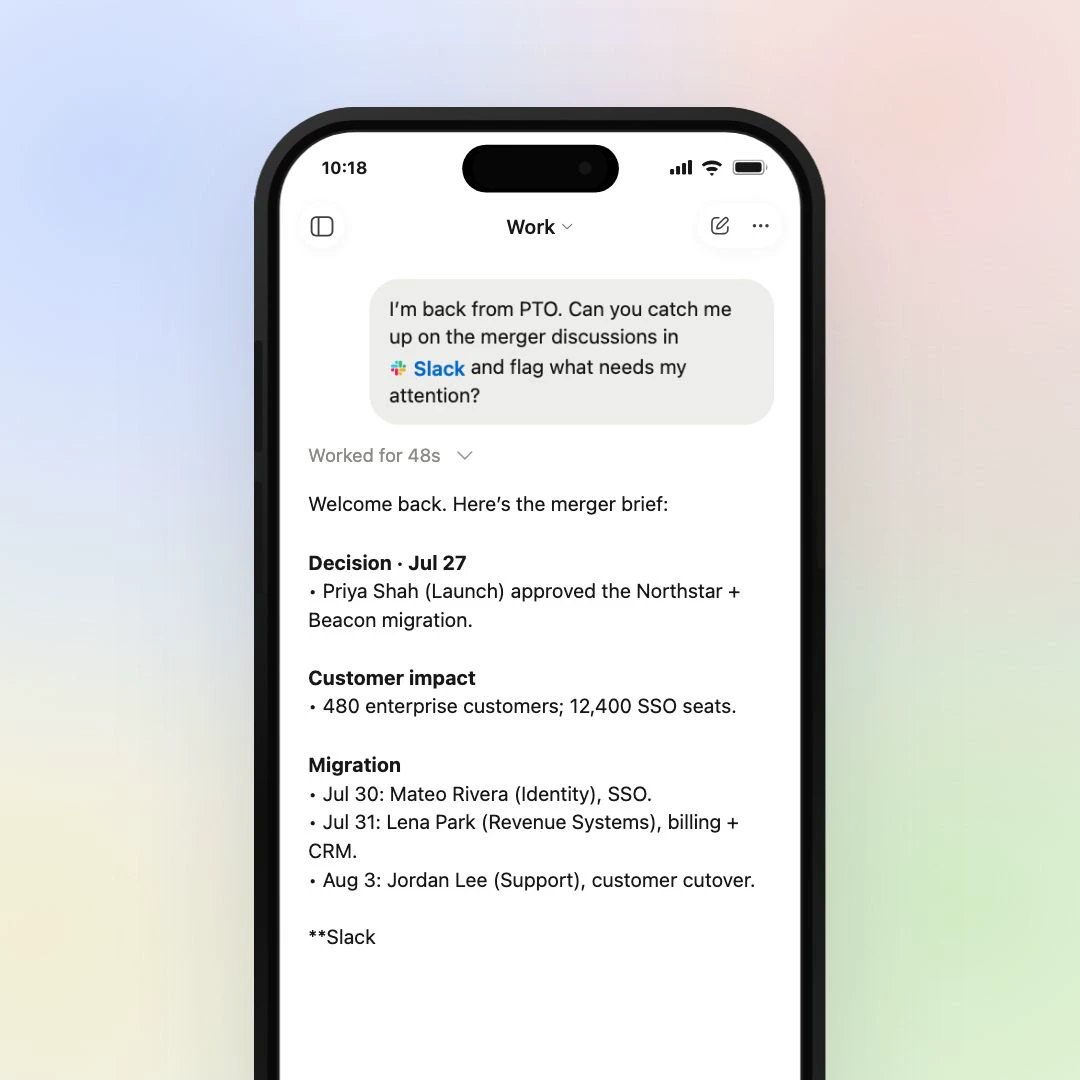
Qué puedes hacer desde tu teléfono
Tu app móvil reúne las conversaciones del modo Work, las herramientas conectadas y los resultados finales.
- Complementos
- Usa Slack, Gmail, Google Calendar y otras herramientas conectadas.
- Archivos
- Adjunta un archivo o revisa documentos, hojas de cálculo y presentaciones.
-
 Sites
- Abre un Site que hayas creado o compartido y revísalo desde tu teléfono.
- Chats del modo Work
- Inicia una tarea o continúa el trabajo en la nube desde otro dispositivo.
Inicia, aprueba y revisa tareas en tu computadora con Remoto
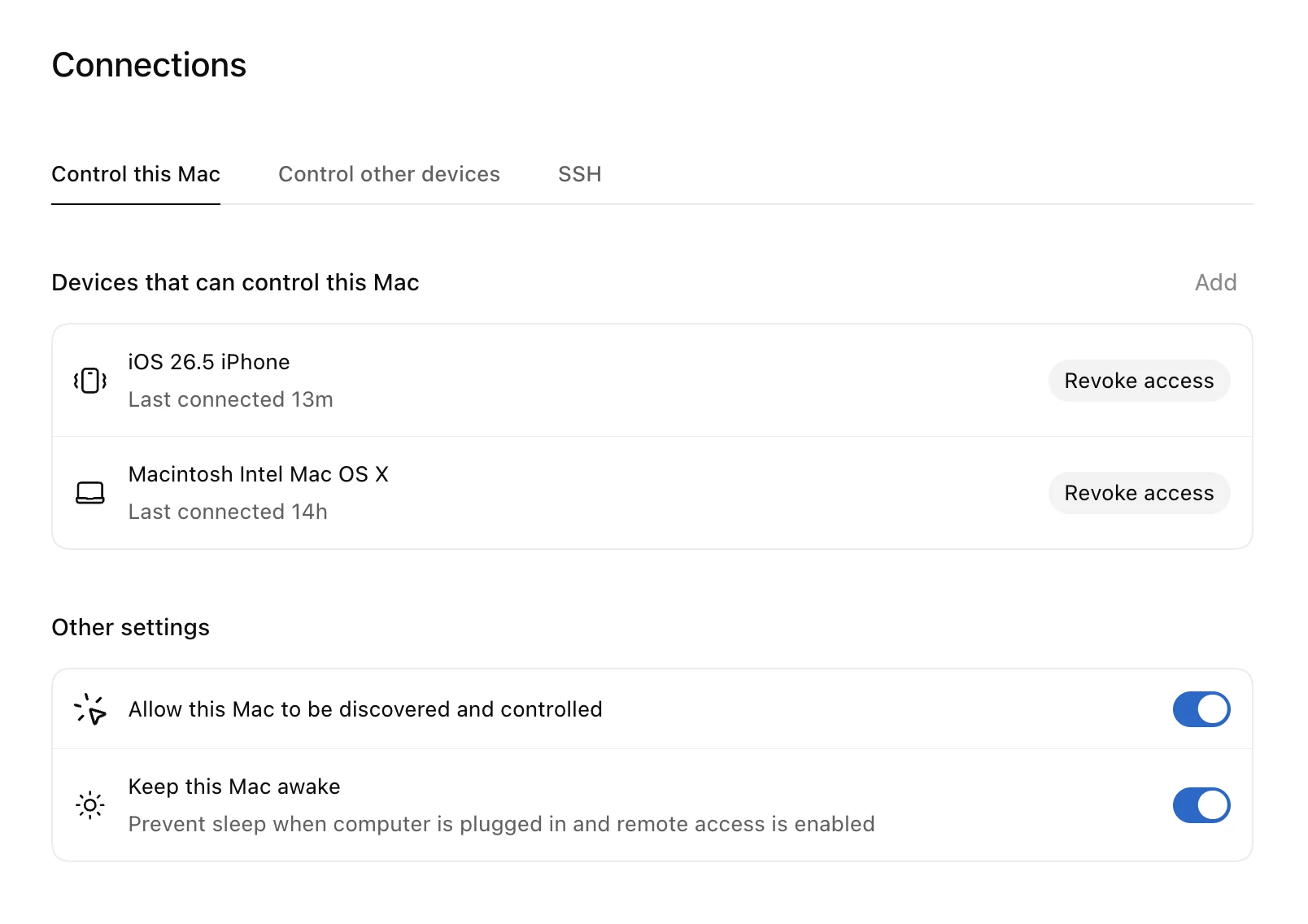
Abre Remoto para ver tus tareas, aprobar una acción solicitada, revisar resultados o iniciar una tarea nueva en tu computadora conectada. Tu computadora sigue trabajando con sus archivos locales, apps de escritorio y navegador.
Configurar Remoto
En la app de escritorio de ChatGPT de tu computadora, ve a Configuración → Conexiones → Controlar esta Mac o PC y selecciona Configurar o Agregar. Escanea el código QR con tu teléfono y selecciona tu computadora conectada. Mantén tu computadora activa, conectada a internet y con la sesión iniciada en la misma cuenta y el mismo espacio de trabajo que tu teléfono.
Pruébalo
Prueba dos tareas concretas que puedes iniciar directamente desde ChatGPT Work en tu teléfono. Antes de empezar, asegúrate de haber conectado los complementos adecuados.
-
Ponte al día con Slack y Calendar
Ponme al día sobre los mensajes recientes de @Slack y los eventos de hoy en @Google Calendar. Señala cualquier cosa urgente y actualízame.
Abrir este prompt en ChatGPT Work (se abre en una pestaña nueva) -
Prepárate con Google Calendar
Usa @Google Calendar para revisar mi próxima reunión, resumir el contexto que debería conocer y darme tres puntos rápidos para hablar.
Abrir este prompt en ChatGPT Work (se abre en una pestaña nueva)
A continuación
Usar la voz
La voz te permite hablar con ChatGPT mientras trabaja en la app de escritorio, para que puedas generar ideas, pedir una presentación y perfeccionarla en voz alta.