


Codex use case
Primeiros passos com o Daybreak Blue
Conceda acesso aos membros selecionados da equipe e verifique se eles conseguem usar o Daybreak no Codex.
O Daybreak Blue reduz a frequência com que os modelos compatíveis recusam solicitações em atividades autorizadas de defesa cibernética. Como proprietário de um espaço de trabalho do ChatGPT Business ou do ChatGPT Enterprise, conceda aos membros aprovados da equipe acesso para revisar código interno no Codex.
Best for
- Proprietários de espaços de trabalho do ChatGPT Business e do ChatGPT Enterprise que estão liberando o Daybreak Blue para um grupo aprovado.
- Membros da equipe de segurança que querem verificar se têm acesso ao espaço de trabalho no Codex.
Contents
Primeiros passos com o Daybreak Blue
Conceda acesso aos membros selecionados da equipe e verifique se eles conseguem usar o Daybreak no Codex.
O Daybreak Blue reduz a frequência com que os modelos compatíveis recusam solicitações em atividades autorizadas de defesa cibernética. Como proprietário de um espaço de trabalho do ChatGPT Business ou do ChatGPT Enterprise, conceda aos membros aprovados da equipe acesso para revisar código interno no Codex.
O Daybreak Blue reduz a frequência com que os modelos compatíveis recusam solicitações em atividades autorizadas de defesa cibernética. Como proprietário de um espaço de trabalho do ChatGPT Business ou do ChatGPT Enterprise, conceda aos membros aprovados da equipe acesso para revisar código interno no Codex.
Best for
- Proprietários de espaços de trabalho do ChatGPT Business e do ChatGPT Enterprise que estão liberando o Daybreak Blue para um grupo aprovado.
- Membros da equipe de segurança que querem verificar se têm acesso ao espaço de trabalho no Codex.
Antes de começar
Se o seu espaço de trabalho do ChatGPT Business já foi aprovado, vá para a seção ChatGPT Business para conceder acesso aos membros da equipe.
No ChatGPT Enterprise, entre como proprietário do espaço de trabalho e abra Status e acesso do espaço de trabalho no espaço de trabalho Enterprise que sua equipe vai usar. Procure Daybreak Blue em Acesso confiável.
O que você vai fazer
- Solicite acesso para o espaço de trabalho se ainda não enviou a solicitação. Se o status do Daybreak Blue for Em análise, aguarde o e-mail de boas-vindas da OpenAI.
- Conceda acesso à sua equipe quando o status do Daybreak Blue for Ativo.
- Verifique o acesso no Codex com um membro da equipe a quem você concedeu acesso. Se já concedeu acesso, comece por esta etapa.
Você usa uma chave de API para acessar a API Responses ou o Codex? Configure um projeto de API. Se sua equipe usa tanto o login com o ChatGPT quanto chaves de API, faça as duas configurações.
Solicite acesso para o seu espaço de trabalho
Siga estas etapas para solicitar acesso a um espaço de trabalho do ChatGPT Enterprise.
Reúna as informações necessárias para a solicitação.
- Dados da empresa. Use a razão social, o endereço e os dados de contato que constam nos registros da empresa. Tenha à mão o número de identificação fiscal ou de registro e os documentos comprobatórios, caso sejam solicitados.
- Uso previsto. Tenha à mão o nome e o ID do espaço de trabalho. Descreva o que sua equipe de segurança faz e quais fluxos de trabalho de defesa pretende executar.
- Contato para verificação. Informe um endereço de e-mail ao qual a pessoa responsável pela verificação tenha acesso. A Persona pode pedir um comprovante de que essa pessoa tem autorização para representar a empresa. Caso seja necessário verificar a identidade, tenha à mão um documento oficial de identificação com foto, físico, original e dentro da validade, além de um dispositivo com câmera.
Em Acesso confiável, conclua as etapas pendentes de verificação da empresa e abra o formulário de solicitação do Daybreak Blue. Preencha as declarações solicitadas. Se for necessário aceitar os termos, peça a uma pessoa autorizada a assinar pela empresa que os aceite. Em seguida, envie a solicitação. Consulte os requisitos de verificação para saber quais documentos são aceitos.
Se o formulário não aparecer no espaço de trabalho, siga o guia de integração para empresas. Nesse caso, envie primeiro o formulário de cadastro da empresa e depois siga as instruções do e-mail de verificação da Persona.
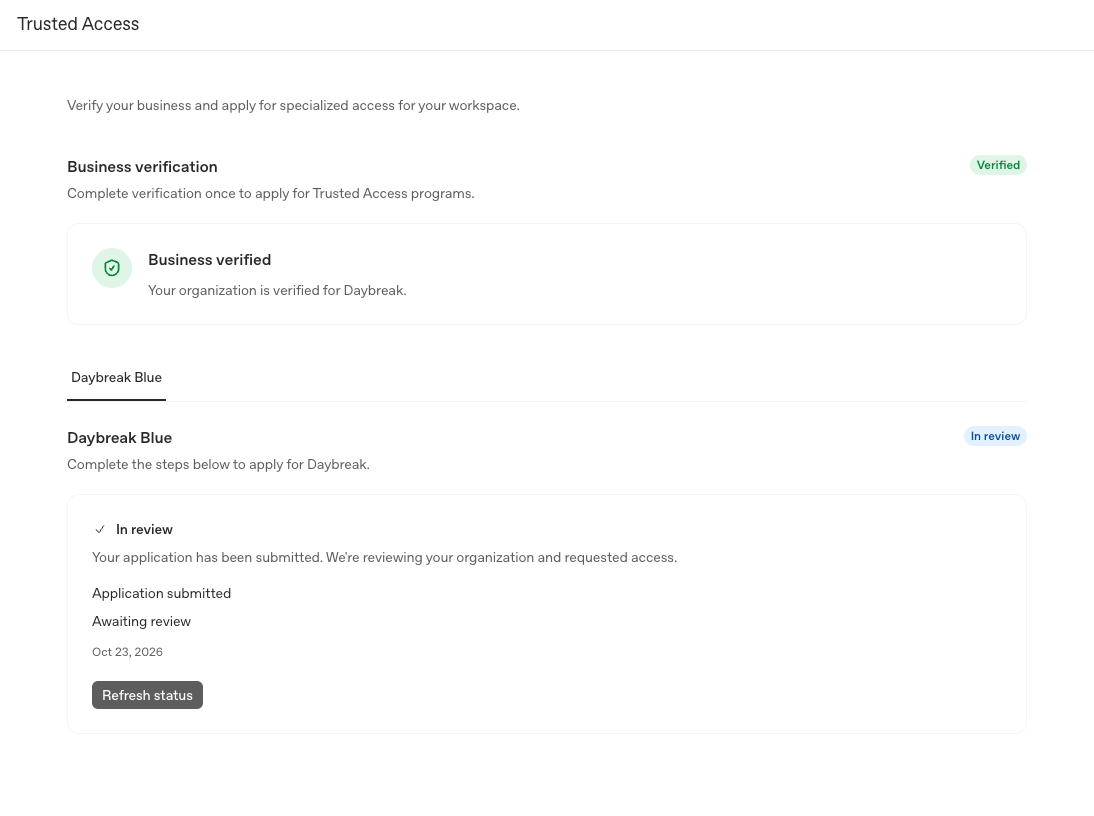
Quando a OpenAI avisar por e-mail que o espaço de trabalho está pronto, volte a Acesso confiável.
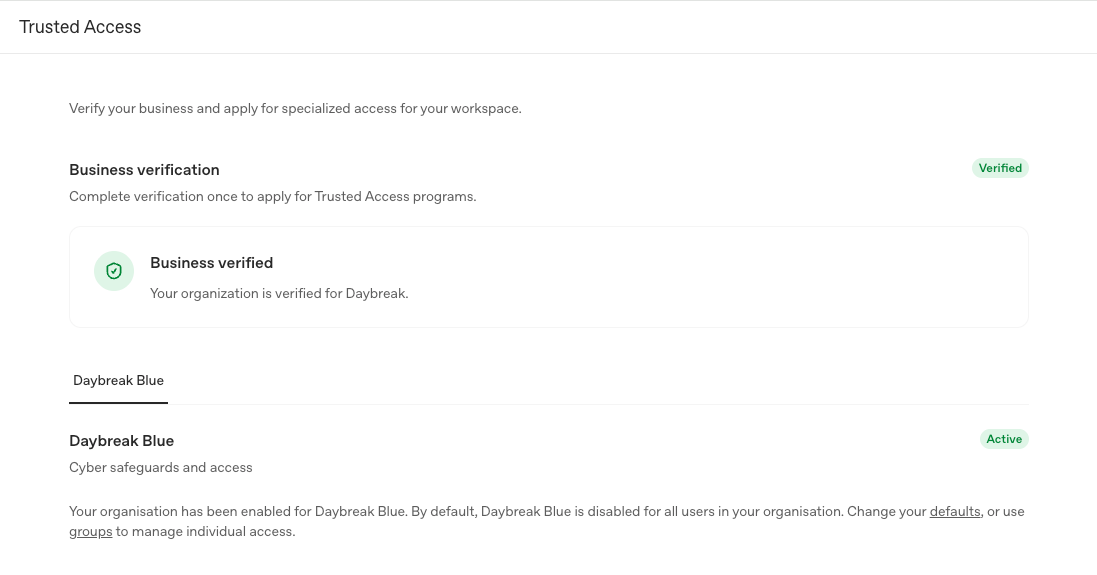
Ative o Daybreak para sua equipe
ChatGPT Business
No espaço de trabalho aprovado, abra Console de administração → Modelos. Em Modelos especializados, localize Daybreak Blue, escolha Definir acesso e selecione os membros aprovados da equipe que devem ter acesso.
Você pode pausar o acesso de todos desativando o Daybreak Blue no espaço de trabalho. Quando você o reativa, a seleção de membros continua valendo. Com o acesso ativado, verifique o acesso no Codex com um membro aprovado.
ChatGPT Enterprise
Abra Console de administração → Modelos e confira Padrão do espaço de trabalho → Cibersegurança. Se você está liberando o acesso pela primeira vez para um grupo de membros selecionados, deixe o Daybreak Blue desativado nessa seção. Se já estiver ativado, primeiro atribua a cada pessoa que deve manter o acesso uma função que conceda essa permissão. Depois, você pode desativar o acesso padrão e selecionar Salvar alterações.
- No Console de administração, abra Grupos e funções. Escolha uma função personalizada usada apenas pelos membros aprovados ou crie e salve uma nova função para a equipe.
- Volte a Modelos → Funções. Selecione Adicionar substituição de função e escolha a função. Se ela já tiver uma substituição, abra o menu ⋯ da função e selecione Editar substituição.
- Em Cibersegurança, defina Daybreak Blue como Ativado. Em Modelos, ative o modelo que sua equipe vai usar, como 6 Sol para o GPT-6 Sol. Selecione Salvar alterações.
- Volte a Grupos e funções e atribua a função personalizada ao grupo aprovado. Para atribuir funções diretamente aos membros ou usar a seção Permissões e funções nas configurações do espaço de trabalho, siga as instruções para atribuir funções.
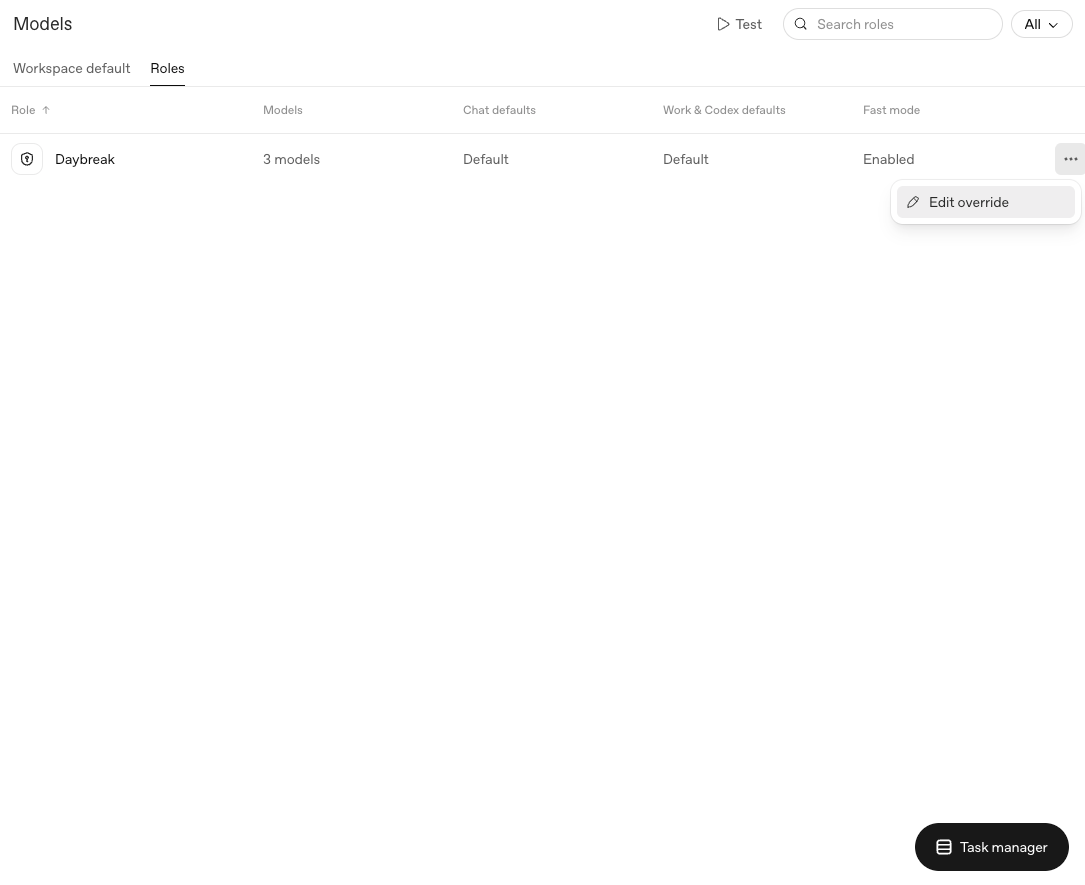
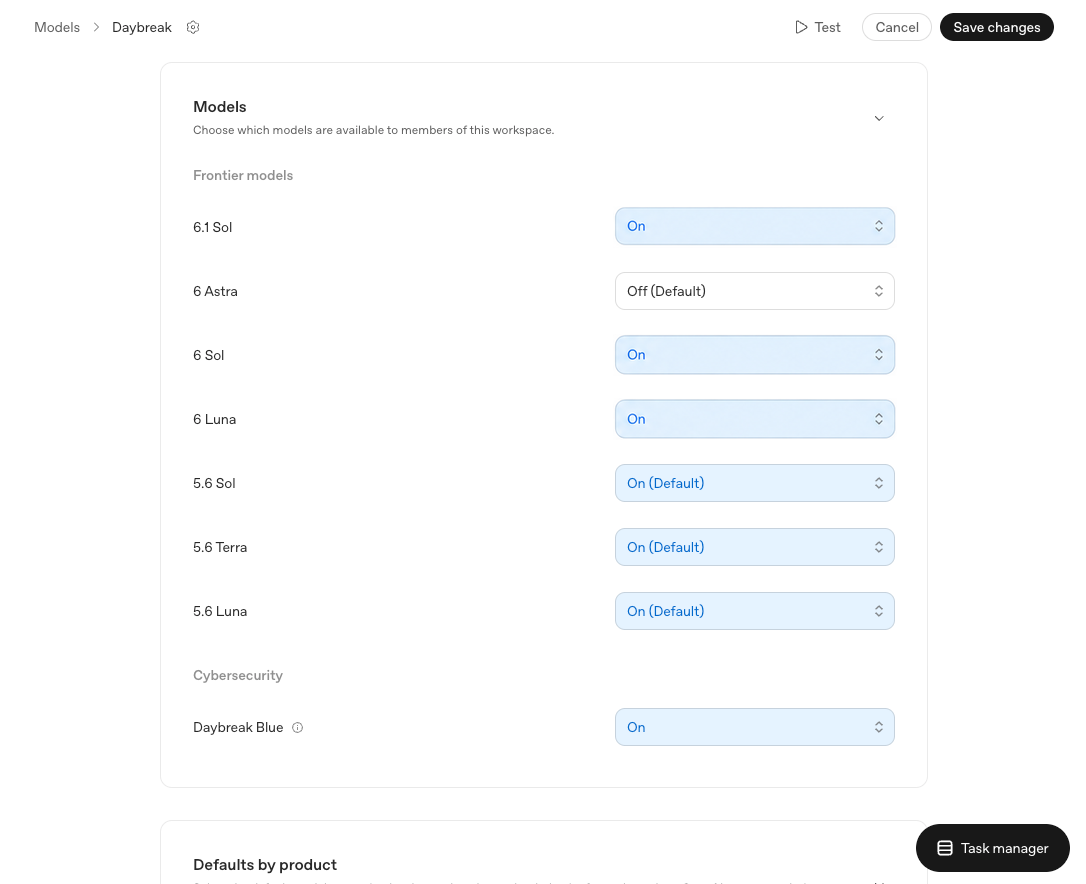
Abra novamente a função em Modelos → Funções e confirme que as configurações salvas habilitam tanto o Daybreak Blue quanto o modelo escolhido. Em Grupos e funções, confira quem tem a função, inclusive quem a recebeu por fazer parte de um grupo. Para verificar o acesso de alguém que não faz parte da liberação, confira se alguma outra função dessa pessoa concede acesso ao Daybreak Blue. Aguarde cerca de 10 minutos para que as alterações entrem em vigor antes de pedir a um membro da equipe que verifique o acesso no Codex.
Para conhecer outras opções de liberação de acesso, consulte o guia de configuração para equipes.
Verifique o acesso no Codex
Peça a um membro aprovado da equipe que abra o aplicativo do ChatGPT para desktop, entre com a própria conta do ChatGPT e selecione o espaço de trabalho aprovado. Oriente essa pessoa a abrir o Codex, iniciar um chat e abrir o menu de modelos abaixo do campo de mensagem.
Nesse menu, ative o Daybreak e selecione o modelo que o proprietário habilitou. Com o Blue, o GPT-6 Sol pode recusar menos solicitações. Para conferir o suporte a outro modelo, consulte a tabela de modelos compatíveis com o Daybreak.
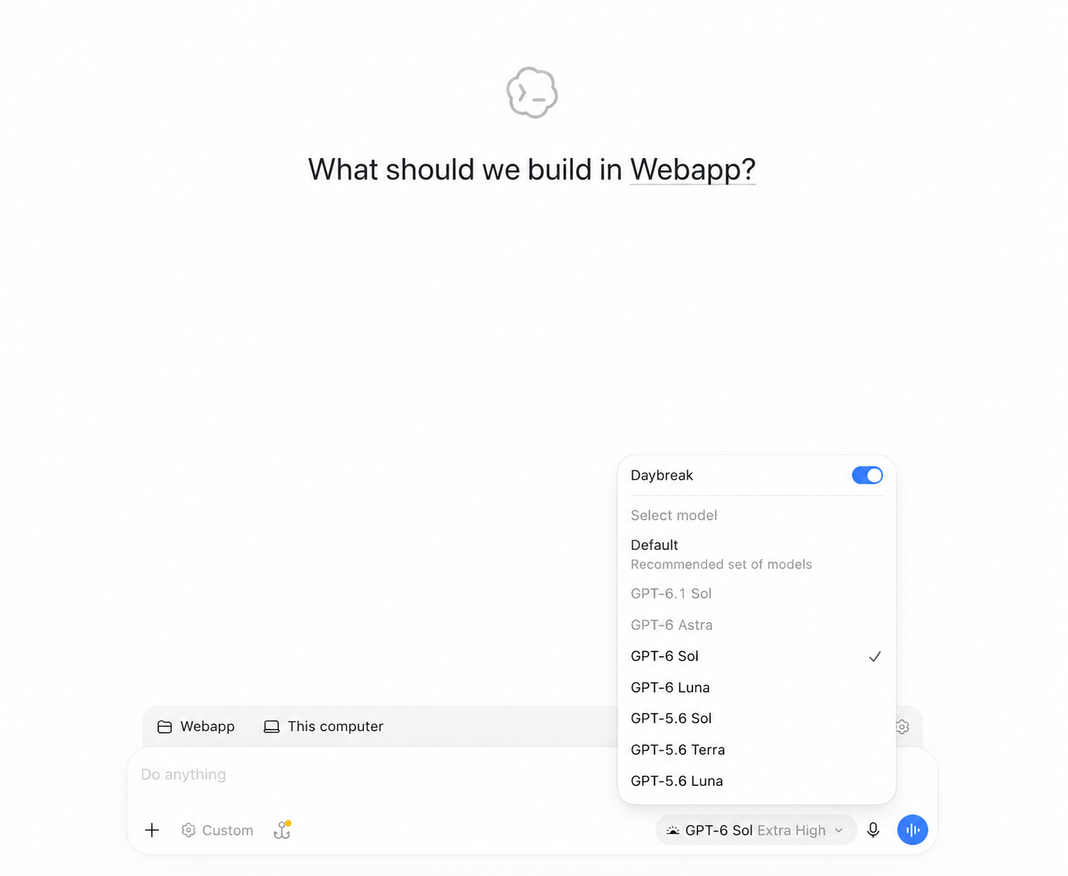
Peça ao membro que teste uma tarefa simples nesse chat, como “Sugira dois testes para uma correção que rejeita tokens de sessão expirados.” Verifique se o chat responde sem apresentar um erro de acesso ao modelo.
Se a opção de ativar o Daybreak ou o modelo não aparecer, peça ao membro que recarregue o aplicativo e confira qual espaço de trabalho está usando. No ChatGPT Business, verifique se o Daybreak Blue está ativado no espaço de trabalho e se o membro está selecionado em Definir acesso. No ChatGPT Enterprise, confirme que o membro recebeu a função prevista, diretamente ou por meio do grupo. Em Modelos → Funções, abra novamente a substituição dessa função e confira as configurações do Daybreak Blue e do modelo. Em caso de erros de acesso, consulte o guia de solução de problemas do Daybreak.
Execute sua primeira varredura de segurança
Para revisar o código com a equipe, siga o guia Execute sua primeira varredura de segurança. Comece com um repositório que pertença à equipe ou que ela tenha permissão para avaliar.
Configure um projeto de API
As configurações de acesso do espaço de trabalho se aplicam a quem entra com o ChatGPT. Para usar chaves de API, um proprietário da organização de API precisa ativar o Daybreak Blue separadamente em cada projeto que precisar desse acesso.
- Confirme qual organização foi aprovada. Abra Status e acesso da organização na Plataforma de API e confira se o e-mail de aprovação do Daybreak identifica a organização de API que você pretende usar. Se o e-mail mencionar apenas o espaço de trabalho do ChatGPT, peça à equipe da OpenAI responsável pela sua conta que confirme o acesso à API antes de prosseguir.
- Ative o Blue para o projeto. Na organização aprovada, escolha ou crie um projeto diferente do padrão para as atividades internas de segurança da equipe. Abra Configurações do projeto → Geral → Acesso aos modelos do Daybreak, ative o Daybreak Blue e selecione Salvar. Adicione os usuários aprovados ao projeto e aguarde até 15 minutos para que a alteração entre em vigor.
- Verifique se uma solicitação usa o Blue. Peça a um membro do projeto que use uma chave de API desse projeto para enviar uma solicitação à API Responses com um modelo aprovado, como
gpt-6-sol, e comaccess_programs.cyberdefinido comodaybreak_blue. Quando a resposta incluir esse campo, o valor deverá serdaybreak_blue. O guia da API Responses inclui uma solicitação que você pode copiar.
Se sua equipe usa um cliente de linha de comando, siga as instruções da CLI do Codex ou da CLI do Codex Security. Para solicitar acesso pessoal, use o formulário de solicitação individual.
Related use cases
Analise a segurança das alterações no código
Use o plugin Codex Security para examinar um conjunto de alterações no Git, verificar se as...
Auditar incidentes envolvendo dependências
Use o Codex para conduzir uma auditoria somente leitura do repositório com base em um alerta...
Automatize as revisões de segurança no GitHub Cloud
Conecte um repositório e configure os gatilhos de revisão no Codex Security Review.