


Codex use case
Primeros pasos con Daybreak Blue
Da acceso a los miembros seleccionados del equipo y comprueba que puedan usar Daybreak en Codex.
Con Daybreak Blue, los modelos compatibles rechazan menos solicitudes relacionadas con tareas de defensa autorizadas. Como propietario de un Espacio de trabajo de ChatGPT Business o ChatGPT Enterprise, da acceso a los miembros autorizados del equipo para que puedan revisar código interno en Codex.
Best for
- Propietarios de Espacios de trabajo de ChatGPT Business o ChatGPT Enterprise que habilitan Daybreak Blue para un grupo autorizado.
- Miembros del equipo de seguridad que comprueban si pueden acceder a su Espacio de trabajo en Codex.
Contents
Primeros pasos con Daybreak Blue
Da acceso a los miembros seleccionados del equipo y comprueba que puedan usar Daybreak en Codex.
Con Daybreak Blue, los modelos compatibles rechazan menos solicitudes relacionadas con tareas de defensa autorizadas. Como propietario de un Espacio de trabajo de ChatGPT Business o ChatGPT Enterprise, da acceso a los miembros autorizados del equipo para que puedan revisar código interno en Codex.
Con Daybreak Blue, los modelos compatibles rechazan menos solicitudes relacionadas con tareas de defensa autorizadas. Como propietario de un Espacio de trabajo de ChatGPT Business o ChatGPT Enterprise, da acceso a los miembros autorizados del equipo para que puedan revisar código interno en Codex.
Best for
- Propietarios de Espacios de trabajo de ChatGPT Business o ChatGPT Enterprise que habilitan Daybreak Blue para un grupo autorizado.
- Miembros del equipo de seguridad que comprueban si pueden acceder a su Espacio de trabajo en Codex.
Antes de empezar
Si tu espacio de trabajo de ChatGPT Business ya está aprobado, ve a ChatGPT Business para dar acceso a los miembros de tu equipo.
En ChatGPT Enterprise, inicia sesión como propietario del espacio de trabajo y abre Estado y acceso del espacio de trabajo en el espacio de trabajo Enterprise que usará tu equipo. Busca Daybreak Blue en Acceso de confianza.
Qué vas a hacer
- Solicita acceso para tu espacio de trabajo si aún no has enviado la solicitud. Si Daybreak Blue aparece como En revisión, espera el correo de bienvenida de OpenAI.
- Dale acceso a tu equipo cuando Daybreak Blue aparezca como Activo.
- Comprueba el acceso en Codex con un miembro del equipo al que le hayas dado acceso. Si ya le diste acceso, empieza aquí.
¿Usas una clave de API para la API de Responses o para Codex? Configura un proyecto de API. Si tu equipo usa tanto el inicio de sesión con ChatGPT como las claves de API, completa ambas configuraciones.
Solicita acceso para tu espacio de trabajo
Sigue estos pasos si tu espacio de trabajo es de ChatGPT Enterprise.
Reúne lo que necesitarás para la solicitud.
- Datos de la empresa. Usa el nombre legal, la dirección y los datos de contacto que figuran en los registros de tu empresa. Ten a mano el número de identificación fiscal o de registro y los documentos de respaldo por si te los piden.
- Uso previsto. Ten a mano el nombre y el ID del espacio de trabajo. Describe a qué se dedica tu equipo de seguridad y qué flujos de trabajo de defensa planea ejecutar.
- Contacto para la verificación. Usa una dirección de correo a la que tenga acceso la persona que completará la verificación. Persona puede pedirle que demuestre que está autorizada para actuar en nombre de la empresa. Para verificar la identidad, ten a mano una identificación oficial con foto, en formato físico, original y vigente, y un dispositivo con cámara por si te los piden.
En Acceso de confianza, completa cualquier verificación pendiente de la empresa y luego abre la solicitud de Daybreak Blue. Completa las declaraciones requeridas, pide a una persona con autorización para firmar que acepte los términos si así se solicita y envía la solicitud. Consulta los requisitos de verificación para saber qué documentos se aceptan.
Si la solicitud no aparece en tu espacio de trabajo, sigue la guía de incorporación para empresas. En ese caso, envía primero el formulario de registro para empresas y luego sigue las instrucciones del correo de verificación de Persona.
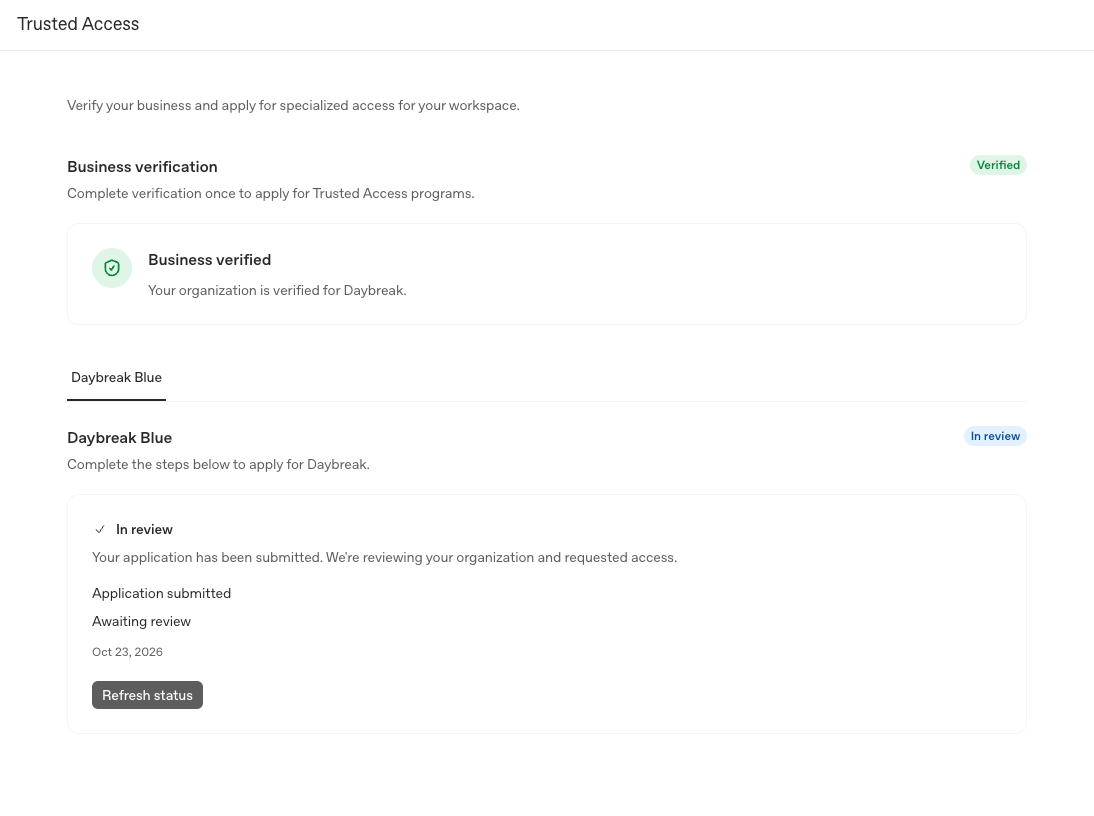
Cuando OpenAI te avise por correo que el espacio de trabajo está listo, vuelve a Acceso de confianza.
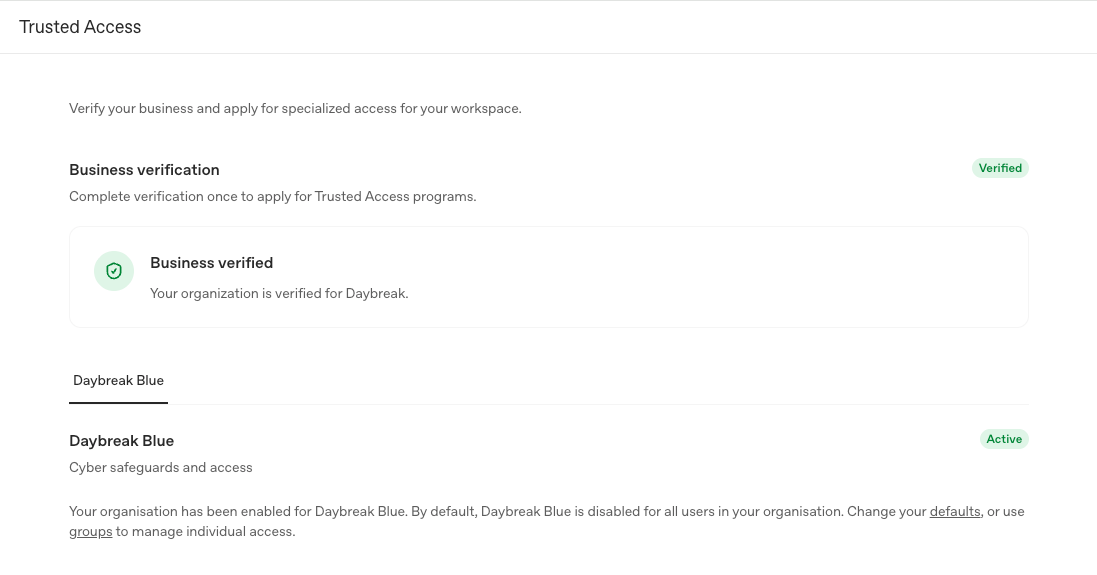
Habilita Daybreak para tu equipo
ChatGPT Business
En tu espacio de trabajo aprobado, abre Consola de administración → Modelos. En Modelos especializados, busca Daybreak Blue, elige Configurar acceso y selecciona a los miembros aprobados del equipo que deban tener acceso.
El interruptor del espacio de trabajo te permite pausar el acceso para todos. Cuando lo vuelvas a activar, los miembros que seleccionaste conservarán el acceso. Una vez activado el acceso, comprueba el acceso en Codex con un miembro aprobado.
ChatGPT Enterprise
Abre Consola de administración → Modelos y revisa Configuración predeterminada del espacio de trabajo → Ciberseguridad. Si vas a habilitar el acceso por primera vez solo para algunos miembros, deja Daybreak Blue desactivado en esta sección. Si ya está activado, asigna primero a cada persona que deba conservar el acceso un rol que se lo otorgue. Después puedes desactivar la opción predeterminada y seleccionar Guardar cambios.
- En la consola de administración, abre Grupos y roles. Elige un rol personalizado que solo usen los miembros aprobados del equipo, o crea y guarda un rol nuevo para el equipo.
- Vuelve a Modelos → Roles. Selecciona Agregar excepción de rol y elige tu rol. Si el rol ya tiene una excepción, abre su menú ⋯ y selecciona Editar excepción.
- En Ciberseguridad, cambia Daybreak Blue a Activado. En Modelos, habilita el modelo que usará tu equipo, por ejemplo, 6 Sol para GPT-6 Sol. Selecciona Guardar cambios.
- Vuelve a Grupos y roles y asigna el rol personalizado al grupo aprobado. Si quieres asignar el rol directamente a miembros individuales o si la configuración del espacio de trabajo muestra la sección Permisos y roles, sigue las instrucciones para asignar roles.
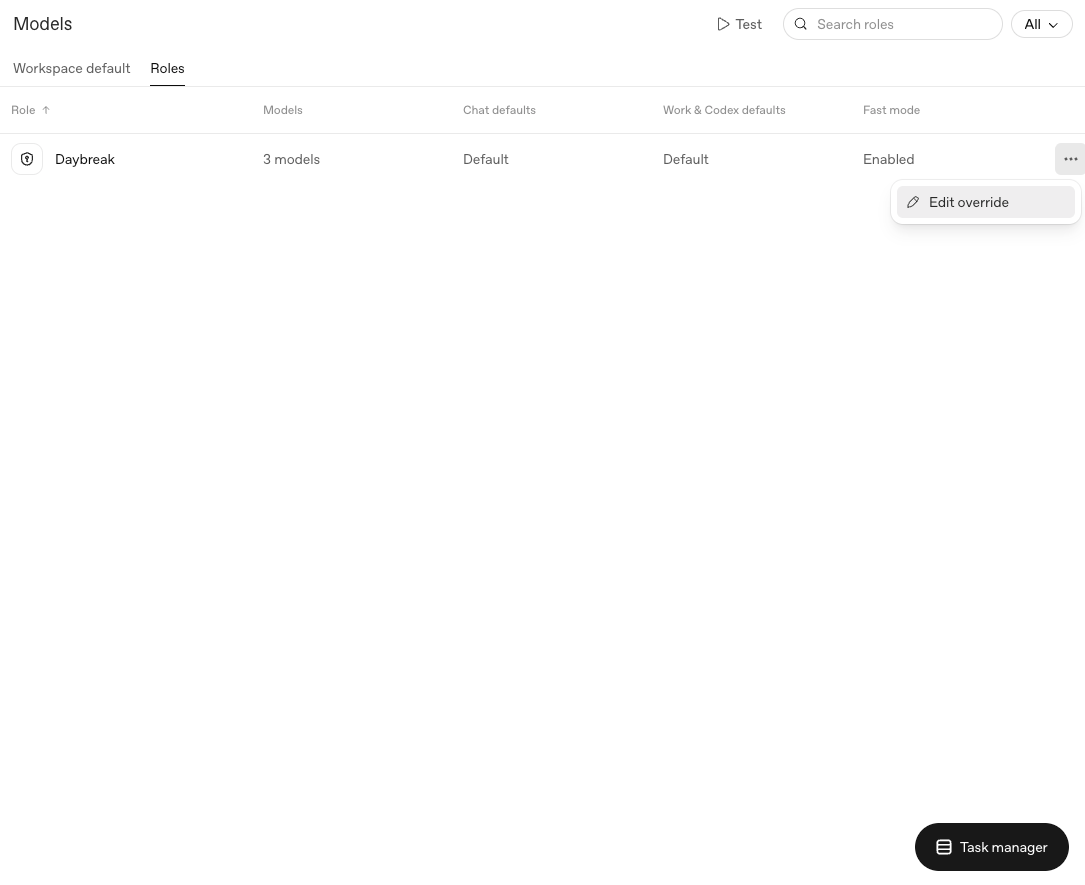
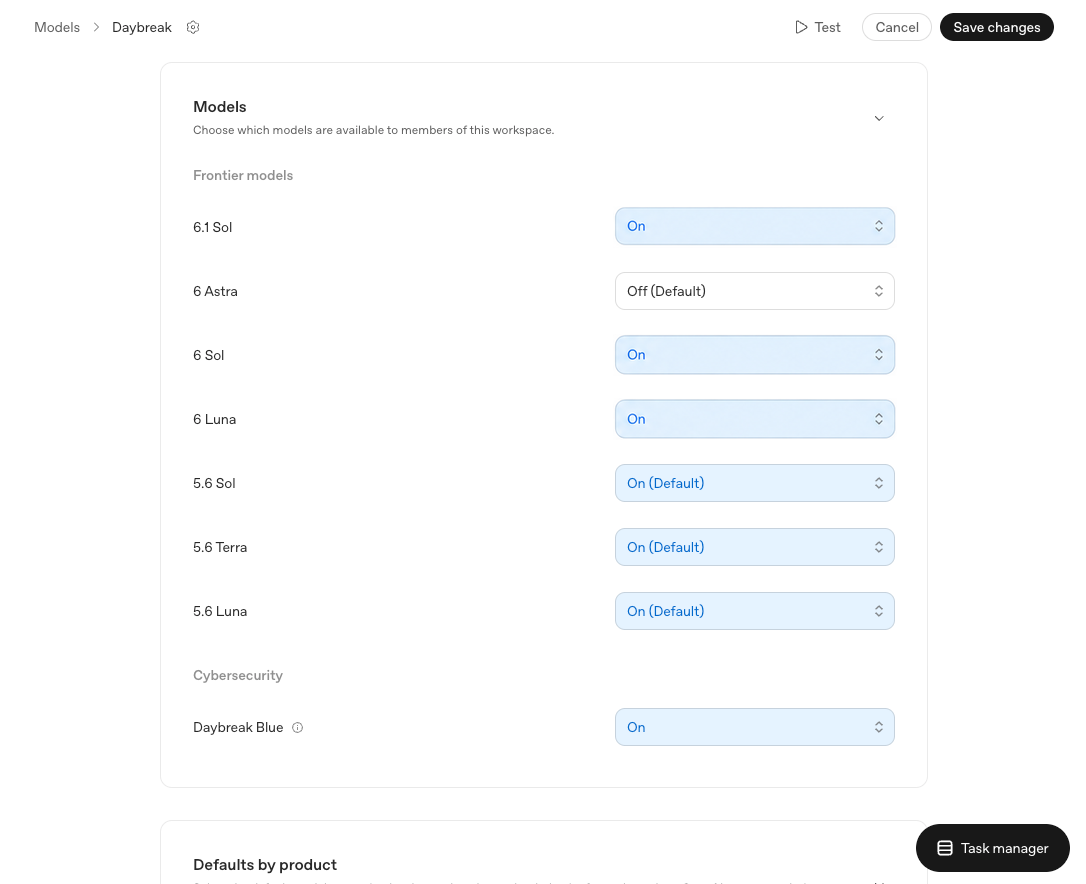
Vuelve a abrir el rol en Modelos → Roles y confirma que guardaste la configuración tanto de Daybreak Blue como del modelo que elegiste. En Grupos y roles, comprueba quién tiene el rol, incluidos quienes lo tienen por pertenecer a un grupo. Si alguien no debe recibir acceso, revisa si alguno de sus otros roles le da acceso a Daybreak Blue. Espera unos 10 minutos para que los cambios surtan efecto antes de que un miembro del equipo compruebe el acceso en Codex.
Para conocer otras opciones para habilitar el acceso, consulta la guía de configuración para equipos.
Comprueba el acceso en Codex
Pide a un miembro aprobado del equipo que abra la aplicación de escritorio de ChatGPT, inicie sesión con su cuenta de ChatGPT y seleccione el espacio de trabajo aprobado. Pídele que abra Codex, inicie un chat y abra el menú de modelos debajo del cuadro de mensaje.
Pídele que active Daybreak en ese menú y seleccione el modelo que habilitó el propietario. Con Blue, GPT-6 Sol puede rechazar menos solicitudes. Para consultar la compatibilidad de otro modelo, revisa la tabla de modelos compatibles con Daybreak.
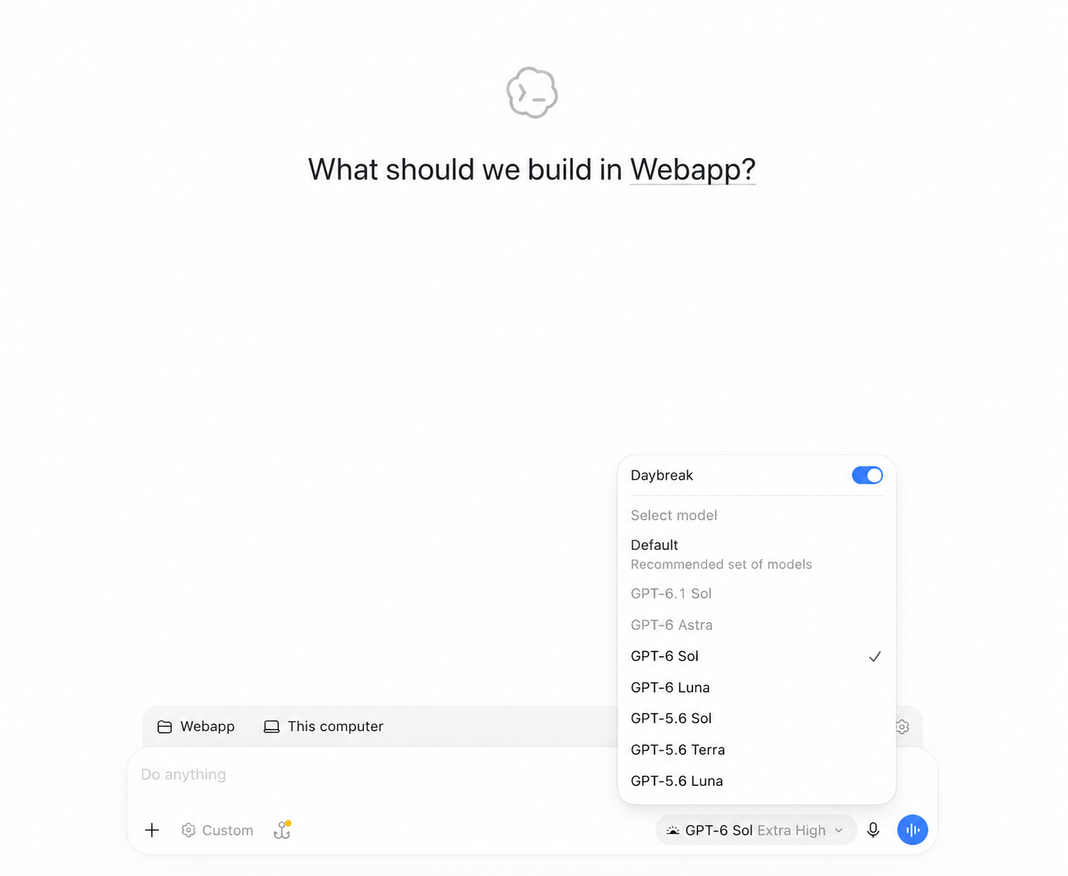
Pide al miembro que pruebe una tarea sencilla en ese chat, por ejemplo, “Sugiere dos pruebas para un parche que rechaza los tokens de sesión vencidos”. Comprueba que el chat responda sin mostrar un error de acceso al modelo.
Si no aparece el interruptor o el modelo, pide al miembro que vuelva a cargar la aplicación y compruebe qué espacio de trabajo está usando. En ChatGPT Business, comprueba que el interruptor del espacio de trabajo esté activado y que el miembro esté seleccionado en Configurar acceso. En ChatGPT Enterprise, confirma que el miembro tiene el rol previsto, ya sea por asignación directa o por pertenecer a su grupo. En Modelos → Roles, vuelve a abrir la excepción de ese rol y revisa su configuración de Daybreak Blue y de modelos. Si hay errores de acceso, consulta la guía de solución de problemas de Daybreak.
Ejecuta tu primer análisis de seguridad
Para revisar código con tu equipo, sigue la guía Ejecuta tu primer análisis de seguridad. Empieza con un repositorio que pertenezca al equipo o que el equipo tenga permiso para evaluar.
Configura un proyecto de API
La configuración de acceso del espacio de trabajo se aplica a quienes inician sesión con ChatGPT. Para usar claves de API, un propietario de la organización de API debe habilitar Daybreak Blue por separado en cada proyecto que lo necesite.
- Confirma qué organización está aprobada. Abre Estado y acceso de la organización en la Plataforma API y revisa el correo de aprobación de Daybreak para confirmar que corresponde a la organización de API que quieres usar. Si el correo solo menciona tu espacio de trabajo de ChatGPT, pide al equipo de OpenAI que atiende tu cuenta que confirme el acceso a la API antes de continuar.
- Habilita Blue para el proyecto. En la organización aprobada, elige o crea un proyecto distinto del predeterminado para las tareas internas de seguridad de tu equipo. Abre Configuración del proyecto → General → Acceso a modelos de Daybreak, activa Daybreak Blue y selecciona Guardar. Agrega a los usuarios aprobados al proyecto. El cambio puede tardar hasta 15 minutos en surtir efecto.
- Comprueba que una solicitud use Blue. Pide a un miembro del proyecto que use una clave de API de ese proyecto para enviar una solicitud a la API de Responses con un modelo aprobado, como
gpt-6-sol, y conaccess_programs.cyberestablecido endaybreak_blue. Si la respuesta incluye ese campo, su valor debe serdaybreak_blue. La guía de la API de Responses incluye una solicitud que puedes copiar.
Si tu equipo usa un cliente de línea de comandos, sigue las instrucciones de Codex CLI o de Codex Security CLI. Para solicitar acceso personal, usa el formulario de solicitud individual.
Related use cases
Analizar la seguridad de los cambios en el código
Usa el complemento Codex Security para examinar un conjunto de cambios en Git, verificar las...

Analizar varios repositorios
Usa la CLI de Codex Security para analizar los repositorios de una lista en commits...
Auditar incidentes relacionados con dependencias
Usa Codex para preparar una auditoría de solo lectura a partir de un aviso público de...