使用電腦和瀏覽器
ChatGPT 可以讀取螢幕上的內容,並在你允許它使用的應用程式與網站中點擊和輸入。你可以處理試算表、跨網站研究主題,或在你已登入的網站上填寫表單。
使用電腦、瀏覽器或 Chrome
在對話中輸入 @,即可選擇其中一個外掛程式。
- 電腦
ChatGPT 可以操作桌面應用程式、讀取資訊及使用其中的控制項。例如,它可以在 Numbers 試算表中找出超出預算的類別、變更應用程式設定,或在 Spotify 中開始播放播放清單。
- 瀏覽器
使用 ChatGPT 桌面應用程式內的瀏覽器研究主題或比較資料來源。你也可以開啟 ChatGPT 正在建立的網站,並在頁面上留下意見。
- Chrome
讓 ChatGPT 在你平常使用的 Chrome 瀏覽器中工作,包括你已登入的網站。它可以開啟新分頁、讀取內部儀表板、使用頁面控制項,或填寫表單。



開始設定
在 ChatGPT 桌面應用程式中,選取 ChatGPT,選擇「工作」,然後開啟外掛程式。若要操作桌面應用程式,請安裝電腦;若要使用內建瀏覽器,請安裝瀏覽器;若要使用平常的瀏覽器,請安裝 Chrome。依照所需外掛程式的步驟完成設定。
瀏覽器已內建於 ChatGPT 桌面應用程式。安裝外掛程式後,即可從工具列開啟。在 macOS 上,電腦功能需要「螢幕錄製」和「輔助使用」權限。若要使用 Chrome,請安裝瀏覽器擴充功能,並在出現提示時核准所需權限。如果任務需要使用電腦上的應用程式或檔案,請保持選取在本機工作。

使用 Appshots 分享應用程式視窗
Appshot 會將 Mac 上最前方的視窗附加至對話,其中包含螢幕截圖,以及該應用程式提供的文字。
將要分享的視窗移到最前方,同時按下兩個 Command 鍵(⌘ + ⌘)。這樣就會擷取真正的 Appshot。當錯誤、試算表、設計或設定畫面直接分享比文字描述更容易時,就可以使用此功能。
例如,擷取 Slack 討論串的 Appshot,然後詢問:「這裡在討論什麼?已經做了哪些決定、還有哪些待解決的事項,以及我需要回覆嗎?」
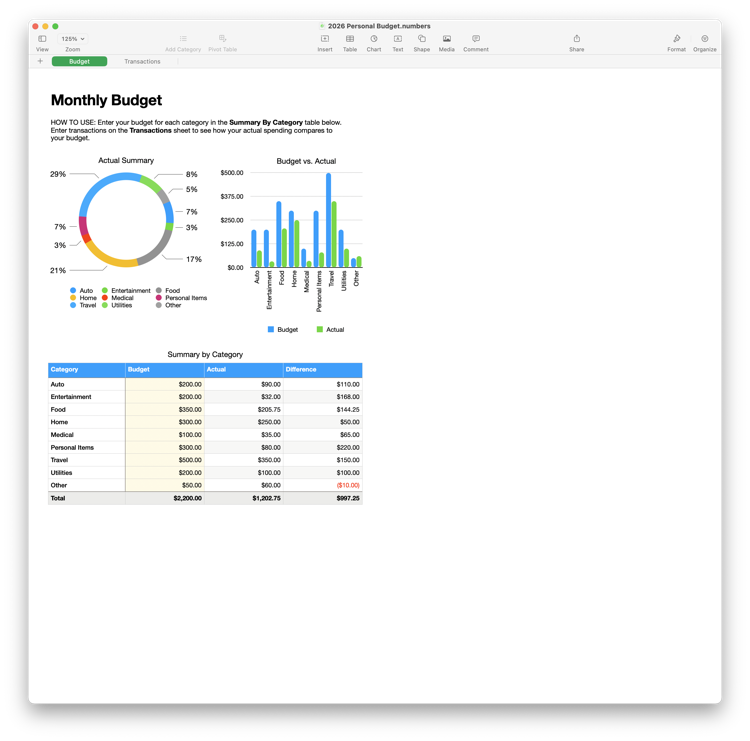


此處僅供示範,不會擷取你的螢幕畫面。
使用電腦歷史紀錄尋找先前的工作
Appshot 分享的是目前螢幕上的內容。開啟電腦歷史紀錄後,ChatGPT 就能藉此回想你先前在所選應用程式和網站中進行的工作。
例如,你可以說:「找出我昨天編輯的規劃文件。」它只能使用已擷取的活動紀錄,無法存取你過去在電腦上做過的所有事情。
選用設定與隱私權
在符合資格的 Mac 帳戶中,開啟設定 → 整合 → 電腦歷史紀錄,然後選取開啟。電腦歷史紀錄預設為關閉,且需要啟用記憶功能。Business 和 Enterprise 使用者必須先獲得管理員授予存取權,才能選擇啟用。
選擇要納入的應用程式和網站;除非相關人員已同意,否則進行敏感工作或通訊時,請暫停收集。啟用前,請先閱讀設定與隱私權指南。
在 Chrome 中使用 ChatGPT
從 Chrome 工具列或「擴充功能」選單開啟 ChatGPT。對話會在你正在瀏覽的頁面旁開啟,讓你直接針對頁面內容提問,不必將所有內容複製到新對話中。
請 ChatGPT 解釋圖表,或比較本週與上週的儀表板數據。它也能在頁面上執行操作,例如變更篩選條件、開啟報告或填寫表單。

管理應用程式與網站存取權
在 ChatGPT 桌面應用程式中,開啟設定 > 電腦,選擇 ChatGPT 可以使用哪些桌面應用程式。選取 Chrome 旁的管理,查看已允許存取的網站,並檢查一律允許的應用程式,移除不再需要的存取權。
若要管理內建瀏覽器中的網站存取權,請前往設定 > 瀏覽器。



試試看
完成設定步驟後,編輯下方的提示詞,再選取箭頭,即可在 ChatGPT 中開啟。在桌面應用程式中,先選擇「工作」,再選取「在本機工作」,然後送出。
-
Computer
@Computer,開啟 Spotify,找出三個適合安靜、無歌詞工作時聽的專注播放清單,並播放其中一個。
在 ChatGPT 中開啟此提示詞 工作 (在新分頁中開啟) -
Browser
@Browser,研究三個公司將 AI 用於客戶支援的案例。整理簡報所需的關鍵事實和來源連結。
在 ChatGPT 中開啟此提示詞 工作 (在新分頁中開啟) -
Chrome
@Chrome,查看我目前開啟的儀表板。比較本週和上週,並說明變化最大的地方。
在 ChatGPT 中開啟此提示詞 工作 (在新分頁中開啟)
接下來
建立可分享的網站
描述你的需求,ChatGPT 就能建立並託管真正可用的網站,甚至可直接在手機上的 Work 模式中完成。你可以製作儀表板、共享旅行規劃器、互動工具、遊戲,或任何你想像得到的內容。