
Codex IDE 擴充功能
運用編輯器中現有的上下文進行開發
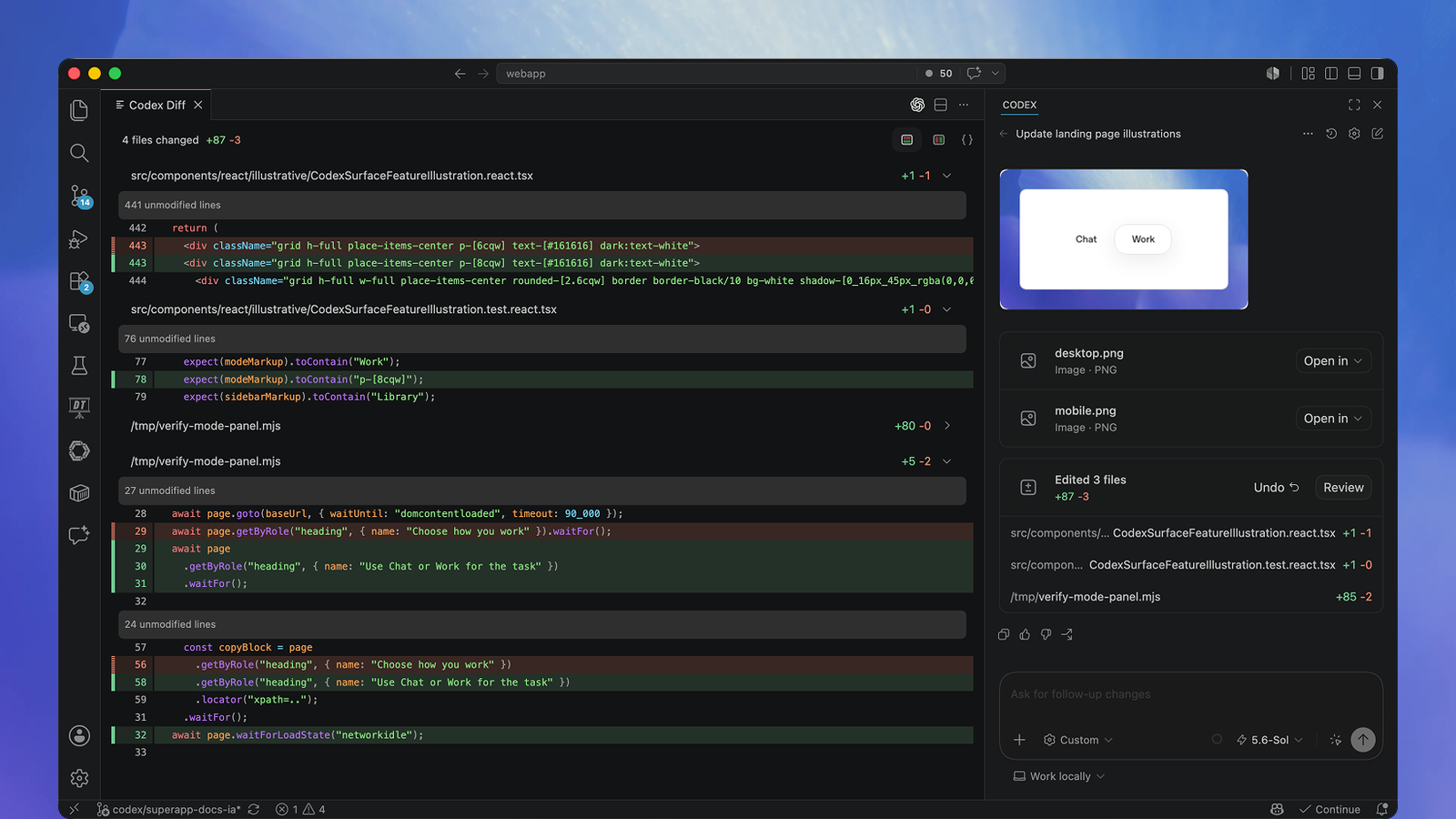
在程式碼旁使用 Codex。將開啟的檔案與選取內容加入提示詞、就地審查編輯內容,並在不中斷工作流程的情況下交辦耗時較長的工作。
import { wait } from './backoff'; export async function retryOperation<T>( fn: () => Promise<T>, retries = 3,): Promise<T> { let attempt = 0; let lastError: unknown; while (attempt <= retries) { try { return await fn(); } catch (error) { lastError = error; if (attempt >= retries) break; await wait(200 * 2 ** attempt); attempt++; } } throw lastError;}import { retryOperation } from './retry'; describe('retryOperation', () => { it('stops after max retries', async () => { const operation = vi.fn().mockRejectedValue('nope'); await expect(retryOperation(operation, 2)) .rejects.toBe('nope'); expect(operation).toHaveBeenCalledTimes(3); });});import { setTimeout as wait } from 'timers/promises'; export function nextDelay(baseDelay: number, attempt: number) { const jitter = Math.random() * 0.2 + 0.9; return baseDelay * 2 ** attempt * jitter;} export { wait };追查並修正重試機制的間歇性錯誤. 重試迴圈達到重試次數上限時,現在會在等待前停止。 變更已套用。
運用已開啟內容的上下文
直接從撰寫工具引用開啟的檔案、選取的程式碼和最近的對話。Codex 會以你正在查看的程式碼為起點,讓你減少重述問題所花的時間。
在程式碼旁審查變更
閱讀摘要、檢查重點差異,並在同一對話中提出後續要求。在原始碼與修改理由持續並列顯示的同時,只保留你想要的變更。
任務規模擴大時交辦處理
快速反覆調整可留在本機進行;任務若需要更充裕的時間與空間,則可連線至 Codex Web。之後可透過同一個編輯器工作流程回來審查結果。
快速入門
開始在 IDE 中使用 Codex
安裝或啟用 Codex、登入,然後運用編輯器中已開啟內容的上下文開始對話。
-
安裝或啟用 Codex
選擇你的 IDE。VS Code 和相容的編輯器使用 Codex 擴充功能;Xcode 和 JetBrains IDE 則提供各自的整合功能。
-
開啟 Codex
VS Code、Cursor 或 Windsurf: 選取 Codex 圖示。若未顯示該圖示,請開啟命令選擇區並執行 Codex: Open Codex Sidebar.
Xcode: 開啟程式設計助理、開始新對話,並選擇 Codex 作為智慧體。
JetBrains IDE: 開啟 AI Chat 並選取 Codex。
-
開始第一次對話
開啟專案,請 Codex 說明程式碼庫、進行範圍明確的變更,或協助偵錯問題。請在任務開始前與完成後建立 Git 檢查點,以便還原變更。
閱讀最佳實務
瞭解 Codex 能在 IDE 中做什麼
Codex 進行說明、編輯、審查與交辦時,你都能隨時掌握程式碼。
以下情況適合使用 Codex IDE 擴充功能…
你正在進行範圍明確的編輯
讓相關檔案與 Codex 同時顯示在同一個檢視畫面中。
你正在瞭解不熟悉的程式碼
詢問已在編輯器中開啟的檔案和符號。
你想就地審查變更
對照原始碼檢查並套用編輯內容。
你想交辦較大型的任務
在 IDE 中啟動雲端工作,之後返回查看結果。