

Install the Codex Security plugin, run a standard scan of a local repository, and review its findings. The scan leaves your source unchanged and saves a report with evidence and remediation guidance.
This page covers the Codex Security plugin in the desktop app or Codex CLI. To scan a connected GitHub repository in Codex cloud, install the separate Codex Security Cloud plugin from the plugin marketplace. See Cloud setup.
Install the plugin
-
Open Plugins, search for Codex Security, or use the button below:
-
Confirm the plugin is enabled, then open Security in the sidebar.
If plugin installation shows “Disabled by admin” in a managed workspace, ask your workspace owner to check plugin access. For a personal account, see plugin and app troubleshooting.
-
In your terminal, go to the repository you want to assess and start Codex:
codex -
Enter
/plugins, search for Codex Security, and select Install plugin. -
Enter
/newto start a new chat for the repository.
To install Codex Security for a local repository, use the ChatGPT desktop app or Codex CLI.
If Security doesn’t appear in the desktop-app sidebar, confirm that Codex is selected and the plugin is enabled. Update the app and plugin if needed, and check whether your workspace administrator allows the plugin.
Run your first scan
For the best scan quality, use gpt-5.6-sol
with xhigh reasoning effort.
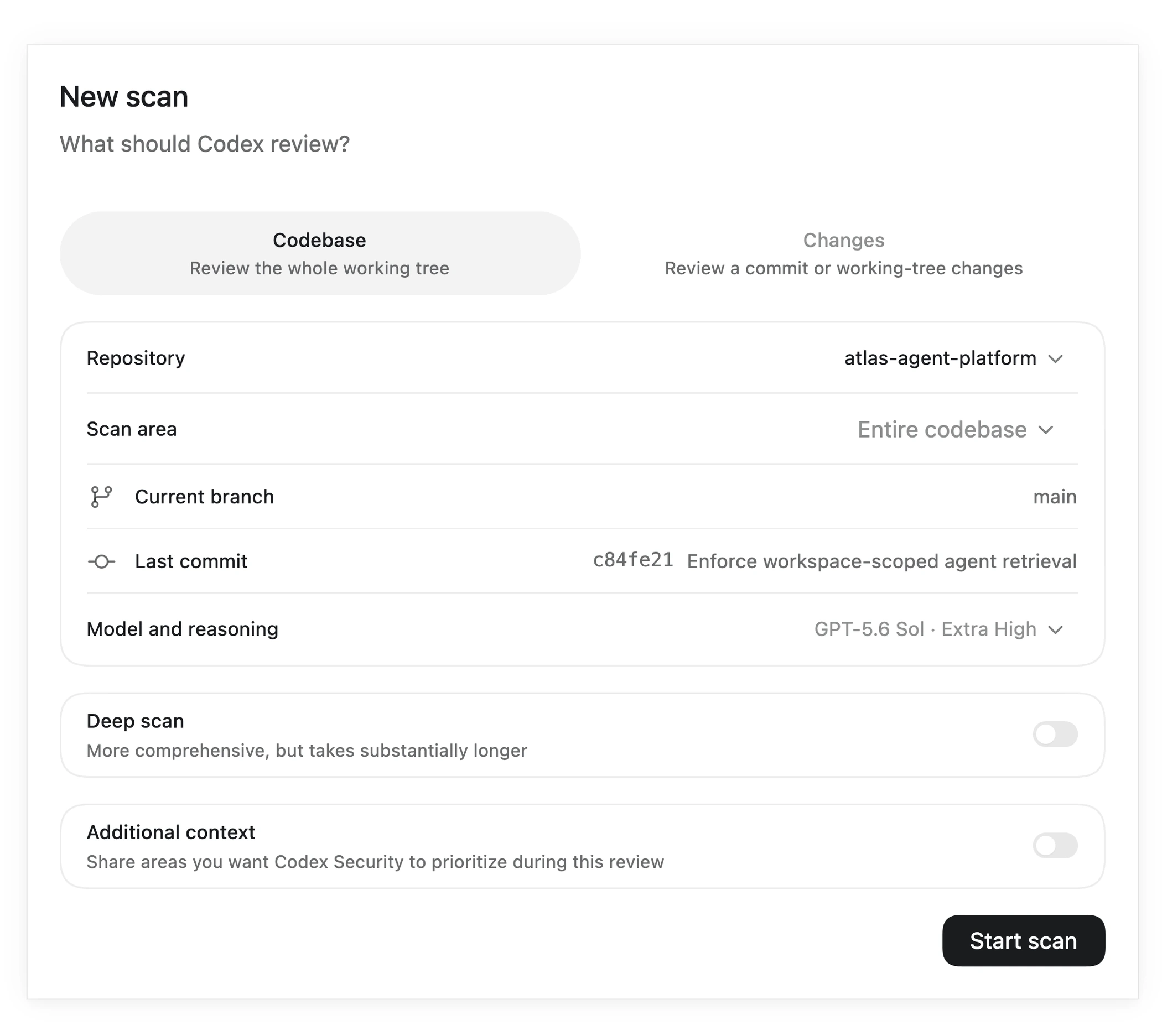
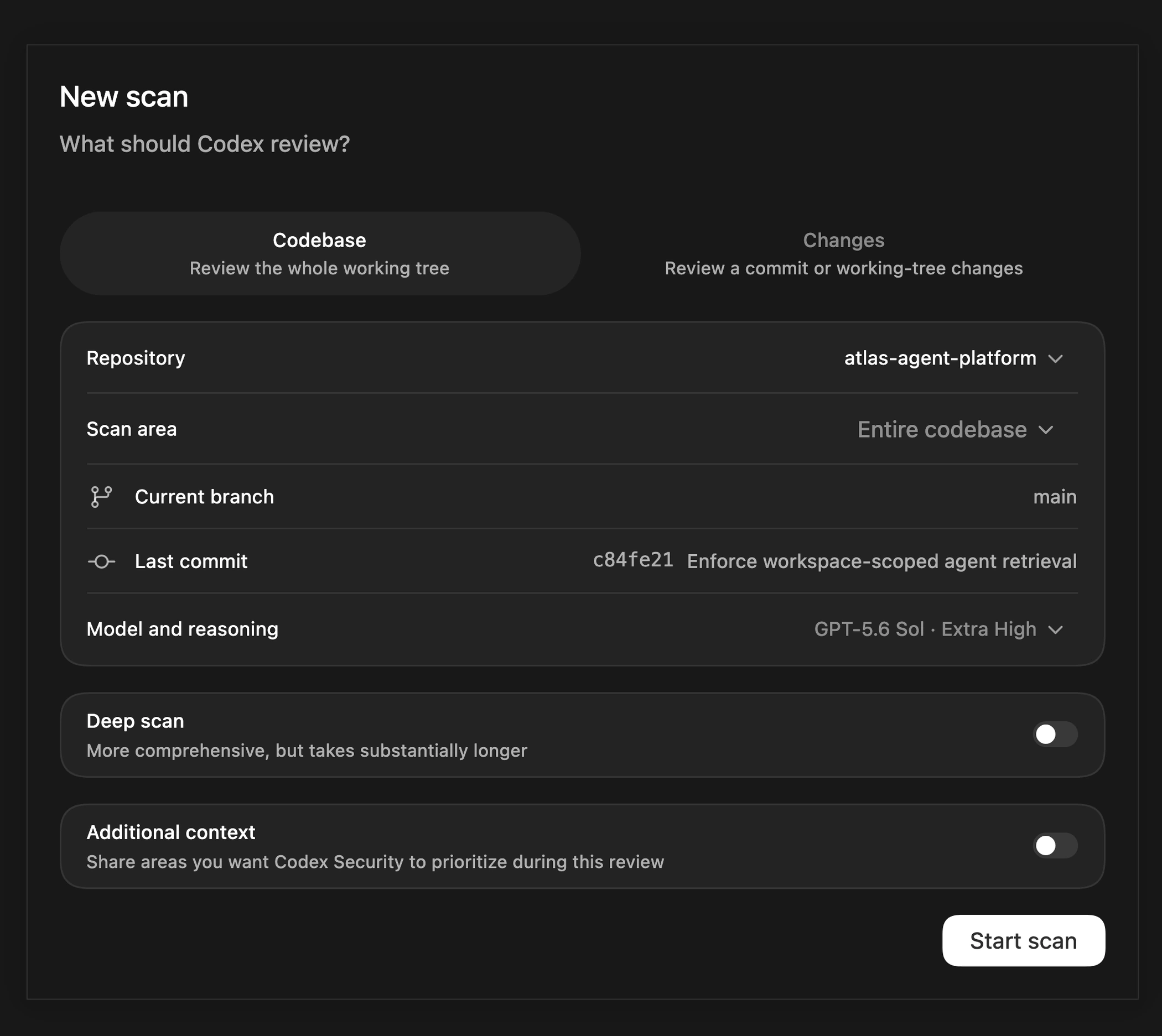
Choose a repository and configure a new security scan before you start it.
-
Open the scan setup
Select Security in the sidebar, open Scans, and select + Scan.
-
Choose the codebase and scan area
Select an existing repository or use another folder. Choose Codebase, leave Deep scan off, and select the entire repository or one folder. Confirm that the branch and revision identify the code you intended to scan.
-
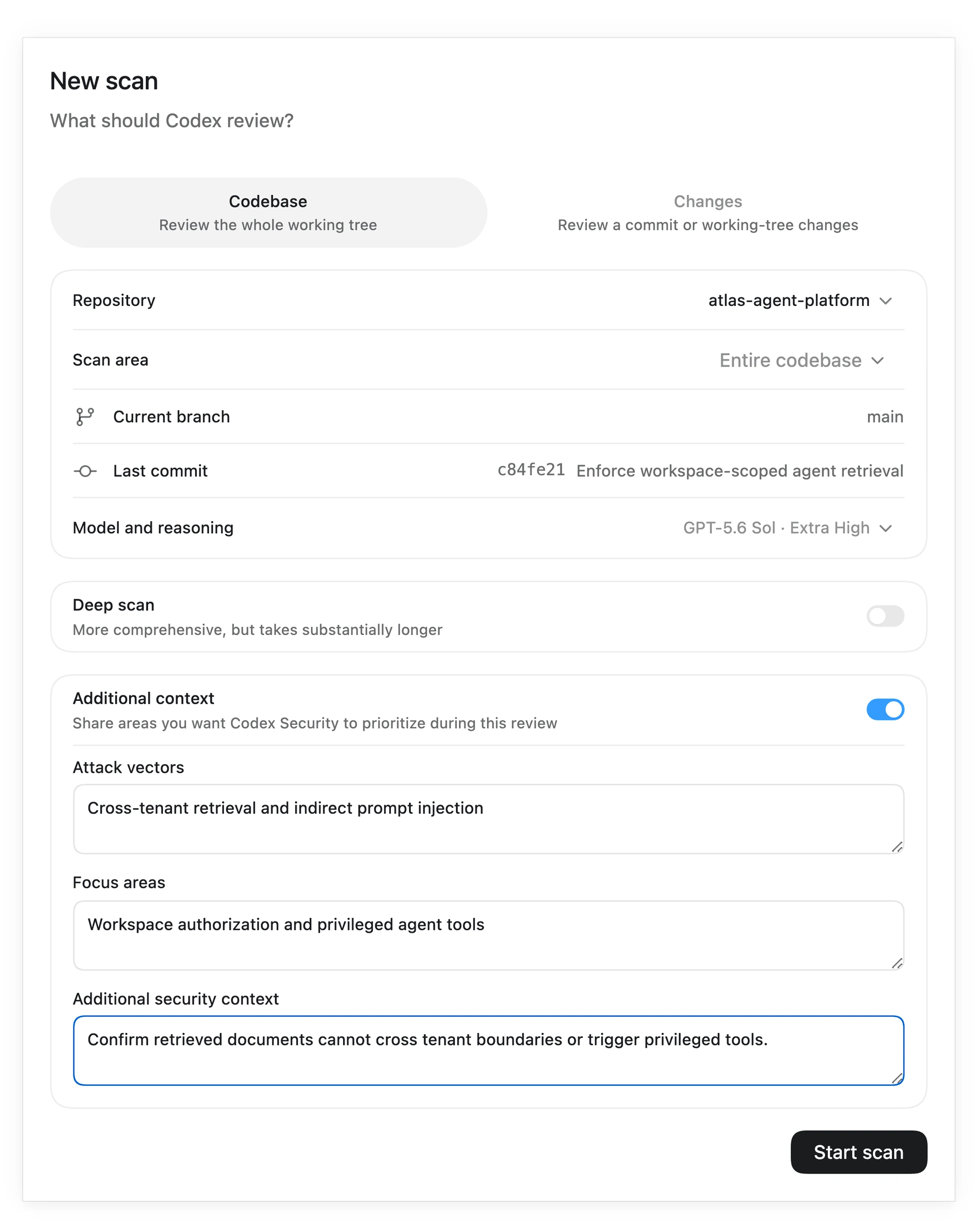
Add security context
Choose the model and reasoning effort. Open Additional context only when you need to describe an attack vector, security-sensitive area, or repository detail that should guide the review.
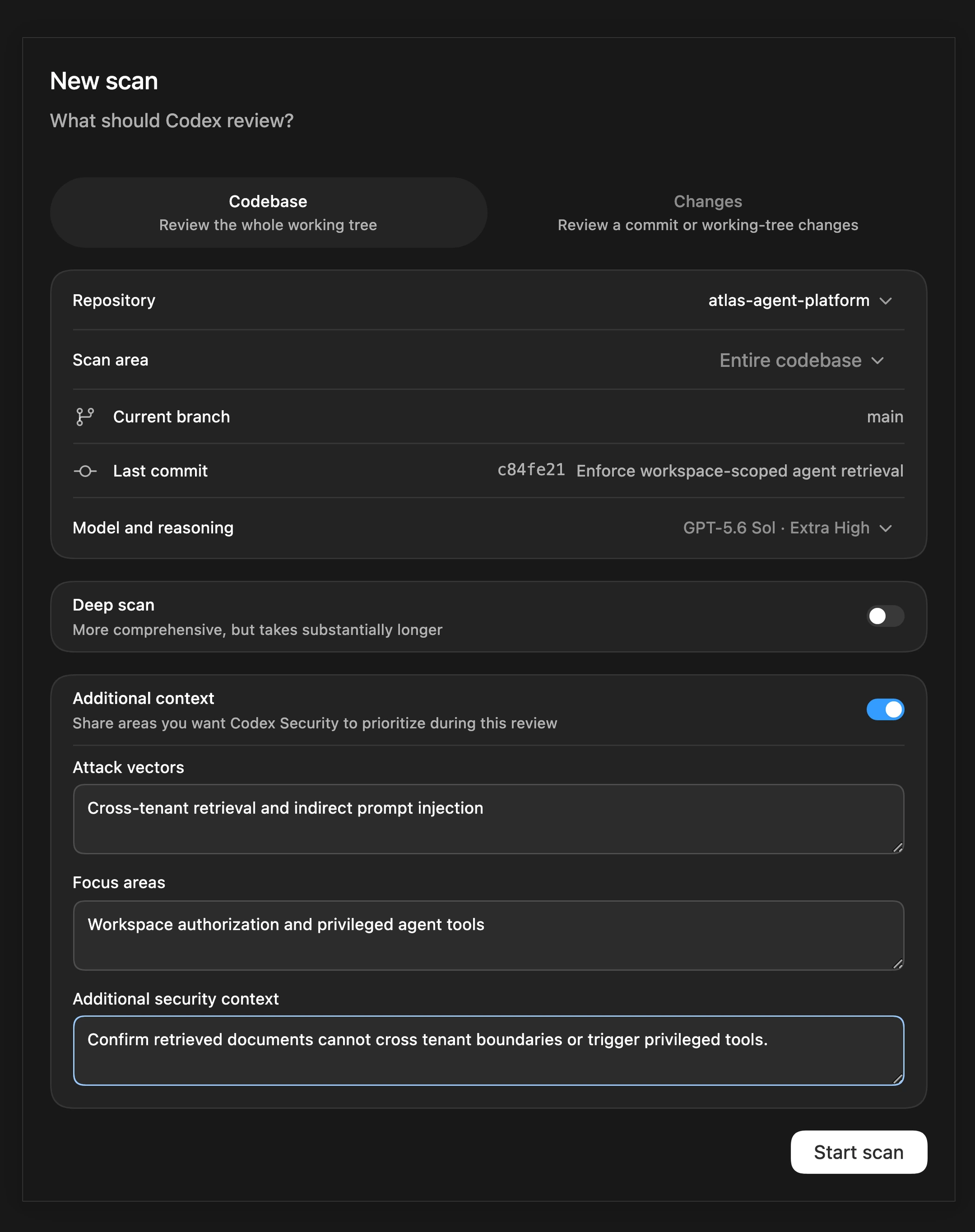
Turn on additional context to describe attack vectors, focus areas, and relevant security guidance.
-
Start the scan
Select Start scan and follow the scan phases in the Security workbench. Select View activity to inspect the Codex task that performs the scan.
-
Review the result
Open the completed scan to inspect findings, coverage, and available report artifacts. Use Findings to review issues across scans or Repositories to inspect a repository’s scan history.
Review scan results, findings, and coverage in the Security workbench.
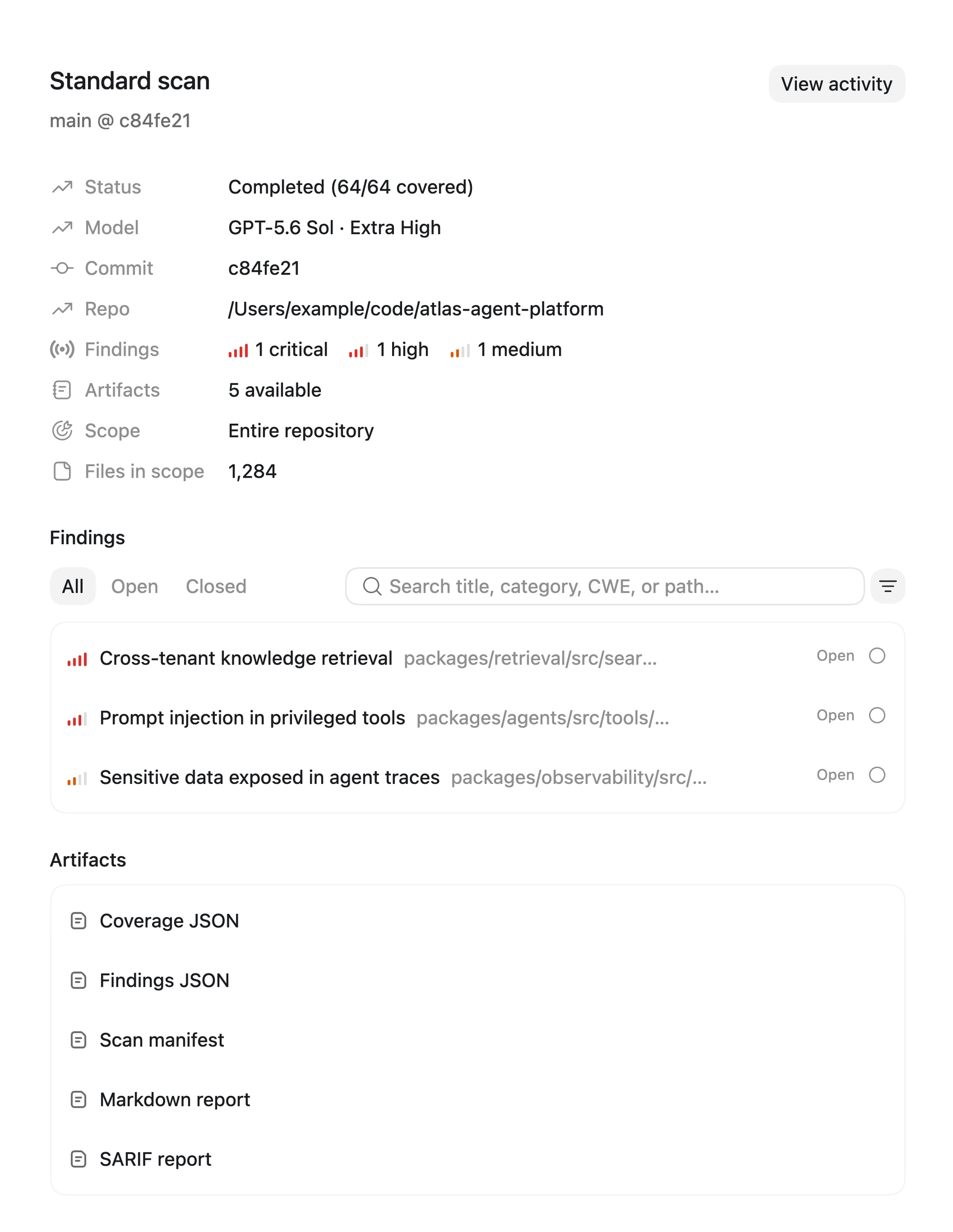
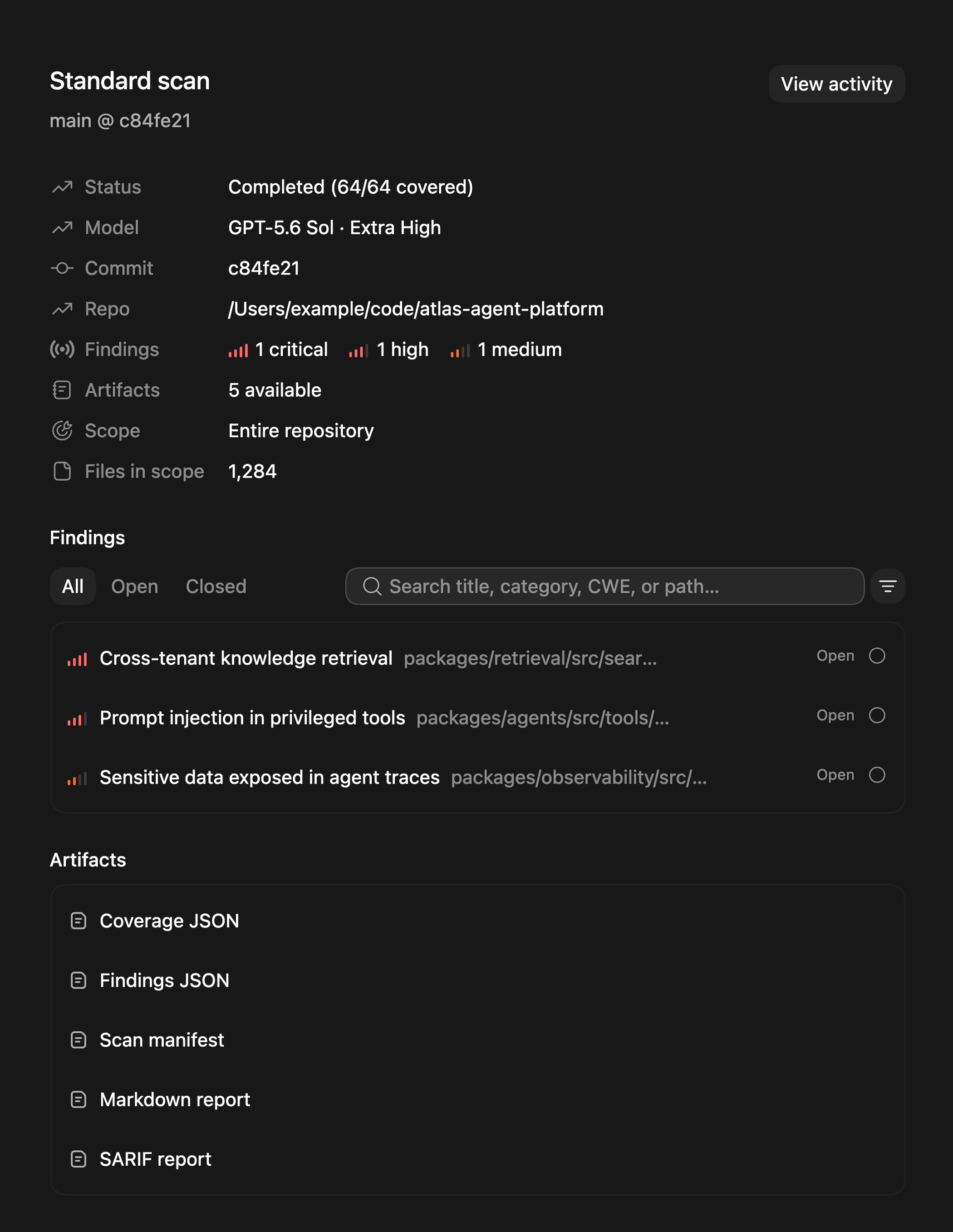
-
Ask for a standard scan
Send this prompt in the new chat:
Run a Codex Security scan on this repository. -
Let the scan finish
Codex runs the scan in the terminal without opening a setup workspace. Keep the task running until Codex reports that it is complete. If Codex identifies a configuration limitation, review the limitation and the exact proposed change before you approve a configuration update.
-
Review the result
Review the summary in the terminal, then open the generated
report.mdfor the complete result.
Run this local plugin workflow in the ChatGPT desktop app or Codex CLI.
Interpret the result
Check the target and revision first. Then read which areas were reviewed and which were deferred. A completed scan can still have coverage gaps. A review that reports no findings hasn’t necessarily ruled out every vulnerability.
Open a finding and read its source evidence, attacker prerequisites, validation, and remaining uncertainty. Validation can use source analysis without running a reproducer. Use the recorded method and evidence to decide whether the issue applies to your system.
What the scan creates
In the desktop app, completed scans remain in Scans. In Codex CLI, use the
scan directory reported in the conversation. Open report.md for the readable
result. Detailed vulnerability reports under findings/ and design proposals
under hardening/ are optional outputs you can request.
The directory also contains scan-manifest.json, findings.json, and
coverage.json for tools and automation. Keep it together when sharing or
archiving results so the report’s links continue to work.
Choose your next workflow
- Configure scope and security context for the next scan, or review a code change.
- Fix and verify a finding after you accept its evidence, or track it in an issue.
For other scan modes and workflows, return to the Codex Security overview.