建立可分享的網站
描述你的需求,ChatGPT 就能建立並託管真正可用的網站,甚至可直接在手機上的 Work 模式中完成。你可以製作儀表板、共享旅行規劃器、互動工具、遊戲,或任何你想像得到的內容。
將想法化為網站
從一個想法開始,或接續現有的對話。請 ChatGPT 工作建立網站,並告訴它你希望使用者能在網站上做什麼。ChatGPT 會處理程式碼和代管事宜。
網站可以將投票、支出或表單回覆等資訊儲存在資料庫中,也能儲存上傳的收據、照片或文件等檔案。你可以選擇允許哪些人存取。
假設你一直在 ChatGPT 中和朋友規劃旅行,已經選好日期、找到住宿,也整理好預訂資訊。在該對話中提及 @Sites ,就能將計畫轉成所有同行者都能使用的網站。
 @Sites
將這段提示詞複製到你規劃旅行的對話中。
你可以建立的各種網站
打造網路商店、探索資料集、製作遊戲,或為團隊建立可實際使用的儀表板。以下範例展示了幾種可能的用途。
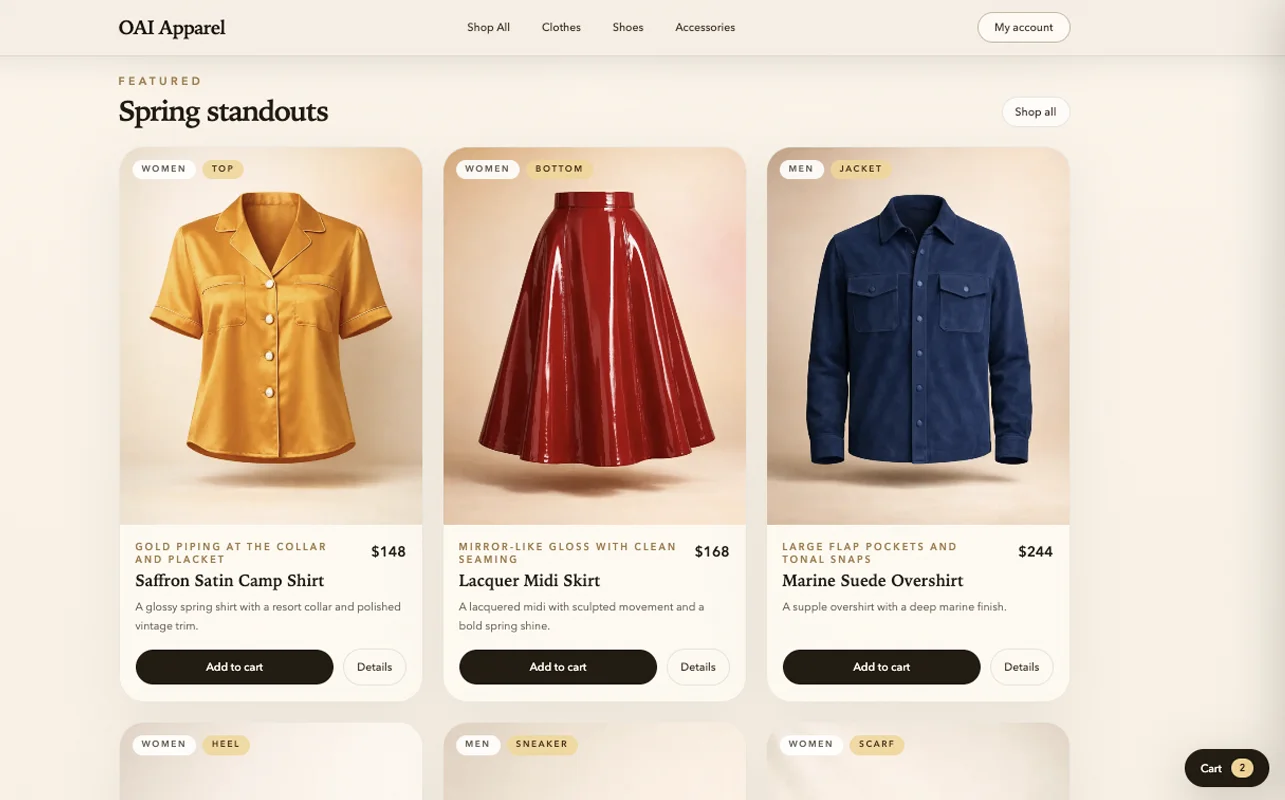



在專案展示區查看更多專案。
在瀏覽器中修改
在 ChatGPT 桌面應用程式中,使用應用程式內的瀏覽器開啟網站。在想修改的部分留下註解,再於同一段對話中請 ChatGPT 修改。以旅行網站為例,你可以說:「把行程移到地圖上方」,或「讓每個人都能在各筆支出旁上傳收據」。
在網頁版中,開啟網站預覽,選取編輯,再描述你想修改的內容。你也可以從手機回到工作模式中的對話,繼續提出更新要求。
選擇誰可以存取
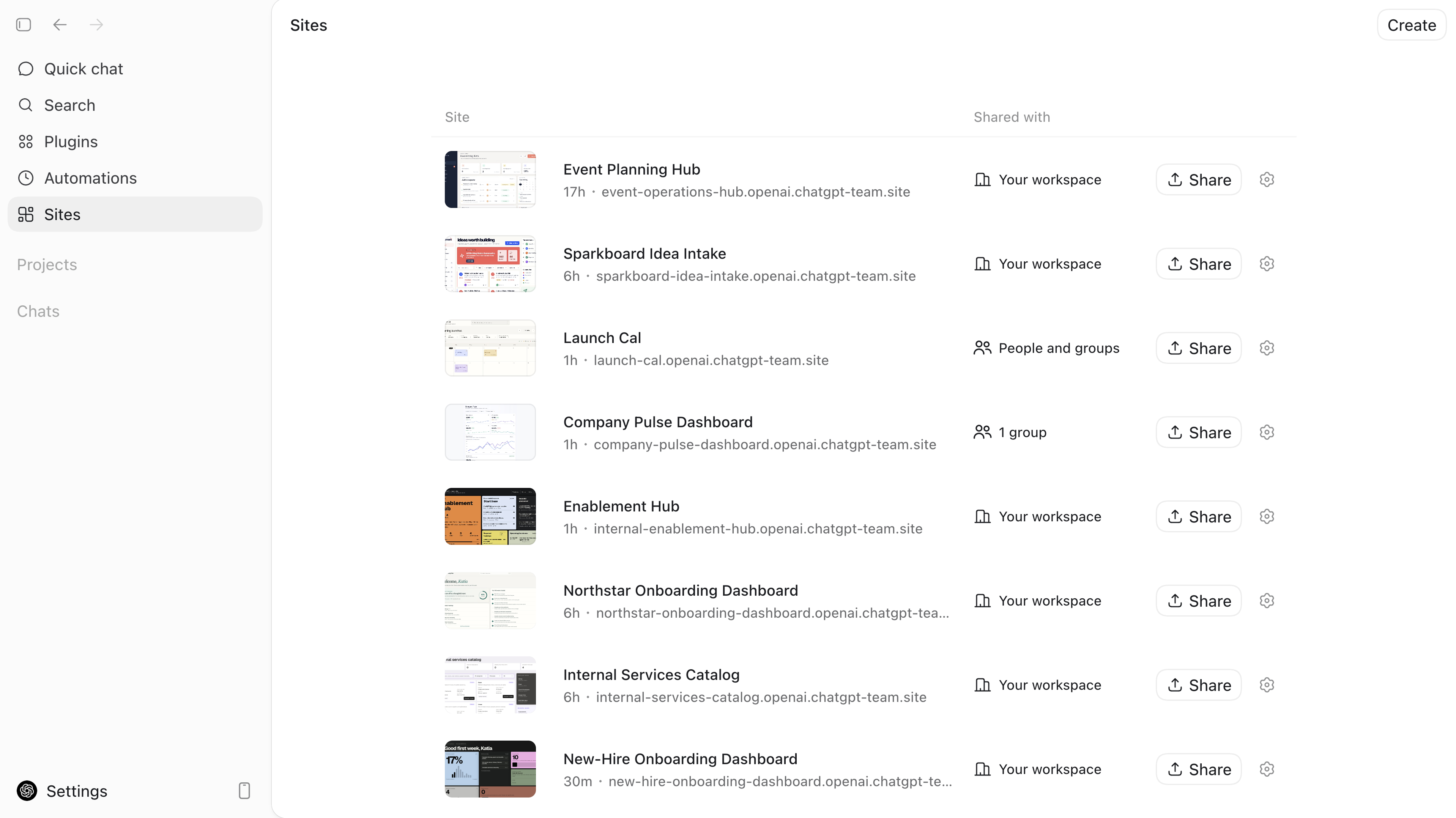
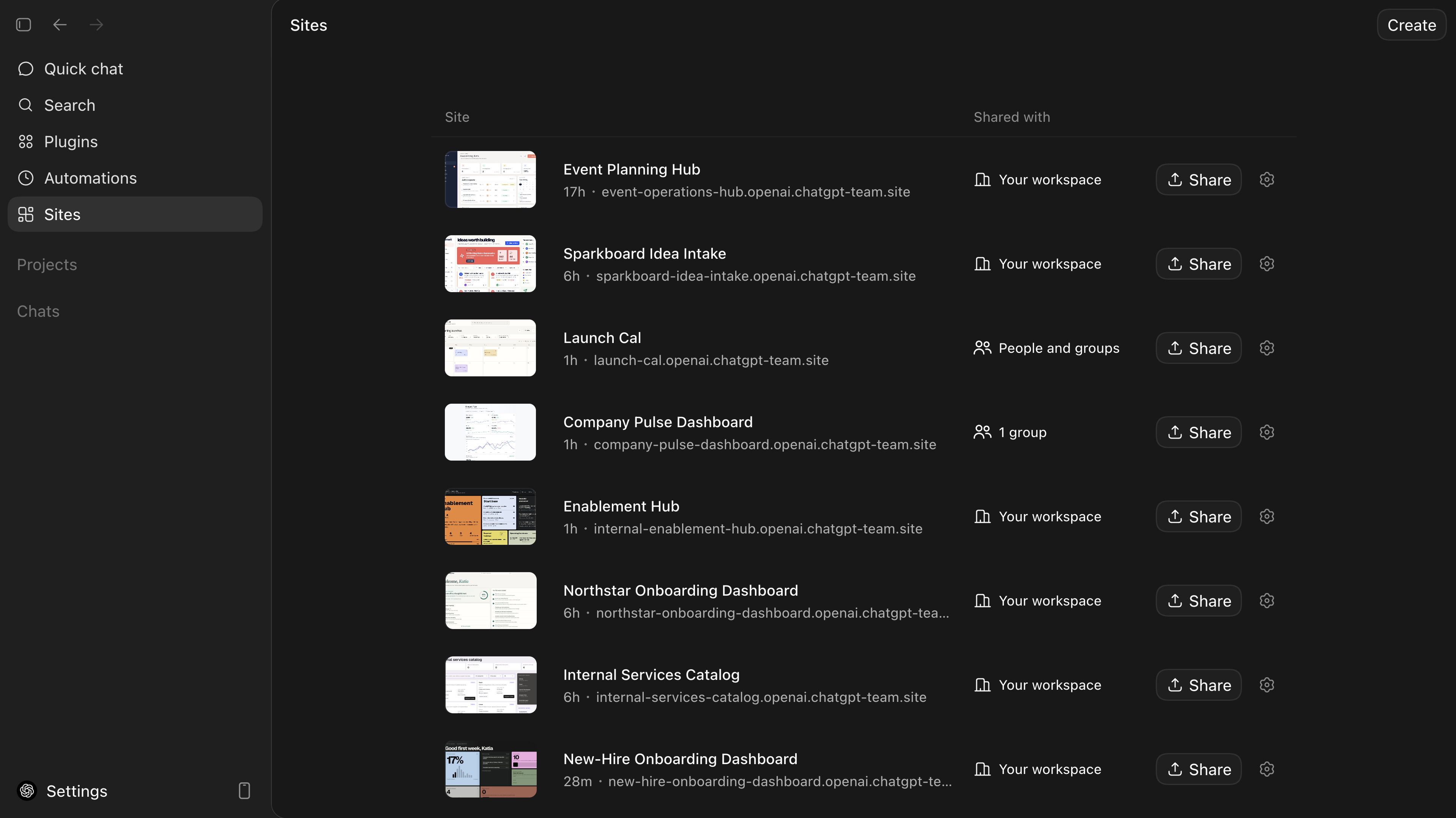
新網站僅限你和工作區管理員存取。開啟工作站,找到該網站,然後選取分享,即可選擇誰可以存取。可用選項取決於你的帳戶與工作區設定。
- 擁有者與工作區管理員
檢查網站期間,維持有限的存取範圍。
- 指定的人員或群組
授予特定團隊成員或群組存取權。
- 工作區中的任何人
讓整個組織都能存取網站。
- 網際網路上的任何人
若已啟用公開發布,則允許任何人開啟網站。
試試看
試試看示範商店、房產比較工具、遊戲,或把你已有的計畫做成網站。
開啟新的 ChatGPT 草稿。若要使用現有對話中的詳細資訊,請改將這段提示詞貼到該對話中。
接下來
在手機上工作
在行動應用程式中使用 Work 模式,或使用遠端在你已連接的電腦上檢視、核准並啟動任務。