描述結構
列出要包含的章節、細節和資訊。
.md ,即可取得該頁面的 Markdown 版本。
把雜亂的來源資料整理成清楚的文件,再將精煉內容整理成簡報,並把這兩種格式都存成可重複使用的範本。
雜亂的輸入資料
筆記、逐字稿或檔案
 文件
清楚且可編輯的紀錄
 簡報
重點明確的視覺敘事
筆記、逐字稿、文件和檔案通常都需要整理,才能分享。附上原始資料,描述你需要的成果,並說明交付前應檢查哪些項目。
在這個範例中,我們會將每週會議的逐字稿轉換成精簡的視覺化摘要,供主管閱讀。這裡使用 Google 文件和 Google 簡報,你也可以使用 Word 和 PowerPoint。
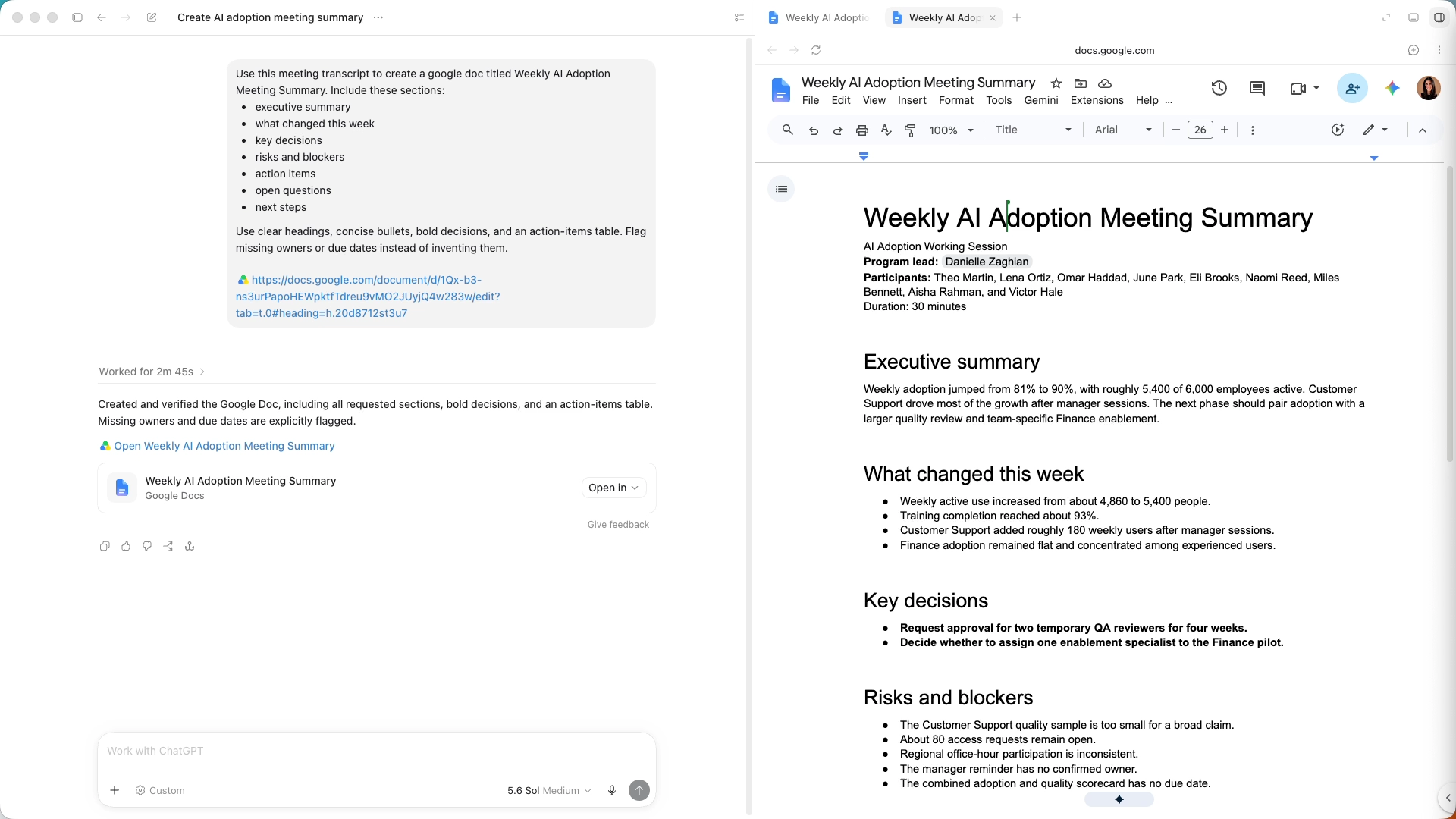
先請 ChatGPT 將逐字稿或筆記整理成 Google 文件。指定你想要的章節,並請 ChatGPT 標示缺少的細節。
Scroll or swipe to explore. Select Fit image to see the whole screenshot.
這裡,我們指定了想要的章節。你可以透過以下兩種方式之一來指定格式。
列出要包含的章節、細節和資訊。
提供一份你喜歡其結構的文件或範本。
對照原始資料檢查成果。確認文件內容正確後,就可以依據文件製作簡報。
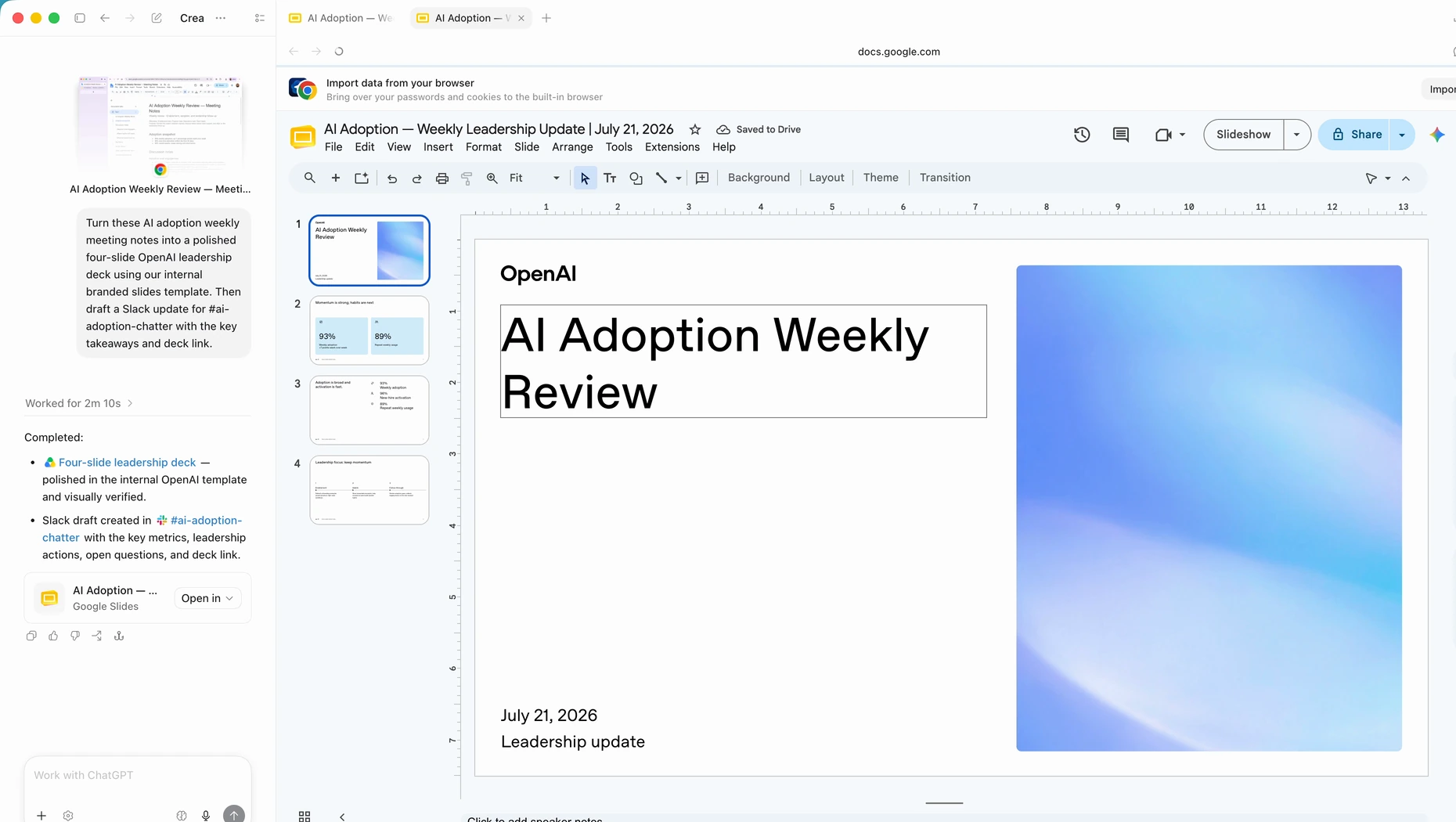
請 ChatGPT 將已確認的文件轉換成精簡的簡報,沿用相同的主要章節。如果你希望採用特定的視覺風格,請附上參考簡報。
簡報應著重敘事,不必重述每個細節。將文件或投影片與對話並排檢視,再針對特定章節提出修改要求,無須從頭開始。
Scroll or swipe to explore. Select Fit image to see the whole screenshot.
使用 @Template Creator,並附上完成的文件、簡報,或兩者都附上。ChatGPT 可以將結構和視覺風格儲存為可重複使用的範本。
文件格式
保留章節安排和內容的詳細程度。 簡報風格
沿用投影片順序和視覺設計方向。現在,你可以附上新的原始資料,並提及已儲存的範本。即使資訊改變,也能沿用熟悉的格式。
在 ChatGPT 中開啟第一個提示詞,並附上你的筆記、逐字稿或其他原始資料。將後續提示詞複製並貼到同一個對話中。
把 [source material] 轉成一份提供給 [audience] 的清楚文件,包含簡短摘要、關鍵細節、重點結論、待解問題和後續步驟。
在 ChatGPT 中開啟此提示詞 工作 (在新分頁中開啟)接下來
ChatGPT 可以讀取螢幕上的內容,並在你允許它使用的應用程式與網站中點擊和輸入。你可以處理試算表、跨網站研究主題,或在你已登入的網站上填寫表單。