在手機上工作
在行動應用程式中使用 Work 模式,或使用遠端在你已連接的電腦上檢視、核准並啟動任務。
在手機上使用 ChatGPT 工作
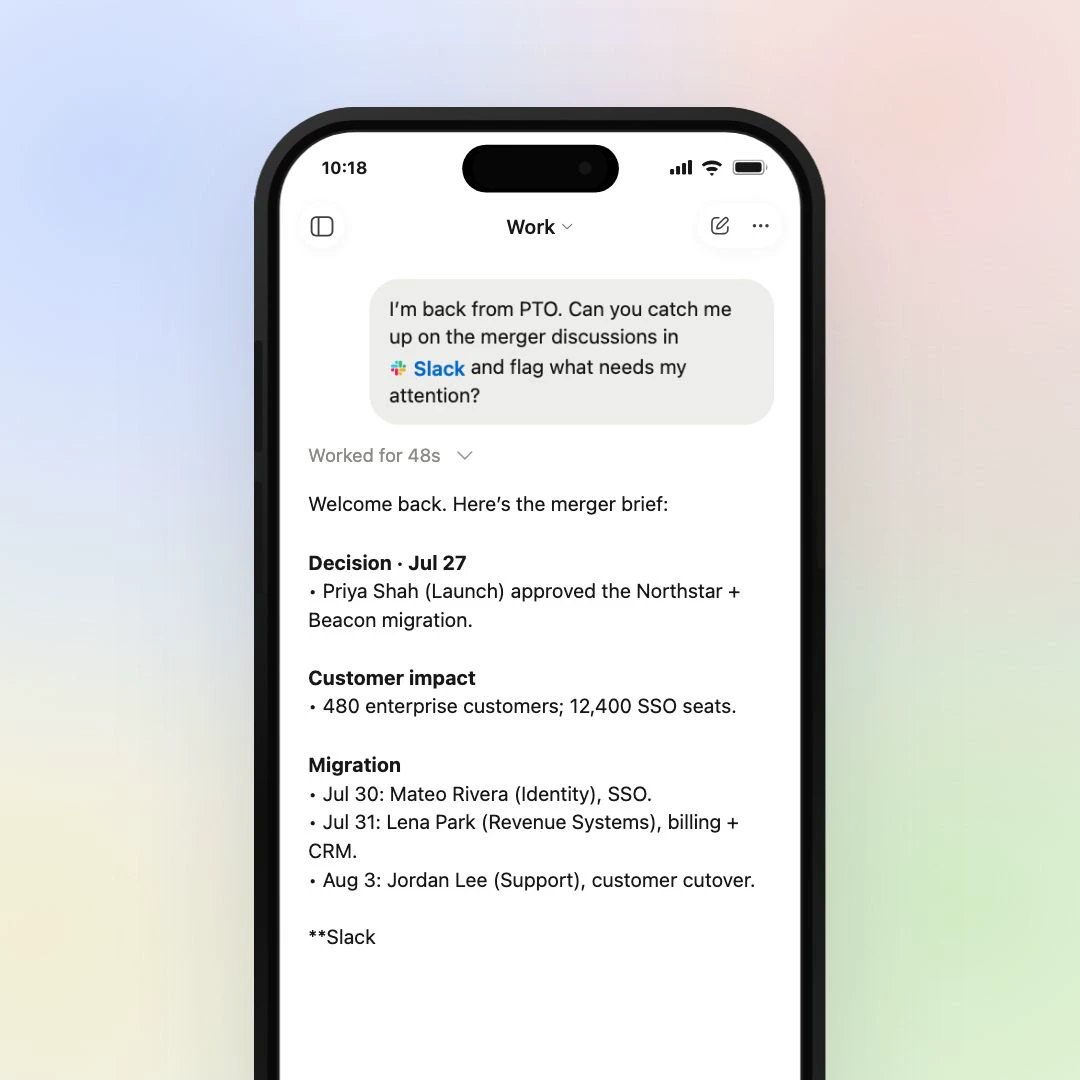
開啟 ChatGPT 應用程式,選擇「工作」,然後開始任務,或接續上次的對話。你可以直接在手機上使用已連線的外掛程式、附加檔案及查看結果。
請 ChatGPT 整理 Slack 上的最新動態、協助你準備會議,或彙整需要你關注的事項。無論身在何處,都能查看結果並繼續對話。
你可以在手機上做些什麼
行動應用程式整合了工作模式中的對話、已連線的工具及完成的成果。
- 外掛程式
- 使用 Slack、Gmail、Google 日曆及其他已連線的工具。
- 檔案
- 附加檔案,或審閱文件、試算表及簡報。
-
 工作站
- 在手機上開啟並查看你建立或分享的工作站。
- 工作對話
- 開始任務,或接續在另一部裝置上進行的雲端工作。
使用遠端功能啟動、核准及審閱電腦任務
開啟「遠端」,即可查看任務、核准要求執行的動作、審閱結果,或在已連線的電腦上啟動新任務。你的電腦會繼續使用本機檔案、桌面應用程式及瀏覽器執行工作。
設定遠端功能
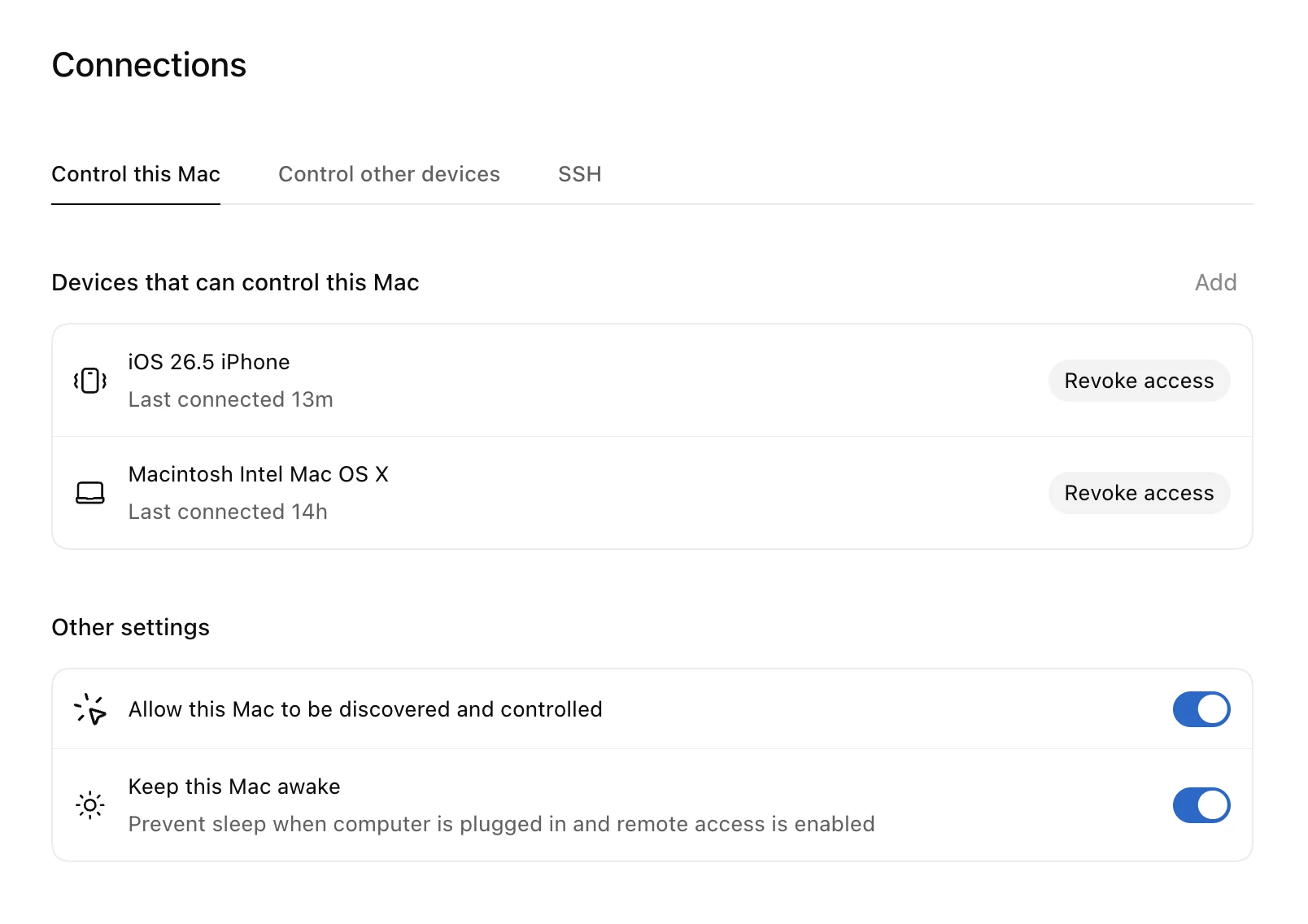
在電腦上的 ChatGPT 桌面應用程式中,前往「設定」→「連線」→「控制這部 Mac 或 PC」,然後選擇「設定」或「新增」。用手機掃描 QR 碼,並選擇已連線的電腦。請讓電腦保持喚醒及連網狀態,並登入與手機相同的帳戶和工作區。
6 Astra
試試看
試試這兩項任務,每項都可以直接在手機上的 ChatGPT 工作中開始。開始前,請確認已連接所需的外掛程式。
-
用 Slack 和行事曆掌握近況
幫我快速了解最近的 @Slack 訊息和今天的 @Google Calendar 活動。標示任何緊急事項,並向我更新情況。
在 ChatGPT 中開啟此提示詞 工作 (在新分頁中開啟) -
用 Google Calendar 做準備
使用 @Google Calendar 查看我的下一場會議,摘要說明我該知道的背景資訊,並給我三個簡短的發言重點。
在 ChatGPT 中開啟此提示詞 工作 (在新分頁中開啟)
接下來
使用語音
語音讓你在 ChatGPT 於桌面應用程式中工作時與它對話,因此你可以腦力激盪想法、要求建立簡報,並以口語方式微調內容。