


Codex 使用场景
Daybreak Blue 入门
向选定的团队成员授予访问权限,并确认他们能在 Codex 中使用 Daybreak。
对于经授权的防御性安全任务,Daybreak Blue 可减少受支持模型拒绝响应的情况。作为 ChatGPT Business 或 ChatGPT Enterprise 工作空间所有者,您可以向获批的团队成员授予访问权限,让他们在 Codex 中审查内部代码。
最适合
- 正在为一组获批成员开通 Daybreak Blue 的 ChatGPT Business 和 ChatGPT Enterprise 工作空间所有者。
- 需要在 Codex 中确认自己是否有权访问工作空间的安全团队成员。
目录
Daybreak Blue 入门
向选定的团队成员授予访问权限,并确认他们能在 Codex 中使用 Daybreak。
对于经授权的防御性安全任务,Daybreak Blue 可减少受支持模型拒绝响应的情况。作为 ChatGPT Business 或 ChatGPT Enterprise 工作空间所有者,您可以向获批的团队成员授予访问权限,让他们在 Codex 中审查内部代码。
开始前的准备
如果您的 ChatGPT Business 工作空间已获批准,请跳至 ChatGPT Business 一节,为团队成员授予访问权限。
如果您使用 ChatGPT Enterprise,请以工作空间所有者的身份登录,打开团队将使用的 Enterprise 工作空间的工作空间状态与访问权限页面。找到 Daybreak Blue,它位于受信任访问下。
您将完成的操作
- 如果您尚未申请,请为工作空间申请访问权限。如果 Daybreak Blue 显示为审核中,请等待 OpenAI 发来欢迎邮件。
- 为团队授予访问权限。请在 Daybreak Blue 显示为已启用时执行这一步。
- 与一名已获得您授权的团队成员一起在 Codex 中检查访问权限。如果您已经授予访问权限,请从这一步开始。
如果您使用 API 密钥访问 Responses API 或 Codex,请设置 API 项目。如果您的团队既使用 ChatGPT 账号登录,也使用 API 密钥,请完成这两项设置。
为工作空间申请访问权限
如果您使用 ChatGPT Enterprise 工作空间,请按以下步骤申请。
请提前准备好申请所需的信息和材料。
- 企业信息。 请使用企业档案中的法定名称、地址和联系方式。如有要求,请准备好税号或注册号以及相关证明文件。
- 预期用途。 请准备好工作空间的名称和 ID,并说明安全团队的职责,以及团队计划运行哪些防御性工作流。
- 验证联系人。 请填写负责验证的人员可以查收邮件的邮箱地址。Persona 可能会要求此人提供有权代表企业行事的证明。如需验证身份,请按要求准备好政府签发的带照片的实体身份证件原件,以及一台配有摄像头的设备。证件须在有效期内。
在受信任访问中完成所有待办的企业验证步骤,然后打开 Daybreak Blue 申请表。按要求作出相关声明。如有提示,请由获授权的签署人接受条款。完成后,提交申请。有关可接受的证明文件,请参阅验证要求。
如果您的工作空间中没有显示申请表,请按照企业接入指南操作。通过这一途径申请时,请先提交企业信息登记表,再按照 Persona 发来的验证邮件中的说明操作。
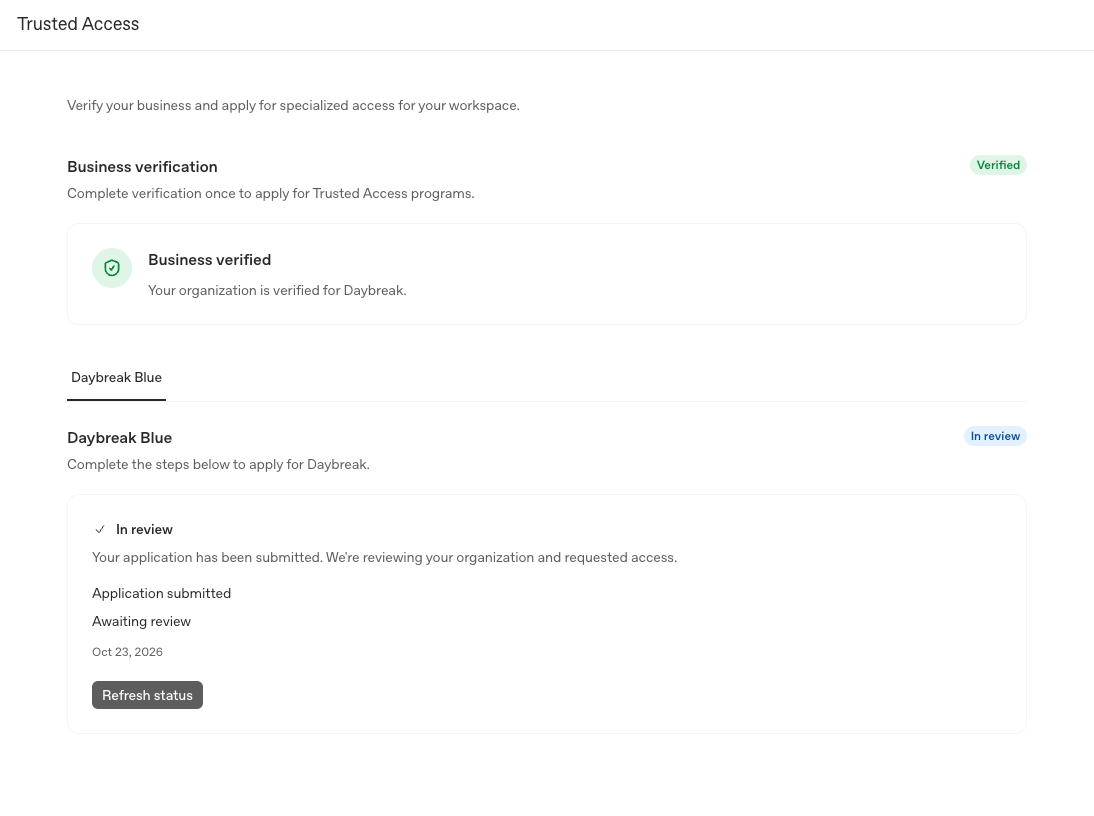
收到 OpenAI 通知您工作空间已就绪的邮件后,请返回受信任访问。
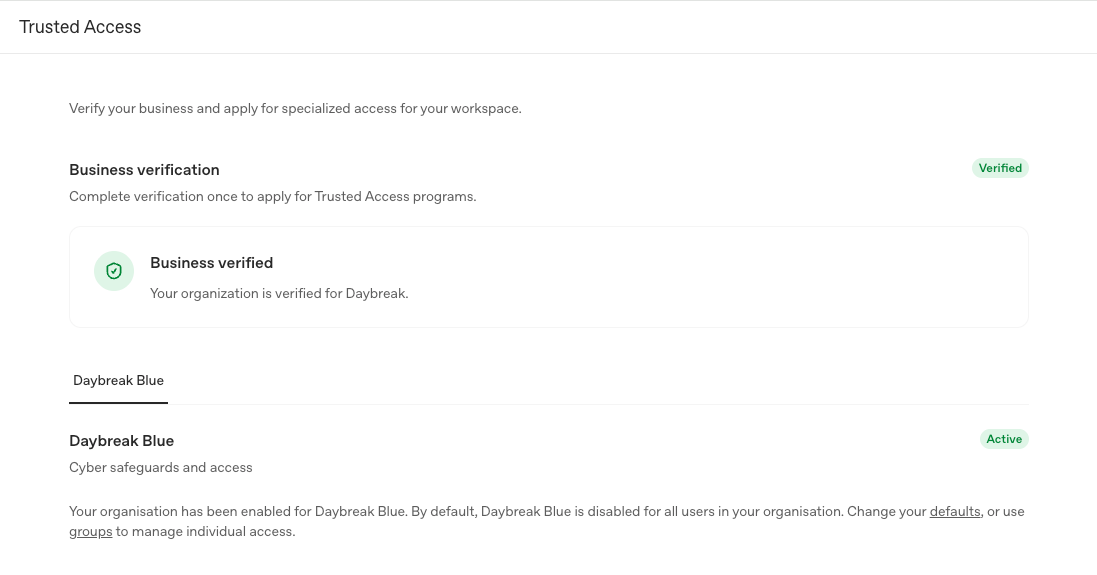
为团队启用 Daybreak
ChatGPT Business
在已获批准的工作空间中,打开管理控制台 → 模型。在专用模型下找到 Daybreak Blue,选择设置访问权限,然后勾选获准使用该模型的团队成员。
关闭工作空间开关即可暂停所有成员的访问权限。重新打开开关后,之前为各成员设置的访问权限仍然有效。启用访问权限后,请与一名获准的成员一起在 Codex 中检查访问权限。
ChatGPT Enterprise
打开管理控制台 → 模型,检查工作空间默认设置 → 网络安全。如果您首次向部分成员开放访问权限,请在此处让 Daybreak Blue 保持关闭。如果它已经开启,请先为所有需要保留访问权限的成员分配可授予该权限的角色。然后,您可以关闭默认设置,并选择保存更改。
- 在管理控制台中打开群组与角色。选择一个仅供获准团队成员使用的自定义角色,或为团队创建并保存一个新角色。
- 返回模型 → 角色。选择添加角色替代设置,然后选择您的角色。如果该角色已有替代设置,请打开该角色的 ⋯ 菜单,选择编辑替代设置。
- 在网络安全下,将 Daybreak Blue 设为开启。在模型下,启用团队将使用的模型。例如,要使用 GPT-6 Sol,请启用 6 Sol。选择保存更改。
- 返回群组与角色,将自定义角色分配给获准的群组。如果您需要直接为成员分配角色,或工作空间设置中显示的是权限与角色,请按照角色分配说明操作。
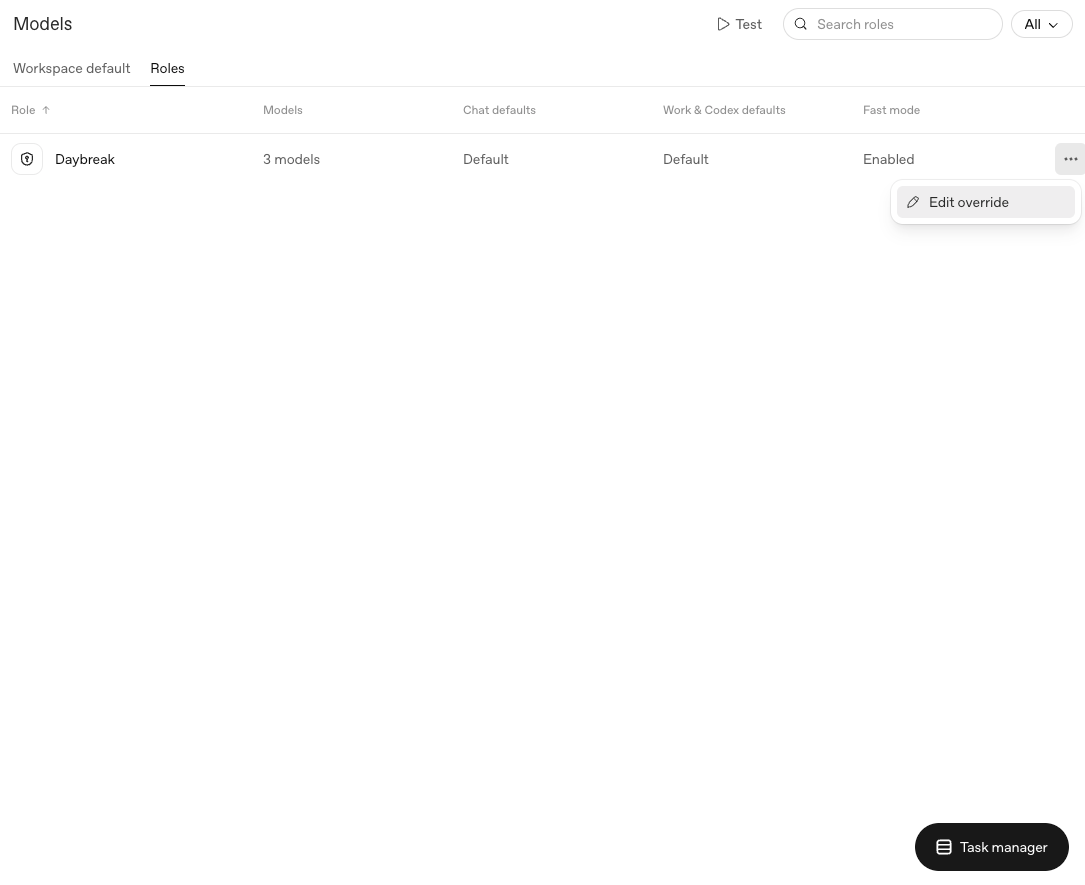
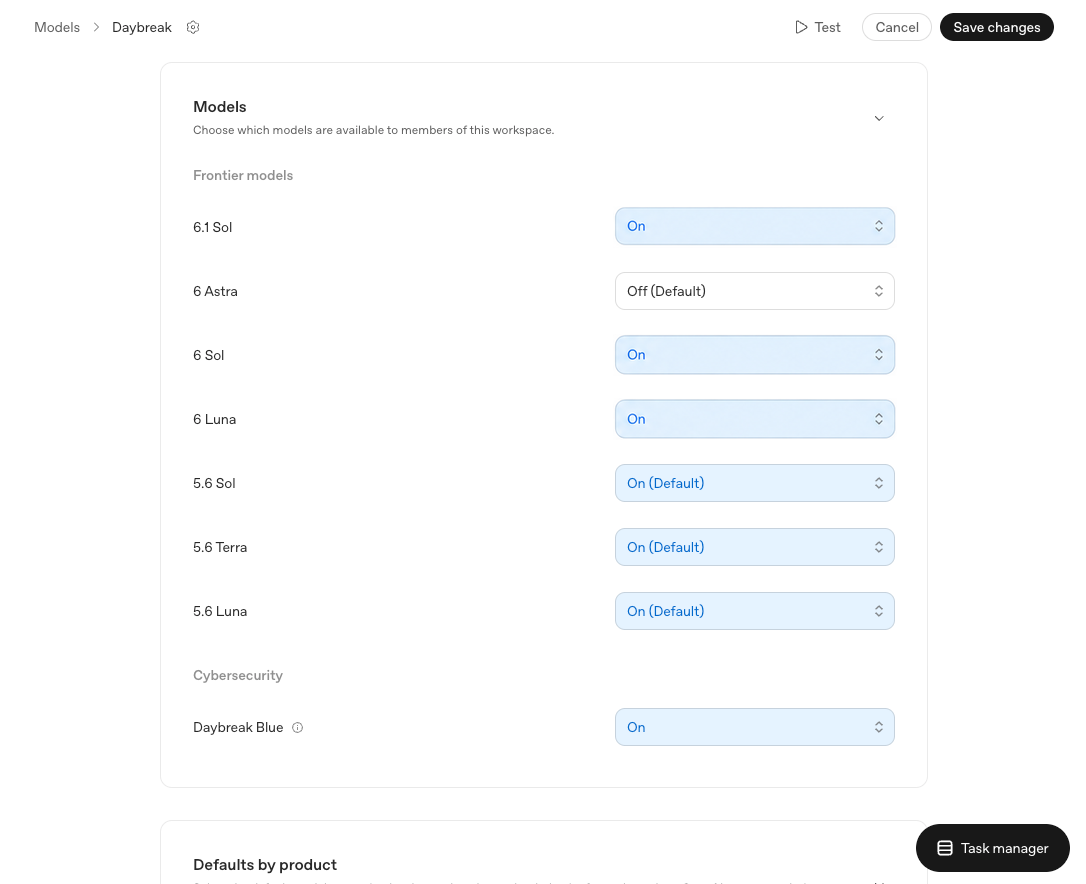
在模型 → 角色中重新打开该角色,确认 Daybreak Blue 和所选模型的设置均已保存。在群组与角色中查看哪些成员拥有该角色,包括通过群组获得该角色的成员。对于此次开放范围以外的成员,请检查他们是否通过其他角色获得了 Daybreak Blue 访问权限。请等待约 10 分钟,让更改生效,再请团队成员在 Codex 中检查访问权限。
有关向团队开放访问权限的其他方式,请参阅团队设置指南。
在 Codex 中检查访问权限
请一名获准使用 Daybreak Blue 的团队成员打开 ChatGPT 桌面应用,使用自己的 ChatGPT 账号登录,并选择已获批准的工作空间。请该成员打开 Codex,开始聊天,然后打开消息输入框下方的模型菜单。
请该成员在菜单中开启 Daybreak,然后选择工作空间所有者已启用的模型。使用 Blue 时,GPT-6 Sol 可以减少拒绝回答的情况。若要使用其他模型,请查看 Daybreak 模型支持表。
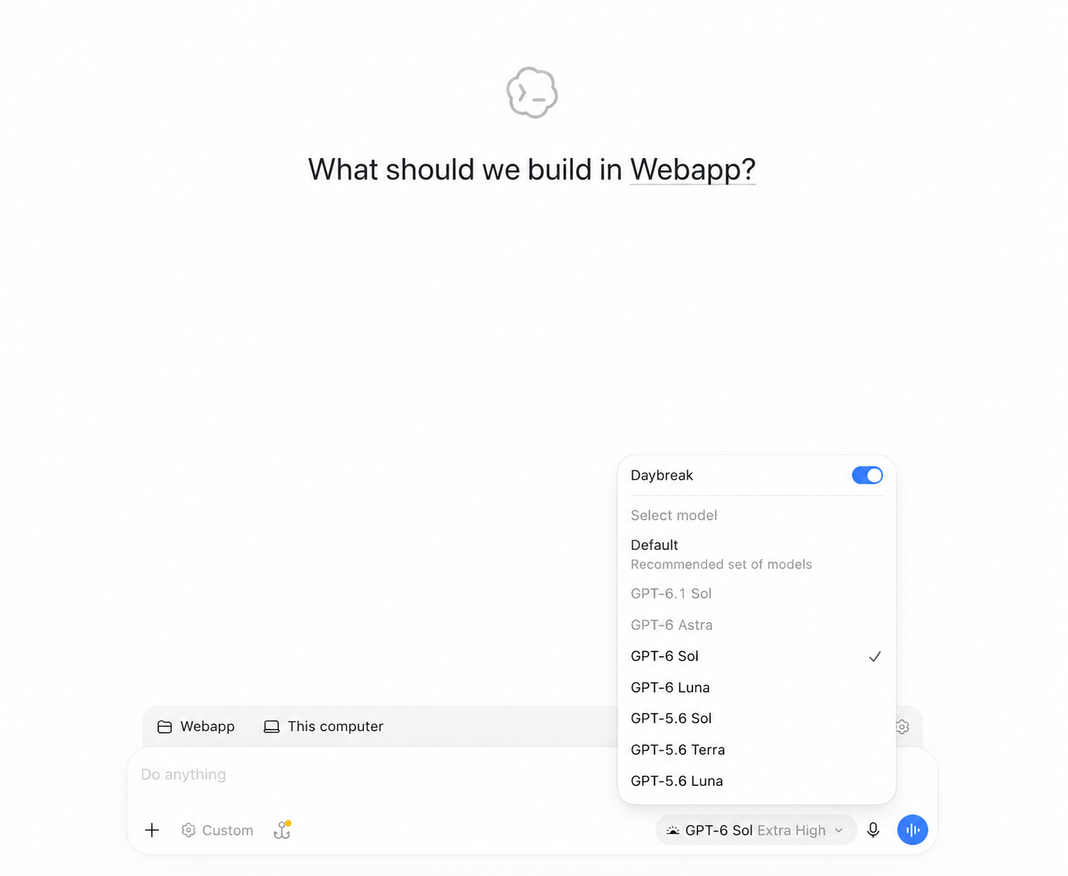
请该成员在这次聊天中尝试一项小任务,例如:“这个补丁会拒绝已过期的会话令牌。请给出两个测试用例。”确认聊天中收到了回复,且没有出现模型访问错误。
如果找不到开关或模型,请该成员刷新应用,并检查当前使用的是哪个工作空间。在 ChatGPT Business 中,请检查工作空间开关是否已开启,并确认设置访问权限中已选中该成员。在 ChatGPT Enterprise 中,请确认该成员已直接或通过所属群组获得预期角色。然后在模型 → 角色中重新打开该角色的替代设置,检查其中的 Daybreak Blue 和模型设置。如果遇到访问错误,请参阅 Daybreak 故障排查指南。
运行首次安全扫描
要与团队一起审查代码,请按照运行首次安全扫描中的说明操作。请先选择一个团队拥有或有权评估的代码仓库。
设置 API 项目
工作空间的访问权限设置适用于通过 ChatGPT 登录的人员。如果使用 API 密钥,则需要由 API 组织所有者为每个需要 Daybreak Blue 的项目单独启用此功能。
- 确认哪个组织已获批准。 在 API 平台中打开组织状态与访问权限,并查看 Daybreak 申请获批邮件,核对其中列出的 API 组织。如果邮件中只提到了您的 ChatGPT 工作空间,请先联系您的 OpenAI 客户团队,确认 API 访问权限后再继续。
- 为项目启用 Blue。 在已获批准的组织中,选择或创建一个非默认项目,用于团队内部的安全工作。打开项目设置 → 常规 → Daybreak 模型访问权限,开启 Daybreak Blue,然后选择保存。将获准的用户添加到项目中。更改最多需要 15 分钟才能生效。
- 确认请求使用了 Blue。 请一名项目成员使用该项目的 API 密钥发送 Responses API 请求。请求应使用已获批准的模型(例如
gpt-6-sol),并将access_programs.cyber设为daybreak_blue。如果响应包含该字段,其值应为daybreak_blue。Responses API 指南提供了可供复制的请求示例。
如果您的团队使用命令行客户端,请按照 Codex CLI 或 Codex Security CLI 的说明操作。如需个人访问权限,请填写个人申请表。
相关使用场景
使用 GitHub Actions 创建自定义审查工作流
将安全审查纳入开发流程,以便重复执行。配置 GitHub Actions 工作流,让 Codex Security 检查拟议的代码变更,并保存结果供您的团队查看。
修复安全扫描发现的问题
使用 Codex Security 插件,为扫描中发现且已审查的问题生成有针对性的补丁。在本地审查并应用更改,验证修复效果,然后准备 pull request 并附上验证证据。
在 CI 中自动运行安全扫描
将 Codex Security CLI 添加到您的 CI 流水线中。选择何时扫描、审查哪些代码,保留扫描发现的问题及扫描覆盖范围的记录,并决定扫描结果如何影响交付流程。