
Google Cloud 上的 OpenAI 模型目前处于私有预览阶段。要在您的项目中使用这些模型,请申请访问权限。
开始之前
请向管理员确认在 Codex 中使用的项目 ID、模型名称和 Vertex AI 位置。您的用户账号或服务账号必须有权调用该项目中的模型。有关设置结算、接受市场私有报价和启用模型的说明,请参阅 Google Cloud 的前提条件。
使用默认位置 global 时,Google Cloud 可能会在多个区域处理模型请求。如果您的组织要求在指定区域处理请求,请在发送请求前向管理员确认应使用哪个受支持的位置。
在 Codex 主机上进行身份验证
在运行 Codex 的计算机上安装 Google Cloud CLI。进行本地开发时,请运行以下命令登录并设置应用默认凭据(ADC)。
gcloud auth application-default login如果管理员已提供 ADC 文件,请跳过交互式登录,在设置时使用该文件。Codex 会运行 gcloud auth application-default print-access-token 来获取访问令牌。
在 Codex 中设置 Google Cloud
请使用 Codex CLI 0.167.0 或更高版本,或 Codex 桌面应用 26.1103.32239 或更高版本。
如果您已登录 Codex,或登录选项中没有 Google Cloud,请先在 Codex 主机上进行身份验证,然后手动配置提供方。启动新的 CLI 会话或在桌面应用中启动新任务,然后验证模型请求。
- 启动
codex。选择 使用其他方式登录,然后选择 使用 Google Cloud Vertex AI。
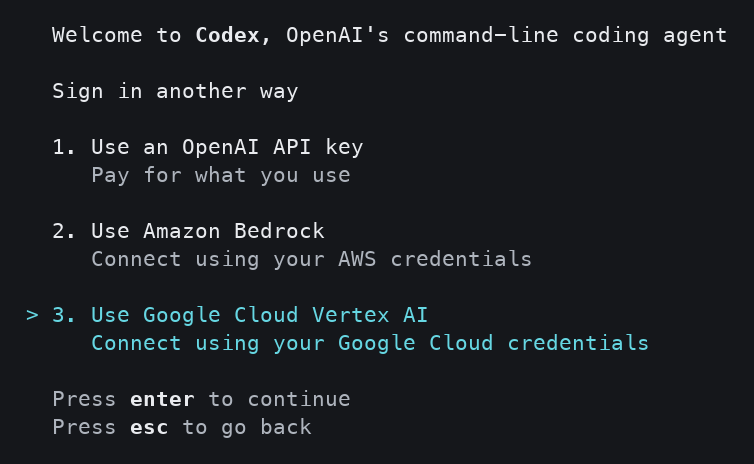
- 输入管理员提供的 Google Cloud 项目 ID。
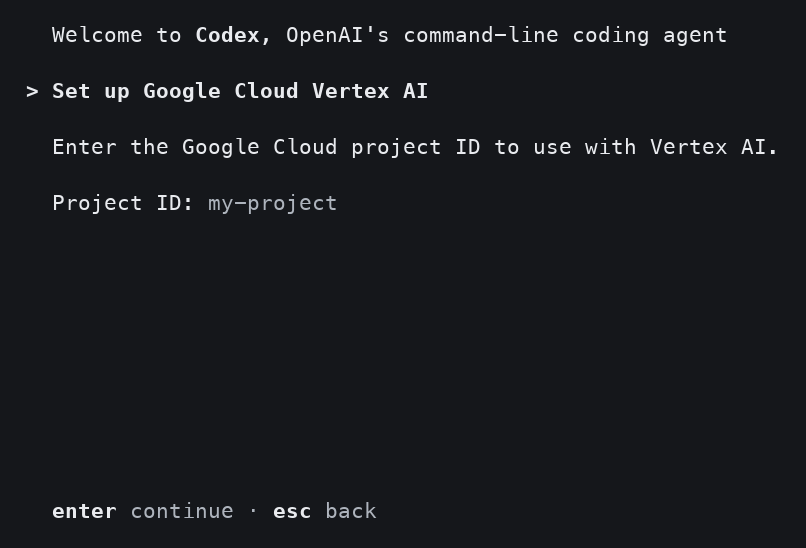
- 输入 Vertex AI 位置,或按 Enter 键使用
global。 - 输入凭据 JSON 文件的绝对路径,或按 Enter 键使用此计算机上的 ADC。Codex 会先确认能够获取访问令牌,再保存设置。
- 验证模型请求。
- 在 使用其他方式登录 界面中,选择 使用 Google Cloud。
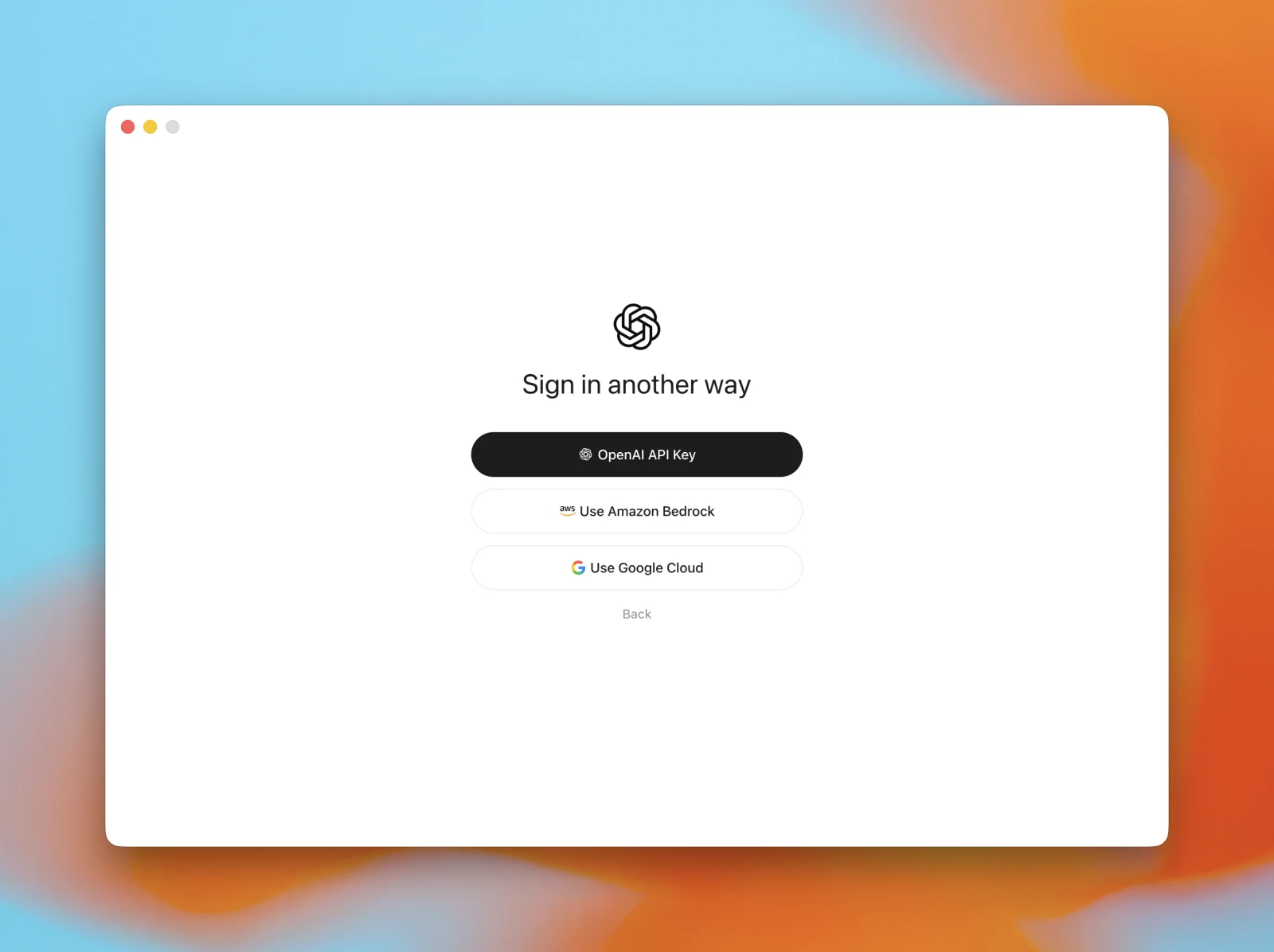
- 在 设置 Google Cloud 界面中,输入管理员提供的 项目 ID。
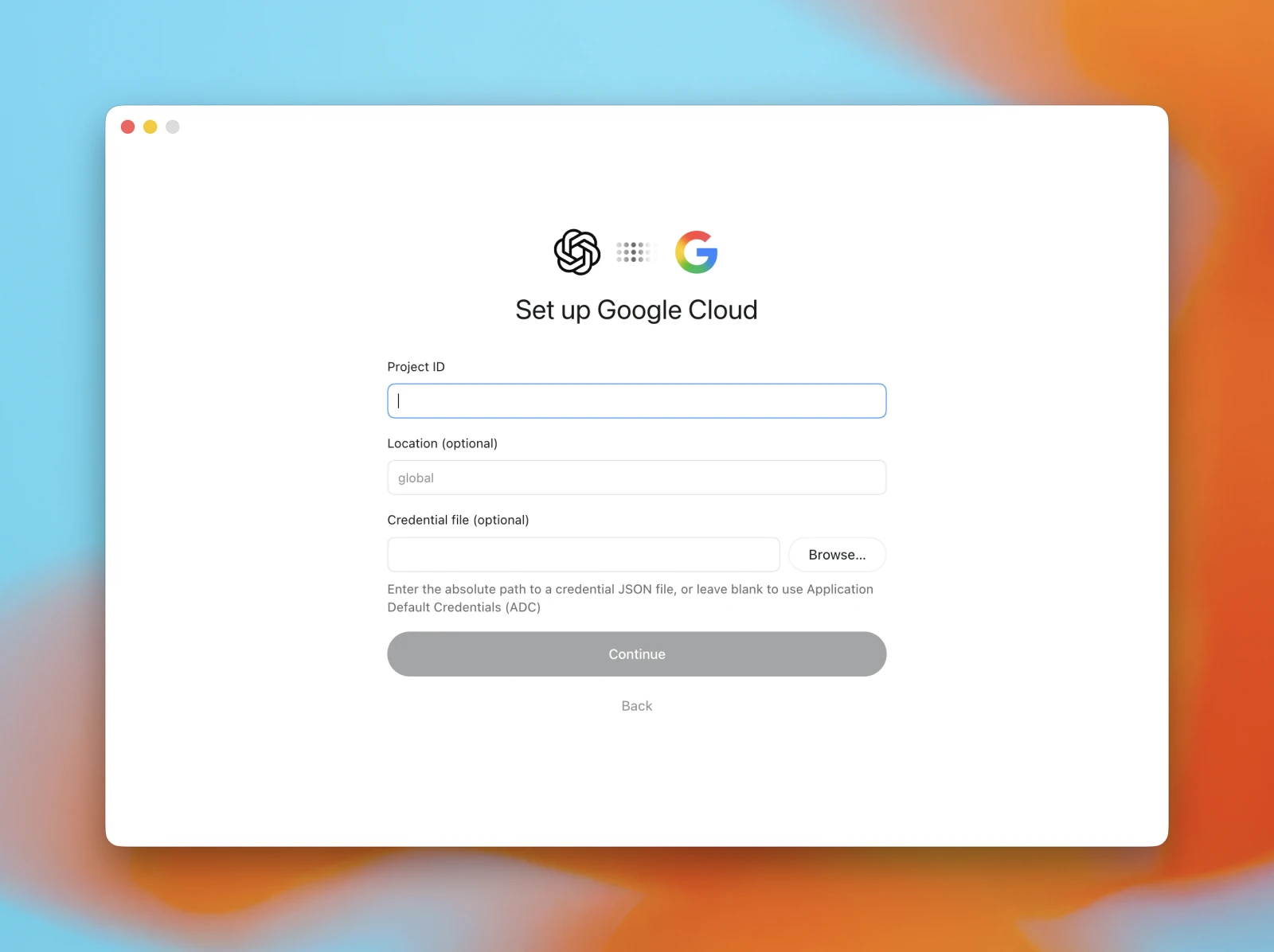
- 输入 位置,或将此字段留空以使用
global。 - 在 凭据文件 字段中输入凭据 JSON 文件的绝对路径,或选择 浏览… 来选择该文件。将此字段留空即可使用此计算机上的 ADC。
- 选择 继续,然后验证模型请求。
手动配置提供方
在 ~/.codex/config.toml 中,在所有表头之前将 model_provider 设为 "gcp"。在 [model_providers.gcp] 下设置项目 ID 和位置。
model_provider = "gcp"

[model_providers.gcp]
project_id = "my-project"
location = "global"
如果您使用 ADC 文件,请在 [model_providers.gcp] 下添加 credential_file = "/absolute/path/to/credentials.json"。Codex 会为身份验证命令设置 GOOGLE_APPLICATION_CREDENTIALS。
如果已在 Codex 主机上设置 GOOGLE_CLOUD_PROJECT,则可省略 project_id。如果省略 location,Codex 会使用 GOOGLE_CLOUD_LOCATION 的值。如果该变量也未设置,则使用 global。
验证模型请求
- 用
codex启动新会话并输入/model,或在桌面应用中启动新任务并打开模型选择器。 - 选择管理员已为您的项目启用的模型,请它回复一句简短的问候语。收到回复即表明 Codex 能够完成身份验证并调用该模型。
如果凭据验证失败,请确认运行 Codex 的计算机能够执行 gcloud。如果指定了凭据文件,还请确认该计算机能够读取该文件。要使用本地用户凭据重新登录,请在该计算机上运行 gcloud auth application-default login。
如果身份验证成功但模型请求失败,请检查项目 ID 和位置是否与模型部署一致。请管理员确认您的用户账号或所属群组有权访问该项目,并确认运行 Codex 的账号有权调用该模型。