
Google Cloud의 OpenAI 모델은 현재 비공개 프리뷰 단계입니다. 프로젝트에서 이 모델을 사용하려면 액세스를 요청하세요.
시작하기 전에
Codex에서 사용할 프로젝트 ID, 모델 이름, Vertex AI 위치를 관리자에게 문의하세요. 사용하는 사용자 계정이나 서비스 계정에 해당 프로젝트에서 모델을 호출할 권한이 있어야 합니다. 결제를 설정하고, 마켓플레이스의 비공개 제안을 수락하고, 모델을 활성화하는 방법은 Google Cloud 사전 요구 사항을 참고하세요.
기본 위치인 global을 사용하면 Google Cloud에서 모델 요청을 여러 리전에서 처리할 수 있습니다. 조직에서 특정 리전 내 처리를 요구하는 경우, 요청을 보내기 전에 지원되는 위치 중 어디를 사용해야 하는지 관리자에게 확인하세요.
Codex 호스트에서 인증하기
Codex를 실행하는 컴퓨터에 Google Cloud CLI를 설치하세요. 로컬 개발 환경에서는 다음 명령어를 실행해 로그인하고 애플리케이션 기본 사용자 인증 정보(ADC)를 설정하세요.
gcloud auth application-default login관리자가 ADC 파일을 제공했다면 대화형 로그인을 건너뛰고 설정할 때 해당 파일을 사용하세요. Codex는 gcloud auth application-default print-access-token을 실행해 액세스 토큰을 가져옵니다.
Codex에서 Google Cloud 설정하기
Codex CLI 0.167.0 이상 또는 Codex 데스크톱 앱 26.1103.32239 이상을 사용하세요.
이미 Codex에 로그인했거나 로그인 옵션에 Google Cloud가 표시되지 않으면 Codex 호스트에서 인증한 후 공급자를 수동으로 구성하세요. 새 CLI 세션이나 데스크톱 작업을 시작한 다음 모델 요청이 성공하는지 확인하세요.
codex를 실행하세요. Sign in another way를 선택한 다음 Use Google Cloud Vertex AI를 선택하세요.
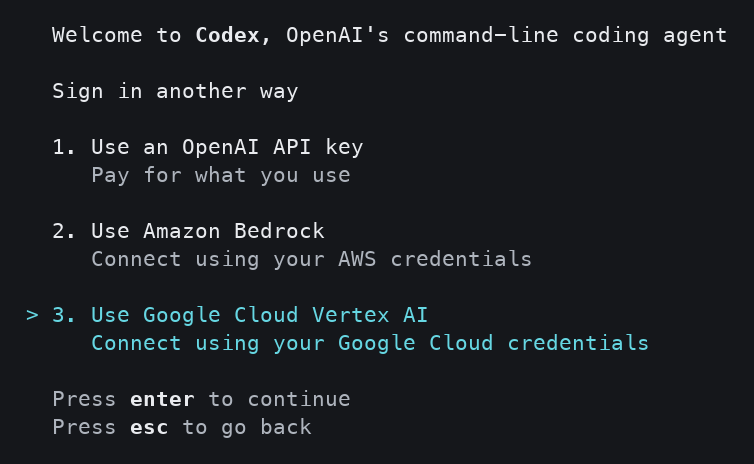
- 관리자가 알려 준 Google Cloud 프로젝트 ID를 입력하세요.
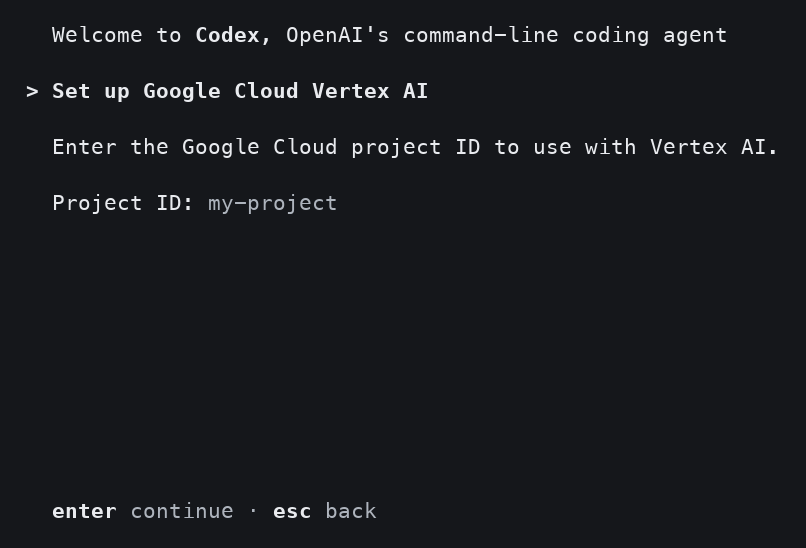
- Vertex AI 위치를 입력하거나 Enter 키를 눌러
global을 사용하세요. - 사용자 인증 정보가 담긴 JSON 파일의 절대 경로를 입력하거나 Enter 키를 눌러 이 컴퓨터의 ADC를 사용하세요. Codex는 토큰을 가져올 수 있는지 확인한 후 설정을 저장합니다.
- 모델 요청이 성공하는지 확인하세요.
- Sign in another way 화면에서 Use Google Cloud를 선택하세요.
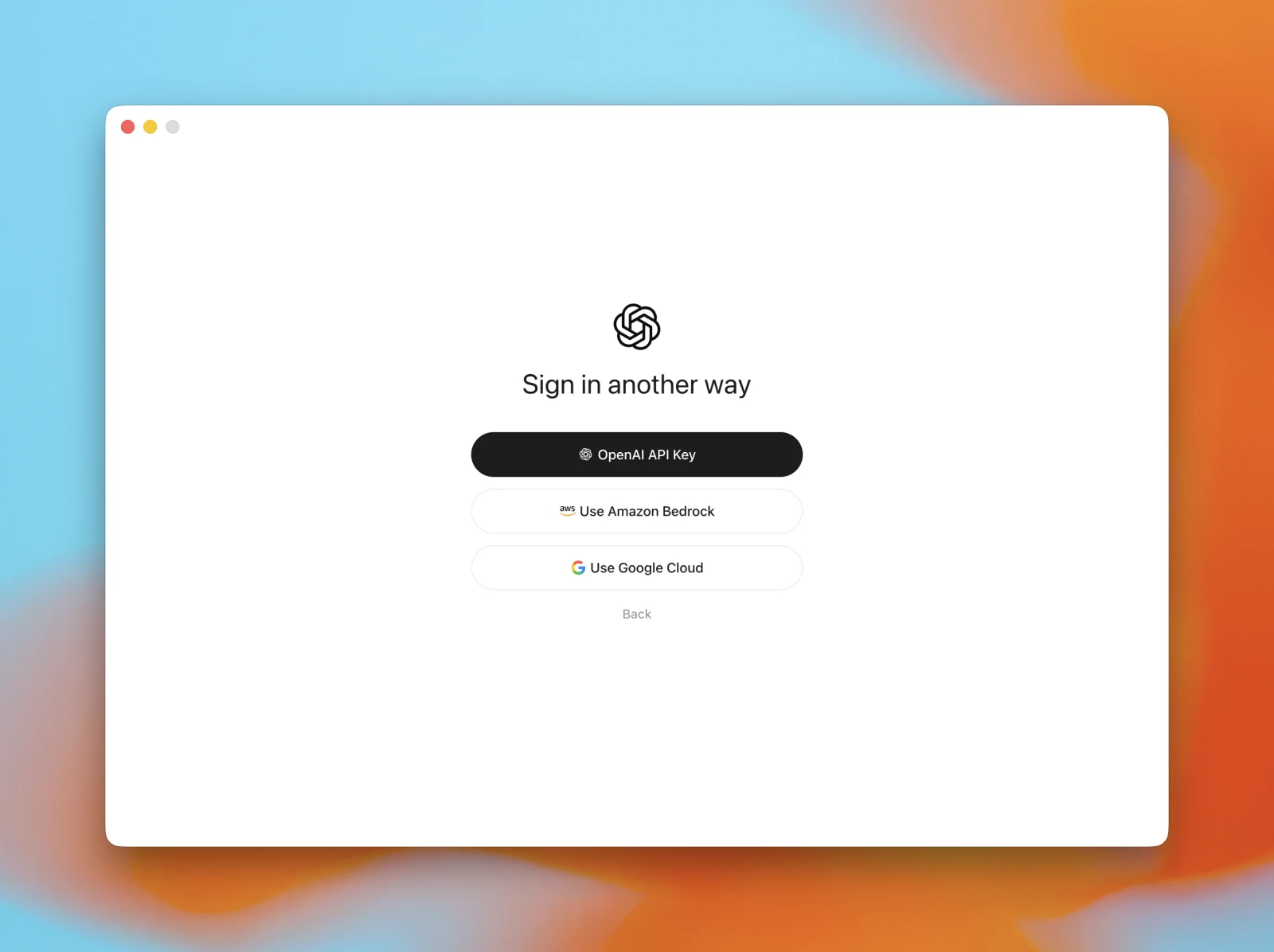
- Set up Google Cloud 화면의 Project ID에 관리자가 알려 준 프로젝트 ID를 입력하세요.
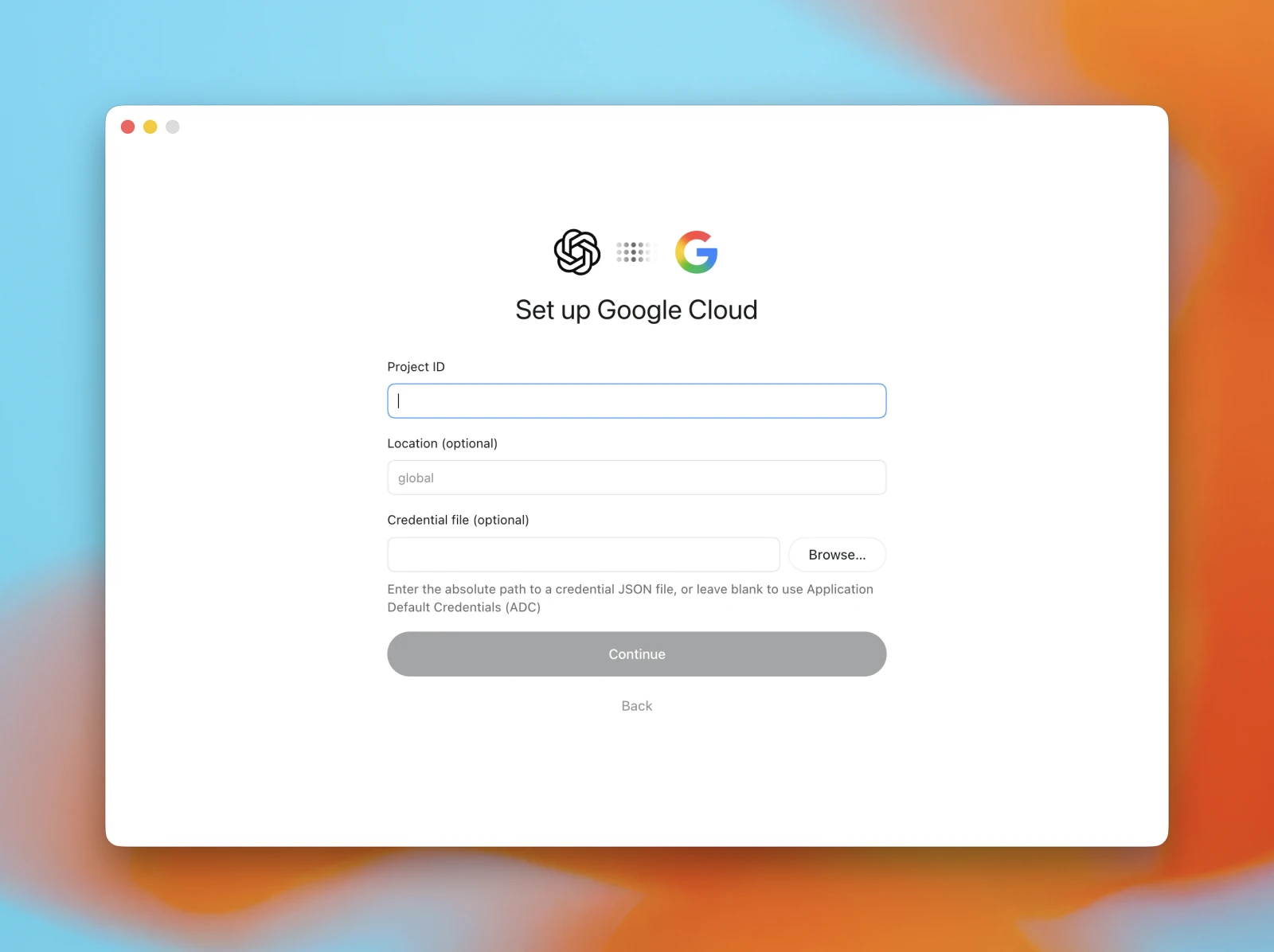
- Location에 위치를 입력하거나,
global을 사용하려면 비워 두세요. - Credential file에 사용자 인증 정보가 담긴 JSON 파일의 절대 경로를 입력하거나 **Browse…**를 선택해 파일을 지정하세요. 이 컴퓨터의 ADC를 사용하려면 필드를 비워 두세요.
- Continue를 선택한 다음 모델 요청이 성공하는지 확인하세요.
공급자 수동으로 구성하기
~/.codex/config.toml에서 모든 테이블 헤더보다 위에 model_provider를 배치하고 값을 "gcp"로 설정하세요. [model_providers.gcp] 아래에 프로젝트 ID와 위치를 설정하세요.
model_provider = "gcp"

[model_providers.gcp]
project_id = "my-project"
location = "global"
ADC 파일을 사용한다면 [model_providers.gcp] 아래에 credential_file = "/absolute/path/to/credentials.json"을 추가하세요. Codex는 인증 명령어를 실행할 때 GOOGLE_APPLICATION_CREDENTIALS를 설정합니다.
Codex 호스트에서 GOOGLE_CLOUD_PROJECT를 설정해 두었다면 project_id를 생략할 수 있습니다. location을 생략하면 Codex는 GOOGLE_CLOUD_LOCATION이 설정된 경우 해당 값을 사용하고, 설정되지 않은 경우 global을 사용합니다.
모델 요청이 성공하는지 확인하기
codex로 새 세션을 시작하고/model을 입력하거나, 데스크톱 앱에서 새 작업을 시작하고 모델 선택 메뉴를 여세요.- 관리자가 프로젝트에서 활성화한 모델을 선택하고 짧은 인사말로 답해 달라고 요청하세요. 응답이 오면 Codex가 인증을 거쳐 해당 모델을 호출할 수 있다는 뜻입니다.
사용자 인증 정보 검증에 실패하면 Codex가 실행되는 컴퓨터에서 gcloud를 실행할 수 있는지 확인하세요. 사용자 인증 정보 파일을 지정했다면 해당 파일을 읽을 수 있는지도 확인하세요. 로컬 사용자 인증 정보로 다시 로그인하려면 해당 컴퓨터에서 gcloud auth application-default login을 실행하세요.
인증에 성공했지만 모델 요청이 실패하면 프로젝트 ID와 위치가 모델 배포의 설정과 일치하는지 확인하세요. 사용자 또는 그룹에 프로젝트 액세스 권한이 있는지, 그리고 Codex를 실행하는 계정에 모델을 호출할 권한이 있는지 관리자에게 확인을 요청하세요.